
對於筆電使用者來說,能夠維持優良的散熱讓關鍵硬體保持良好效能輸出,都是筆電使用者最在意的一件事,尤其對於電競或工作站等級的筆電產品來說,能具備良好的散熱效能,確實是最完美的使用狀況。但在筆電產品不斷追求薄型設計的同時,也不得不犧牲一點散熱空間,為此就衍生出筆電散熱支架週邊,藉由提供額外的散熱風扇與模式,搭配筆電原本的散熱系統,來進一步強化整體的散熱效能。
身為全球知名電競品牌之一的 Razer,就在近日推出全新的 Laptop Cooling Pad 筆電散熱支架,內建單顆 140mm 大尺寸散熱風扇,提供最大 2,550rpm 風扇轉速,根據官方表示最大能提供 18% 的冷卻效果。同時,Razer Cooling Pad 隨機附上三種不同的磁吸式外框,能支援 14-18 吋或無內建風扇與散熱孔的筆電使用,解決目前市售筆電散熱支架有支援尺寸限制的困擾。此外,Laptop Cooling Pad 筆電散熱支架還內建控制風扇速度與 Razer Chroma RGB 燈效的操作按鍵、3 個 USB Type-A 連接埠,並在風扇內部配置防塵濾網,藉以減少毛屑或灰塵帶入筆電的散熱系統。
- 外箱(正)

- 功能貼紙

- 功能特色(一)

- 功能特色(二)

- 產品構造

- 2 年保固


Laptop Cooling Pad 筆電散熱支架的外箱包裝上印有滿滿的產品功能,包括支援 14-18 吋大小的筆電、防塵濾網、Razer Chroma RGB 燈效等上方介紹過的功能,同時也可以看到三種不同的磁吸式外框等內外結構設計,而 Razer 提供這款筆電散熱支架兩年的有限保固。
- 包裝拆卸設計

- 品牌標語

- 箱內配置


為了大幅減少包裝上使用的塑膠材料,Razer 也在近期的大型包裝外盒上,採用與 Apple 外箱相同的紙材拆箱設計,開啟後還會出現『For Gamers. By Gamers.』的品牌標語,箱內除產品本體外,還可以看到兩個配件盒。
- 變壓器配件盒

- 可替換插頭

- 變壓器規格

- 磁吸框配件盒

- A/C 磁吸框

- 使用說明書與貼紙

- 磁吸框適配筆電


專用變壓器為標準國際電壓配置,並採用可替換插頭的設計,隨產品則會附上三種不同規格的插頭供使用者更換,另一個配件盒內則放置有 A、C 兩種規格的磁吸框,其中 B 款磁吸框會預先安裝在散熱支架上,從內附的使用說明書可以看到每一個磁吸框所支援的筆電尺寸,還有每種不同尺寸筆電所使用的支撐推桿位置。
- 散熱支架

- 筆電固定推桿

- 散熱風扇

- 散熱風扇(內)

- 支架右側

- 電源與功能按鍵

- 支架背側

- 電源連接埠與 USB-A


Laptop Cooling Pad 筆電散熱支架的外型設計與市售多數的筆電散熱支架其實大同小異,也採用單一個 140mm 的散熱風扇配置,並且以內嵌方式加上磁吸框構成散熱氣流室,這與 Cooler Master 推出的 NotePal X150 Spectrum RGB 筆電散熱墊有著相同的結構設計。而筆電散熱支架的另一個功能就是能夠將筆電墊高,除能增加氣流的流動外,也能提升使用筆電時的舒適度,Laptop Cooling Pad 筆電散熱支架的最高高度為 11.4cm,不過是不可調整的設計。
支架右側則可以看到電源啟閉、散熱風扇模式與 RGB 燈效調整按鍵,使用者也可透過 PC 上的 Razer Synapse 來自訂操作功能選項。至於支架的後側則有內建的 USB-A 連接線,是用來連接筆電後能與 Razer Synapse 軟體來進行連接,另還備有電源插孔與三個額外的 USB-A 連接埠,讓這款產品也能作為集線器使用。
- 散熱支架底部

- 散熱進風孔

- 散熱孔蓋定位桿

- 防塵濾網

- 散熱風扇


支架底部除了有兩個長型的防滑橡膠墊,另外也可以看到散熱進風孔,並提供可拆卸孔蓋設計,內附有防塵濾網,但目前還不確定是否會提供額外的耗材銷售,但要進行清潔也是沒有什麼問題。
- 單支架重量

- A 磁吸框重量

- B 磁吸框重量

- C 磁吸框重量


實際測量 Laptop Cooling Pad 筆電散熱支架的重量為 1.44Kg,搭配 A、B、C 磁吸框的重量分別為 1.545Kg、1.5Kg 與 1.535Kg,基本上散熱支架並不會像筆電一樣需要時常攜帶,因此雖然重量超過 1Kg,但也不至於影響到整體的體驗。
- Razer Synapse 4_智慧風扇曲線

- 效能模式

- CPU/GPU 風扇速度

- 固定 RPM

- 最高風扇轉速

- 燈光設定


Razer Laptop Cooling Pad 可搭配最新的 Synapse 4 使用,我試過先前的 Synapse 3 是無法順利偵測到這款產品。這款散熱支架具備固定 RPM 與智慧風扇曲線兩種模式,而這兩種模式又各自有低/適中/高,以及安靜/平衡/效能三種模式,在固定 RPM 模式下,可以將風扇轉速調整到最大的 3,000 RPM,在智慧風扇曲線下的三種模式,則可針對 CPU/GPU 到達特定溫度中將風扇達到設定好的風扇轉速,這都是可以讓使用者自行設定。最後,則是可以看到散熱支架前方的 Razer Chroma RGB 燈效的亮度與效果的設定選項。
- A 磁吸框搭配 Blade 14

- 支撐推桿位置

- 泡棉密封墊

- USB-A 連接

- 實際使用示意


這次我也準備了 Razer Blade 14、Blade 16 與 Blade 18 三款筆電來進行測試,首先是 Blade 14 筆電需要搭配 A 款式的磁吸框並將支撐桿推至最上方,這樣才能獲得最佳的散熱效果,接著只要將支架上的 USB-A 連接線接上電腦,並且接上支架的電源供應器後就可開始使用,支架前端則可以看到 RGB 燈條。
- 待機時 CPU/GPU 溫度

- 待機時機身溫度


在散熱效能部分,測試軟體同為 FurMark 與 CINEBENCH R23 兩款應用程式,並將筆電設定在最高效能與散熱模式,在待機時未開啟散熱支架時,可以看到 CPU 溫度平均為 68 度,而 GPU 溫度則為 44 度,透過 Flir 的溫度測量儀,可以看到在待機狀態下,筆電機身最高溫出現在筆電鍵盤空白鍵的下方,最高溫為 41.7 度,至於使用者常用的 WASD 按鍵部則為 29.2 度,左右兩側的置腕處溫度則分別為 36.3 與 38.2 度。
這邊也用影片的方式讓各位看一下從筆電原本的散熱系統運作 5 分鐘後,開啟散熱支架最高散熱模式 5 分鐘後的機身溫度變化,可以看到最高溫度從原本的 56.9 度,下降至最高 52.9 度,至於機身的高溫區也有明顯的縮減,整體的溫度下降幅度約在 7% 左右。
- 壓力測試時硬體溫度

- 測試時機身溫度


在測試軟體運作 10 分鐘後,可以看到 CPU 溫度最高溫為 100.4 度,至於 CINEBENCH R23 所測得的處理器效能分數為 9,313 分,至於 GPU 溫度最高來到 71 度。筆電機身最高溫出現在筆電鍵盤空白鍵的下方,最高溫為 52.4 度,至於使用者常用的 WASD 按鍵部則為 32.8 度,左右兩側的置腕處溫度則分別為 37.8 與 36.9 度。這次測試的這款 Blade 14 為 2021 年的機型,因此在原本的散熱系統尚未更新到全新一代的情況下,在搭配筆電散熱支架後,在散熱效能表現上還是有一定的強化。
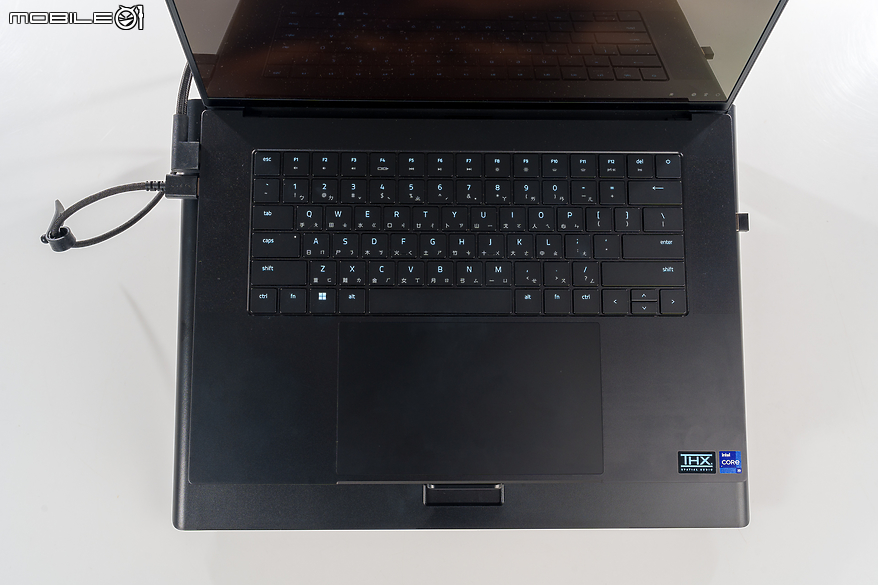
緊接著要測試的是 Razer Blade 16,同樣是搭配 A 款式的磁吸框並將支撐桿推至最上方,同時將筆電接上原本的電源供應器與散熱支架的 USB 連接線。
- 待機時 CPU/GPU 溫度

- 待機時機身溫度


在待機時未開啟散熱支架時,可以看到 CPU 溫度平均為 48 度,而 GPU 溫度則為 38 度,透過 Flir 的溫度測量儀,可以看到在待機狀態下,筆電機身最高溫出現在筆電尾端中央偏左的位置,最高溫為 32.5 度,至於使用者常用的 WASD 按鍵部則為 24.8 度,左右兩側的置腕處溫度則分別為 36.3 與 38.2 度。
同樣以影片方式呈現散熱支架開啟與否來觀察筆電機身溫度的變化,可以看到最高溫度從原本的 53.3 度,下降至最高 50.4 度,至於機身的高溫區也有明顯的縮減,整體的溫度下降幅度約在 5% 左右,另外可以看到雖然筆電高溫處由原本的左後方散熱孔處,移至鍵盤右方處,不過機身整體的溫度是有下降的趨勢。
- 壓力測試時硬體溫度

- 測試時筆電溫度


在測試軟體運作 10 分鐘後,可以看到 CPU 溫度最高溫為 87 度,至於 CINEBENCH R23 所測得的處理器效能分數為 13,439 分,至於 GPU 溫度最高來到 65 度。筆電機身最高溫出現在筆電鍵盤空白鍵的下方,最高溫為 50.6 度,至於使用者常用的 WASD 按鍵部則為 29.9 度,左右兩側的置腕處溫度則分別為 31.4 與 31.3 度。在採用新一代處理器與獨立顯卡,搭配筆電本身的全新散熱系統,讓整體的溫度控制獲得一定的改善。
- Blade 18 配置

- 底部散熱進風孔對應

- Blade 18 搭配示意

- 筆電支撐推桿位置


最後來看到的是 Razer Blade 18 搭配散熱支架使用時,需要使用 B 款式磁吸框加上支撐推桿最高的位置來對應 Blade 18 機身底部的三個散熱進風孔,在搭配 Blade 18 後不難發現這款散熱支架的尺寸與 Blade 18 筆電本身相當。
- 待機時硬體溫度

- 待機時機身溫度


在待機時未開啟散熱支架時,可以看到 CPU 溫度平均為 47 度,而 GPU 溫度則為 35 度,透過 Flir 的溫度測量儀,可以看到在待機狀態下,筆電機身最高溫出現在筆電尾端中央偏左的位置,最高溫為 31.1 度,至於使用者常用的 WASD 按鍵部則為 21.5 度,左右兩側的置腕處溫度則分別為 20.3 與 21.3 度。
同樣以影片方式呈現散熱支架開啟與否來觀察筆電機身溫度的變化,可以看到最高溫度從原本的 49.1 度,提升至最高 56.1 度,與前兩款筆電相比,Blade 18 機身最高溫維持在後方的散熱孔處,且溫度有明顯的提高,但機身內部的溫度則沒有明顯的提高,這可以表示散熱支架對於筆電的散熱有所幫助,不過因為全鋁材質機身的關係,高溫處有逐漸擴散到右側鍵盤處,這點算是比較可惜的地方。
- 測試時硬體溫度

- 測試時筆電溫度


在測試軟體運作 10 分鐘後,可以看到 CPU 溫度最高溫為 77 度,至於 CINEBENCH R23 所測得的處理器效能分數為 13,685 分,至於 GPU 溫度最高來到 56 度。筆電機身最高溫出現在筆電後側偏右的散熱孔處,最高溫為 51.7 度,至於使用者常用的 WASD 按鍵部則為 27.1 度,左右兩側的置腕處溫度則分別為 25.6 與 27.2 度。機身溫度均沒有超過 30 度算是相當不錯的散熱效能表現。
- 固定 RPM_低

- 固定 RPM_適中

- 固定 RPM_高


由於內建的適應性散熱曲線會自動調整風扇轉速,因此在運作噪音實測部分,我是採用固定 RPM 的三個模式進行測試,從低、適中到高三個模式下,搭配 Blade 14 的最高風扇轉速模式,其運作噪音最高值分別為 53.2/60.1/68.6 dB,我自己的建議是不論是何種散熱模式,都需要搭配耳機來做使用以減少低頻風扇運轉噪音帶來的不適感。
- 固定 RPM_低

- 固定 RPM_適中

- 固定 RPM_高


最後來看到的是固定 RPM 三種模式下的風速實測,經實測後從低/適中/高的風速分別為 3.9、4.8、7.7 m/s,換算成常用的節(kn) 單位的話則分別為 7.6、9.3 與 15 kn。
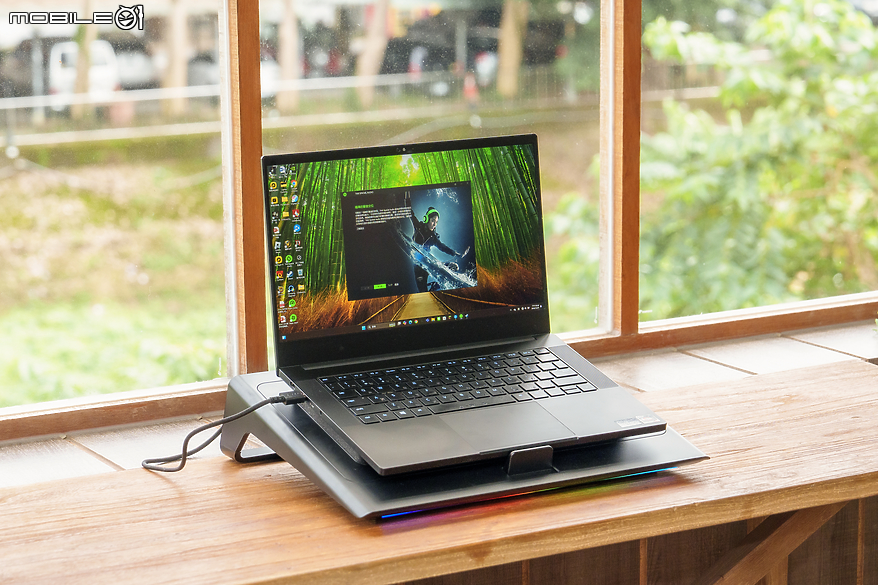
透過實際的體驗與測試後,可以發現 Razer 所推出的全新 Laptop Cooling Pad 筆電散熱支架,以單顆 140mm 的散熱風扇搭配泡棉密封,確實能對於筆電的散熱效果有所幫助,但從官方最高可以達到 18% 的散熱效果來看,以自家的三款電競筆電來說,似乎沒有達到這麼高的效果,對於全鋁材質機身的降溫則相對較為明顯,而泡棉密封則稍能降低支架散熱風扇的運轉噪音,但還是建議搭配耳機一起使用。這款散熱支架也具備標誌性的 Chroma RGB 燈效,後側加高的效果也能幫助需要長時間使用的使用者提供更舒適的置放角度,但對於某些使用者來說還是有點高,若能加入可調高度的結構設計,或許會更好。最後則是後方的三個 USB-A 連接埠,雖可連接最多三個周邊裝置,但如果有其中 1 或 2 個改為 USB-C 連接埠的話,或許會比較值得品牌開出的新台幣 4,190 元的定價。
▊福利社

















 感謝分享&介紹,不用回文就有福利社,當然要回文力挺