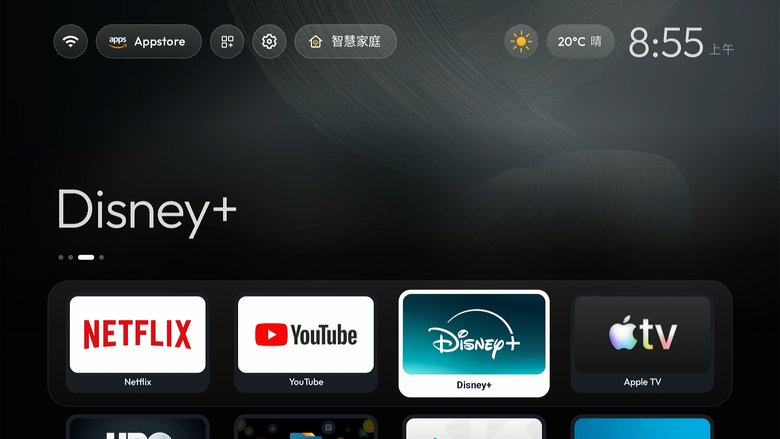
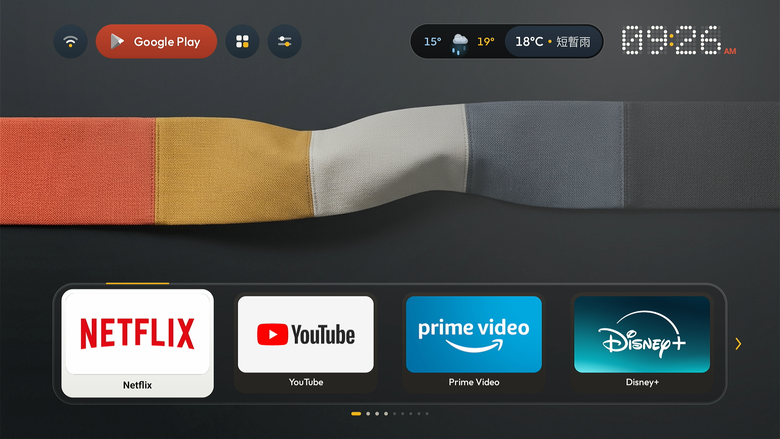
嘗試將 CleanYourTV 這個桌面移植到電視上, 包含 onn 裝置
不同裝置需要不同的設置
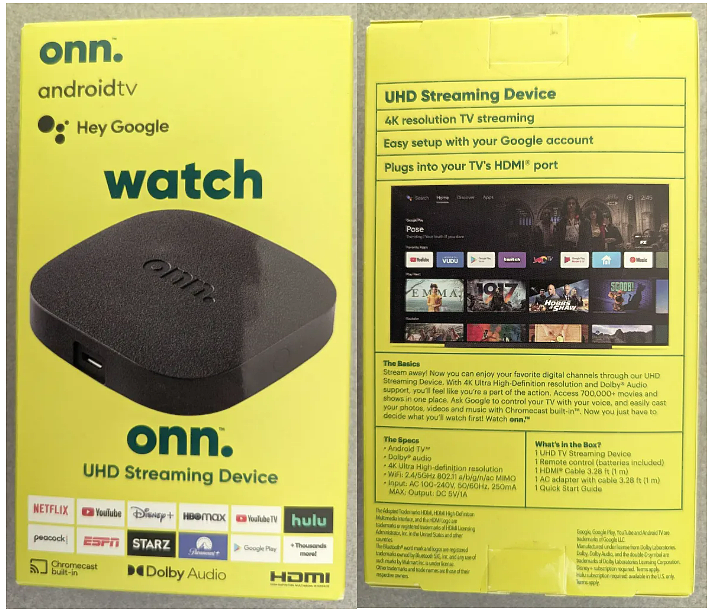
在這邊針對3個 onn 電視盒提供我自訂後的版本
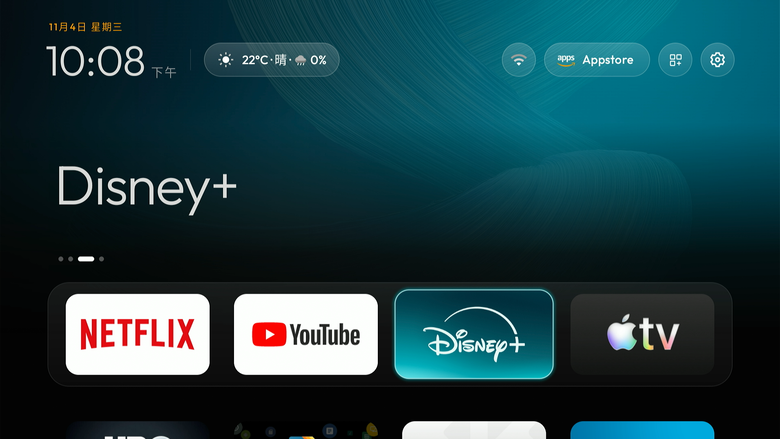
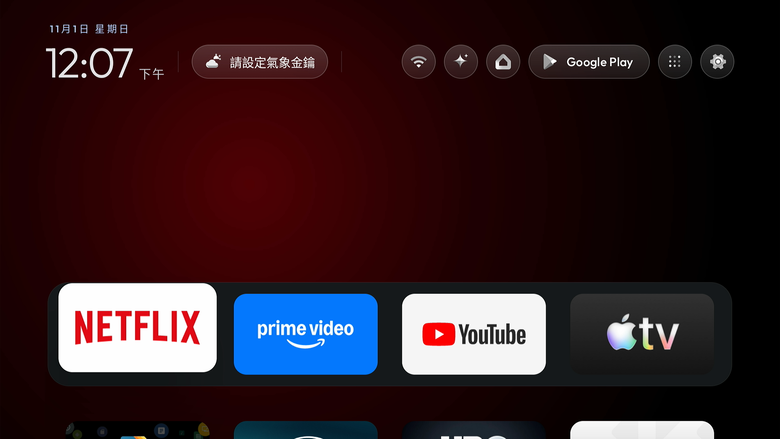
在 CleanyourTV 的無廣告及簡潔的介面下, 還可以保有部分原廠的功能
除 CleanyourTV 外, 也提供 tvOS 版本供選擇
會逐步推出適用裝置的版本
onn 4K Streaming Device (2026 版本)
onn 4K Plus Streaming Device with Google TV
onn 4K Pro Streaming Device 2 代
CleanYourTV 版本 - 原始版本
避免版面過於擁擠, 新設計語言版本在 11 樓安裝前請開啟裝置 USB 偵錯
只要出現需要 USB 偵錯允許都按確定, 可能會連續5-6次, 並設定此程式為預設主畫面
通用版 - CleanYourTV-Universal-Release.apk (需申請檢視權)
適用於 4K 2026/ 4K Plus / 4K Pro 2代, 會自動依裝置安裝
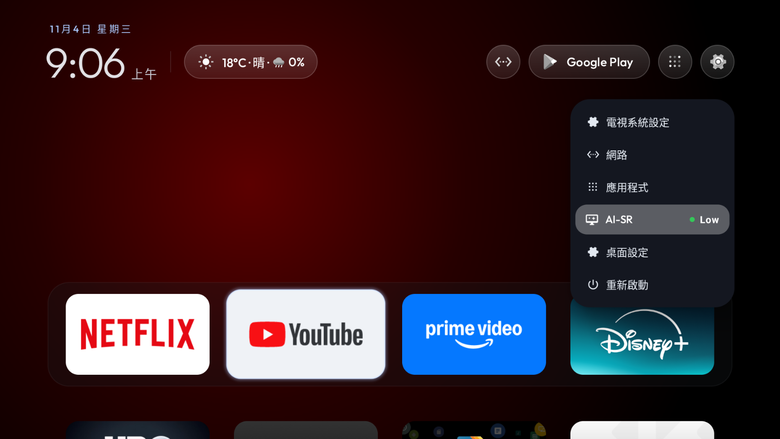
4K Plus / 4K Pro v2 版本有加入 AI-SR 調整視窗(長按 HOME 鍵)
可以在任何狀態下喚出, 即時檢視畫面在不同設定下之狀態
注意:
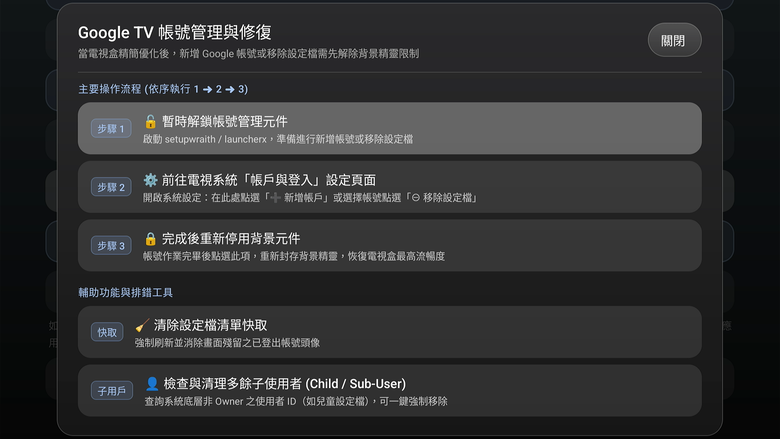
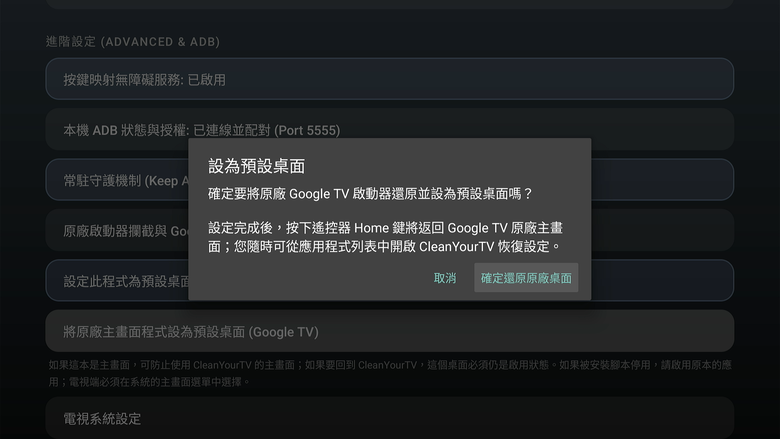
因為原廠主畫面程式已被凍結, 若要解除安裝, 請務必將預設主畫面程式設回原廠版本
以免系統無預設主畫面程式, 造成黑畫面或卡在重開機循環中
可使用 桌面設定中 的 "將原廠主畫面程式設為預設桌面(Google TV)" 功能還原至原廠桌面
設定完後, 按 Home 鍵, 確定有回到原廠畫面, 就可以解除安裝
若要更換至其他主畫面程式, 也建議使用此方法
若發現按 Home 會回到原廠主畫面
試試把它移除, 到 USB 偵錯那邊, 關閉 USB 偵錯, 撤銷 USB 偵錯授權
再開啟 USB 偵錯, 重開機, 重新安裝, 記住 "USB 偵錯允許" 一定要都按到
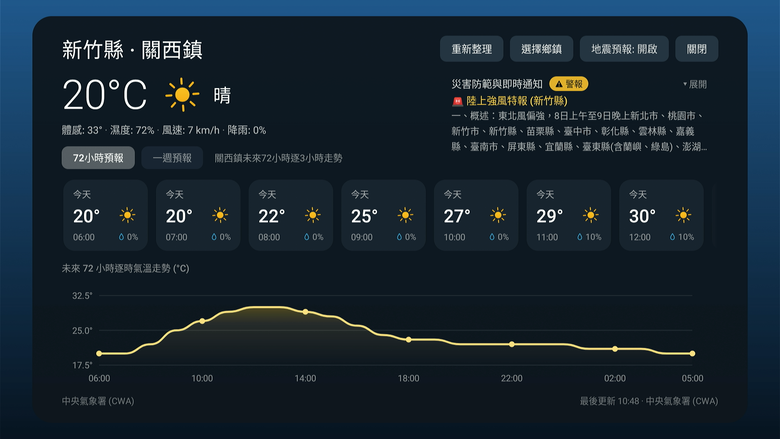
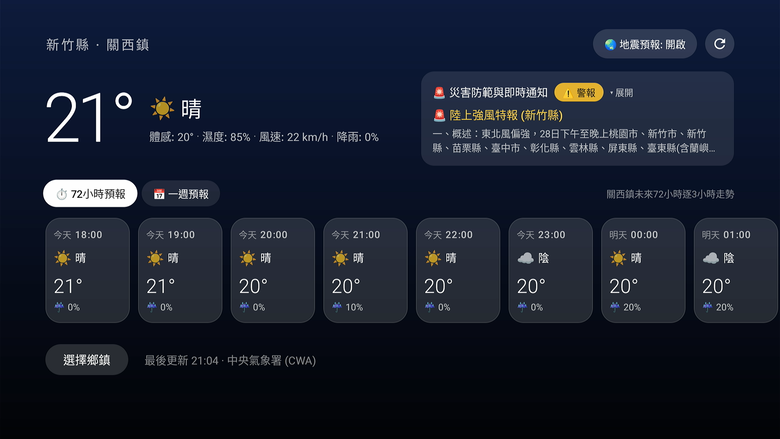
天氣 及 Gemini API Key 金鑰可在長按 Home 鍵出現的桌面設定去輸入
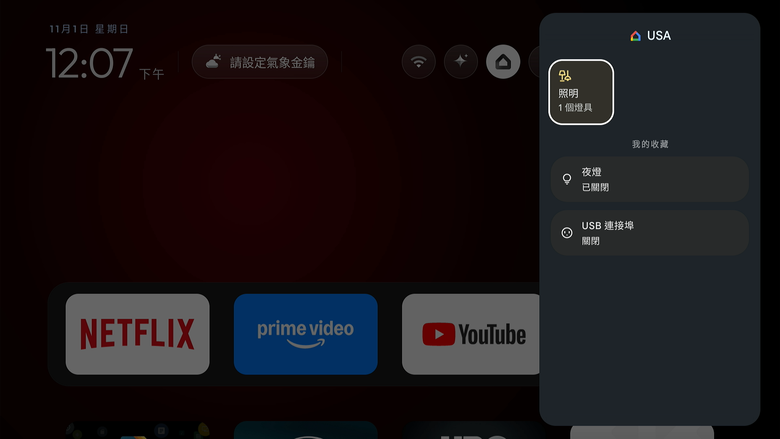
本版本支援 Google Home 功能, 但此功能需要原廠啟動器在有條件下在背景執行
若不需要 Google Home 功能, 可以選擇關閉
關閉後, 會自動凍結原廠啟動器, 讓它不在背景運作
Chromecast 功能正常
由於地震預報需常時在背景監控, 若介意背景傳輸, 可以在桌面設定關閉預報
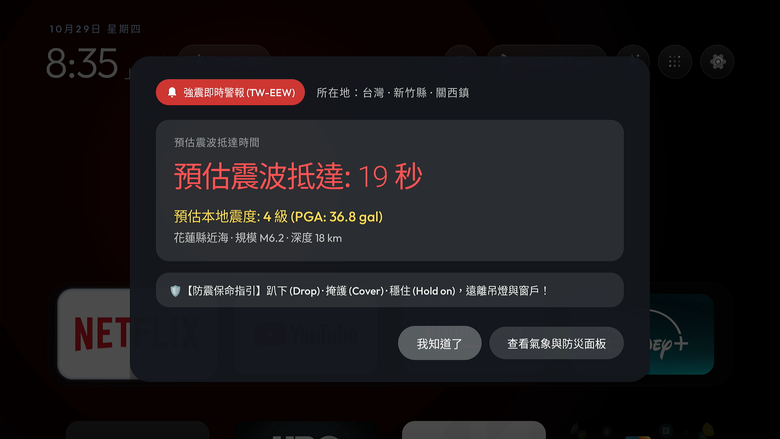
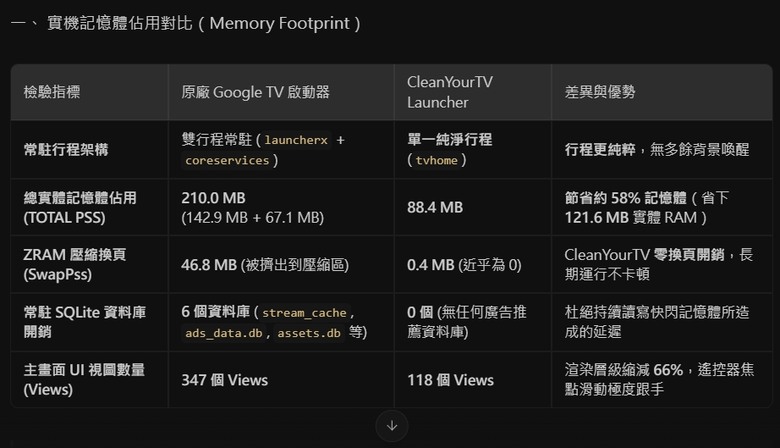
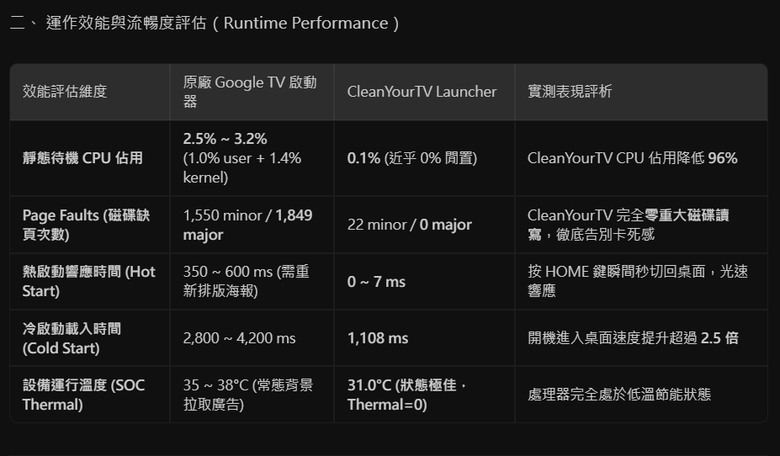
-----------------------------------------------------------------------------------------------
tvOS Launcher 版本
通用版 - tvOS-Launcher-Universal-Public-Release1107.apk (需申請檢視權)
適用於 4K 2026/ 4K Plus / 4K Pro 2代, 會自動依裝置安裝
4K Plus / 4K Pro 2代 版本有加入 AI-SR 調整視窗(長按 HOME 鍵)
可以在任何狀態下喚出, 即時檢視畫面在不同設定下之狀態
安裝注意事項參照 CleanYourTV 版本
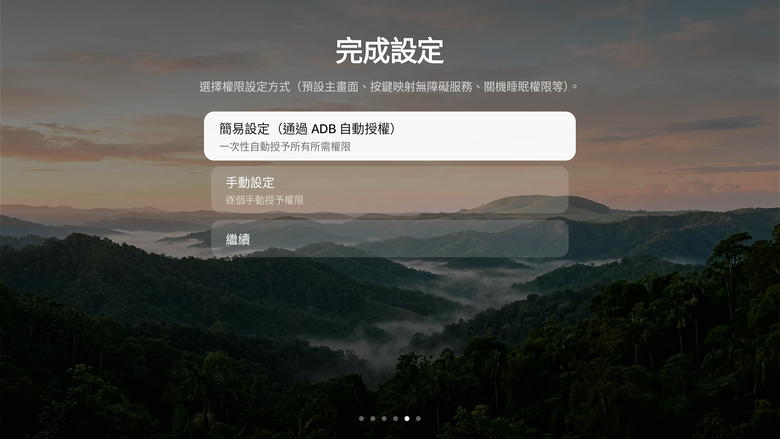
首次設定中, 下面 "簡易設定 (通過 ADB 自動授權)" 請務必選擇
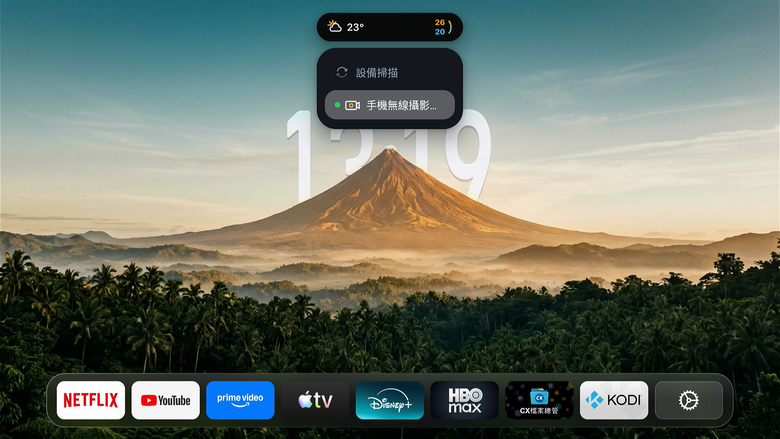
Google Home 在這版本將不支援, 因為原廠的 Google Home 視窗跟 動態島 不搭
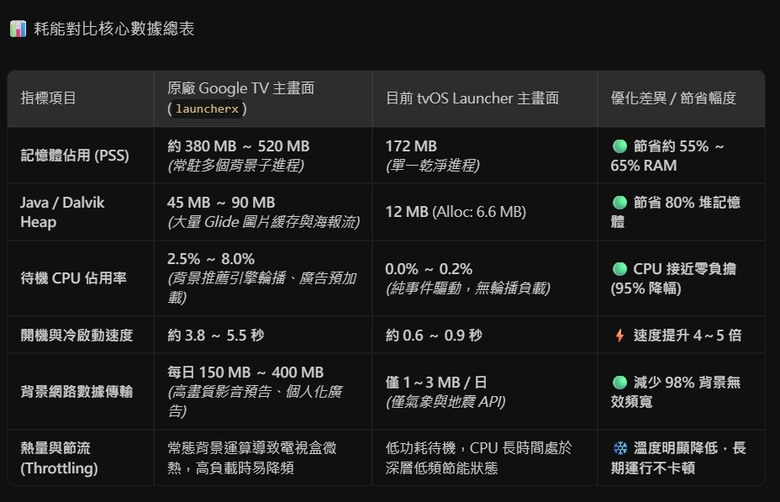
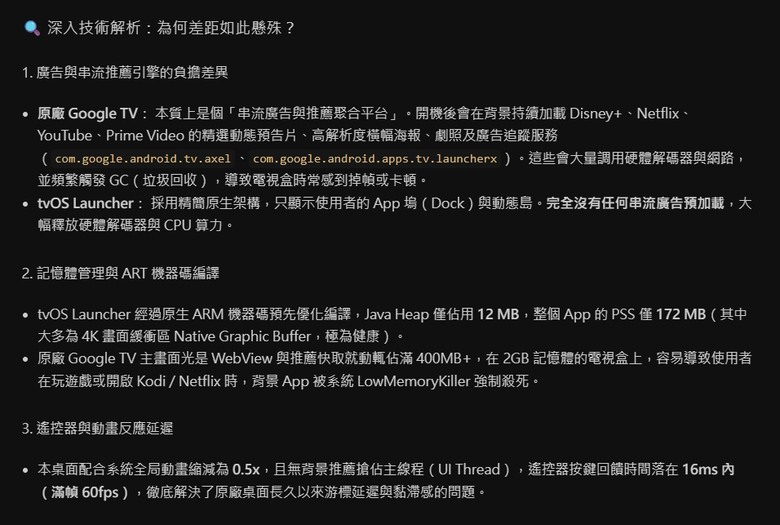
動態島三型態
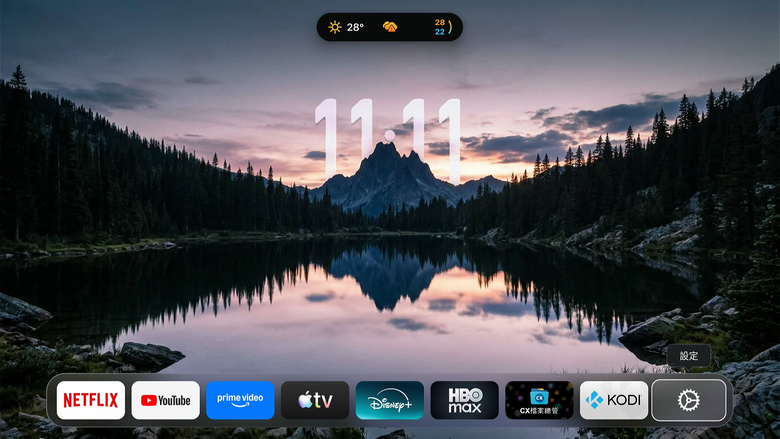
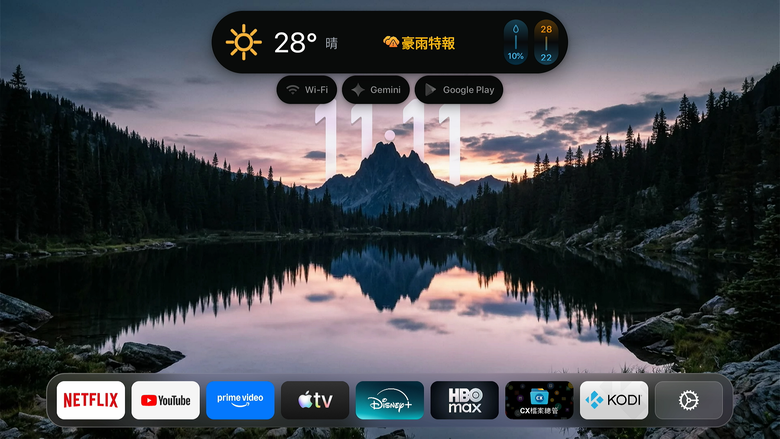
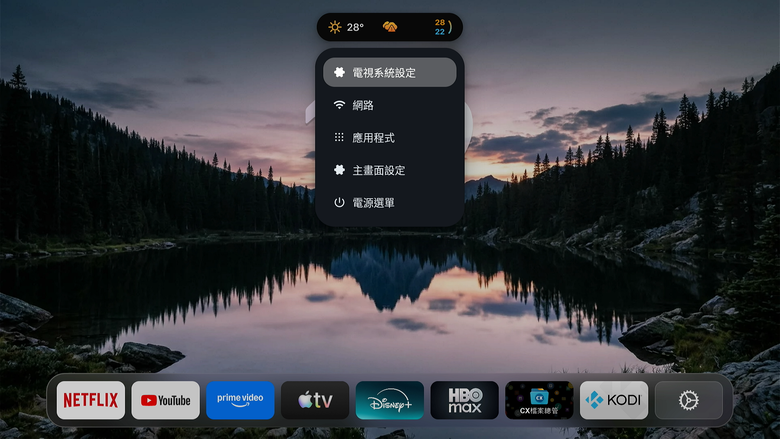
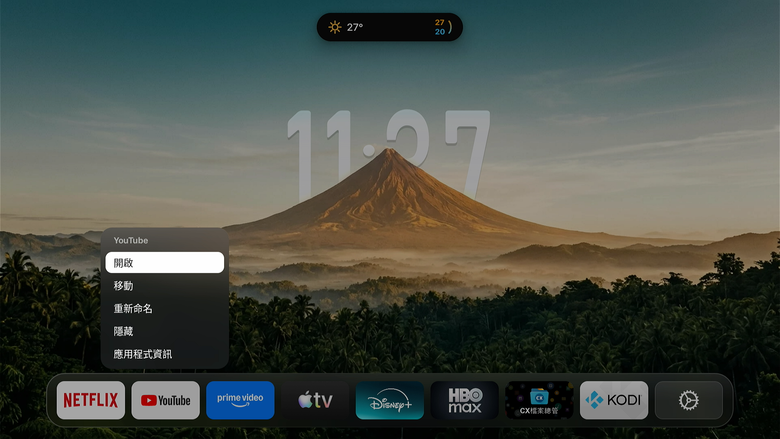
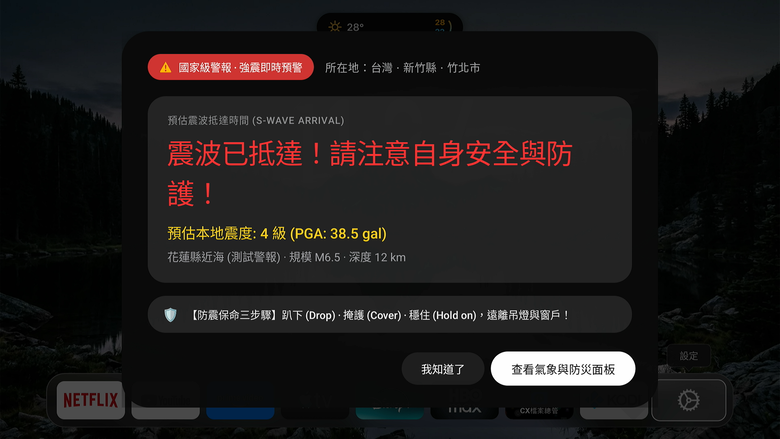
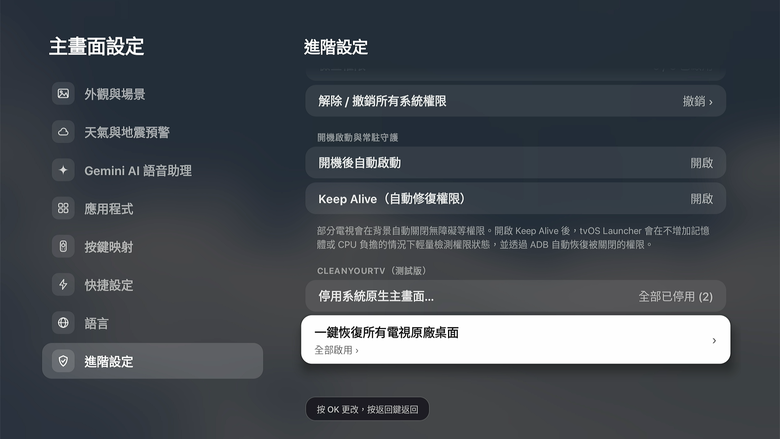
因為不使用 Google Home 作為控制中心
增加 小米 及 TP-Link Tapo 裝置登入功能, 登入小米需要二次驗證碼驗證
網路攝影機裝置可能要看情形, 如果不能用, 我也沒辦法
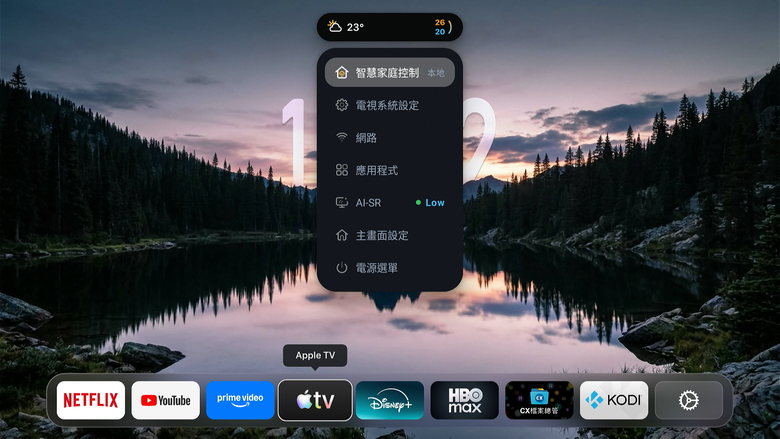
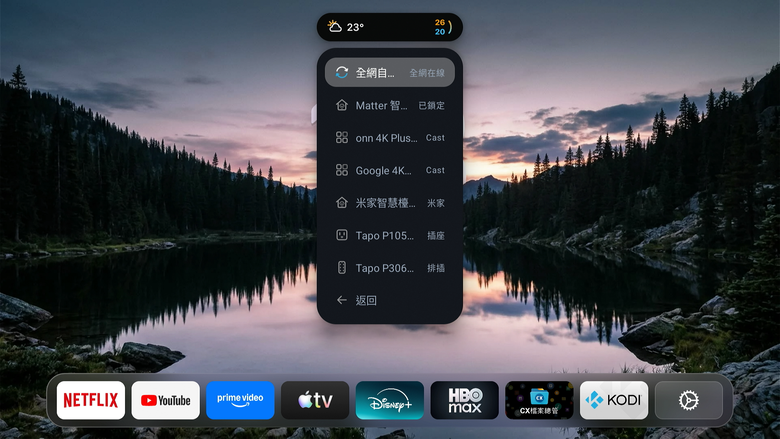
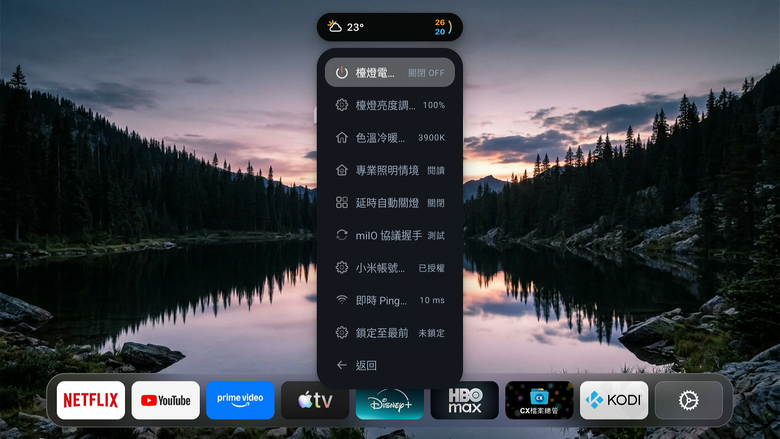
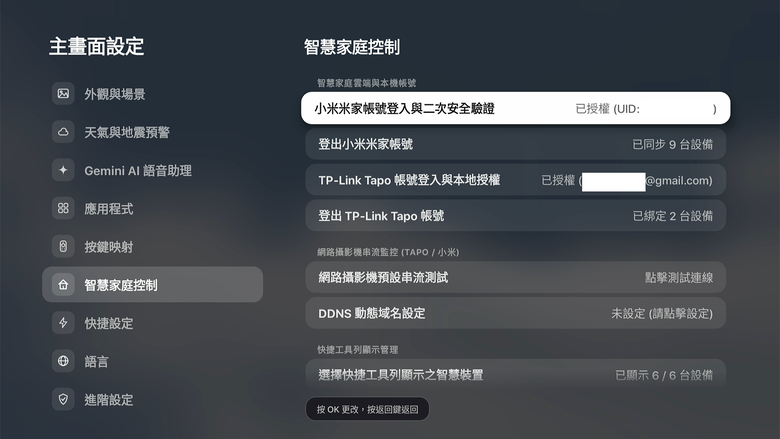
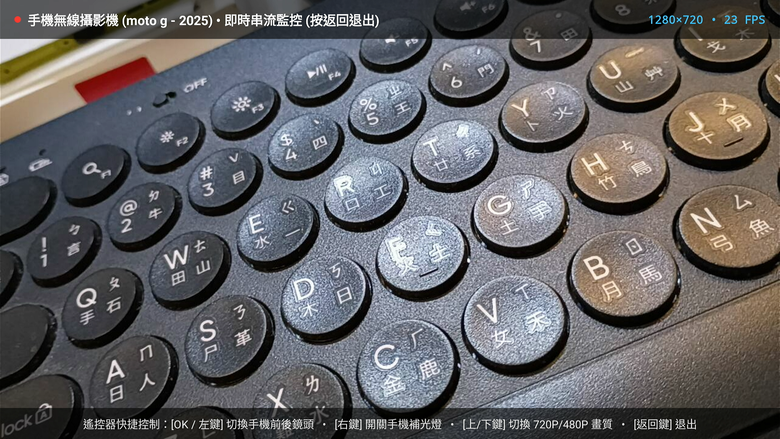
另外增加一個試驗功能
就是讓手機可以變成網路攝影機
需要在手機上安裝無線攝影機app
在內部網路內可以正常運作, 外部網路方面我加了 DDNS, 給大家測試
手機 APP - tvOS-IP-Webcam.apk