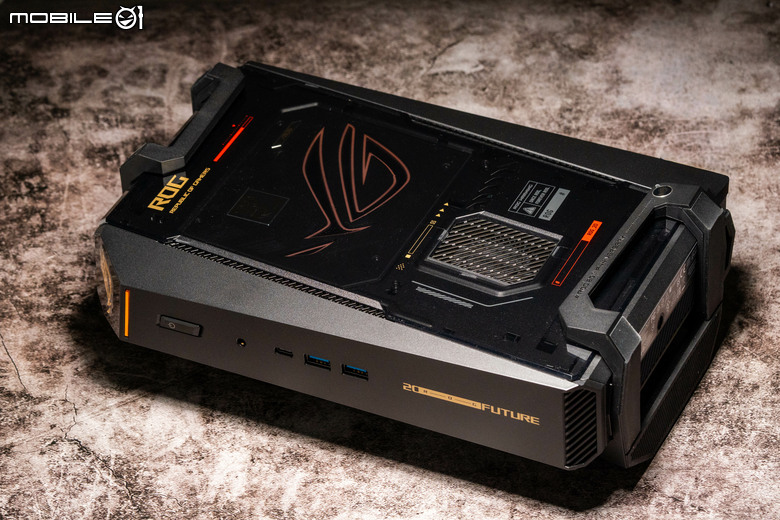
ROG NUC16 Edition 20 電競迷你電腦。
在接下 Intel NUC 產品線後這幾年,華碩的確在這個產品線逐漸走出自己的路,尤其是在電競小主機這塊市場上,ROG NUC 承接了過去 NUC Extreme 的角色,以頂級 Intel 處理器搭配高階獨立顯示卡的配置,讓喜歡小型主機的玩家們仍然擁有可暢玩 3A 遊戲大作的高性能選擇。而這次陳拔要來開箱的 ROG NUC 16 Edition 20,則是為了這次 ROG 品牌 20 周年所特殊打造的款式,不僅在外型設計上有更特殊的配置,在硬體規格上也可說是目前市面上的頂尖之作!
同樣的因為文章篇幅較長,所以陳拔在下面做了方便閱讀的分段連結:
ROG NUC16 Edition 20 電競迷你電腦開箱與外部配置
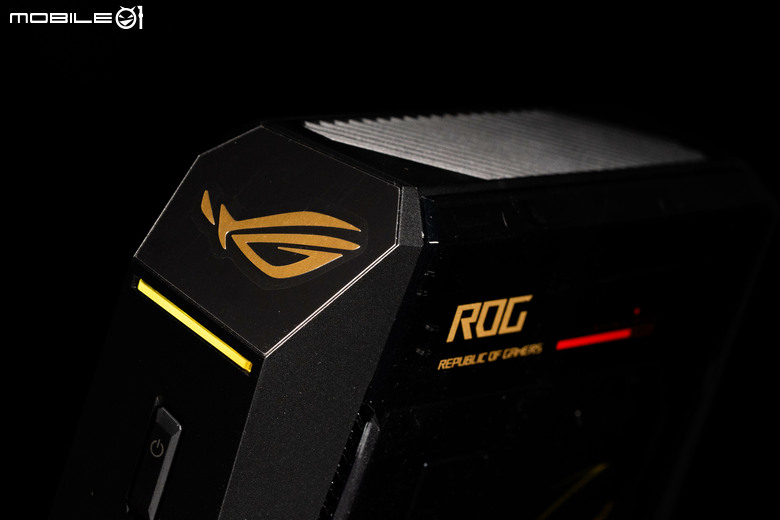
基本上這兩年的 ROG NUC 都採用同樣的基礎外型設計,所以在外型上基本上就跟陳拔先前開箱過的 ROG GR70 電競桌機相同(請見:ROG GR70 小型電競桌機開箱實測 搭配最強 AMD 9955X3D 處理器的迷你巨人),而 ROG NUC16 Edition 20 電競迷你電腦則在這個基礎上加入了 ROG 20 周年的設計元素,並且依照使用者的反饋,在支撐支架設計上做出了更彈性的配置。
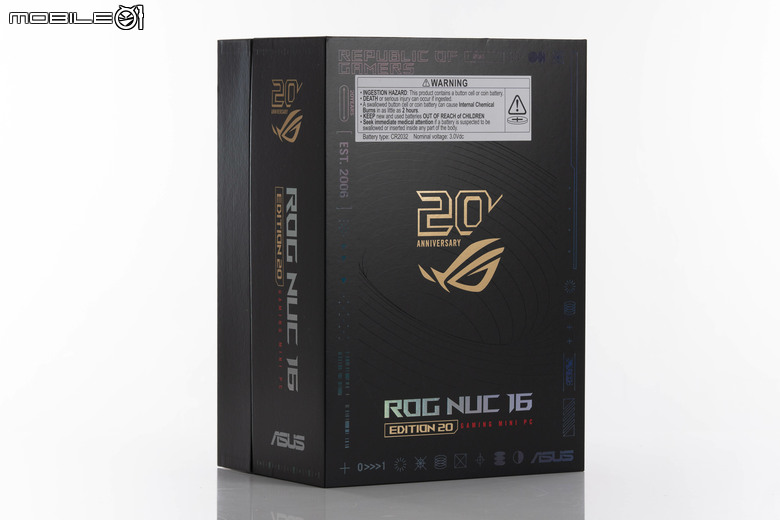
ROG NUC16 Edition 20 電競迷你電腦的外箱,除了產品名稱外,最醒目的就是外盒上各式金色的 ROG 20 周年字樣跟 Logo。
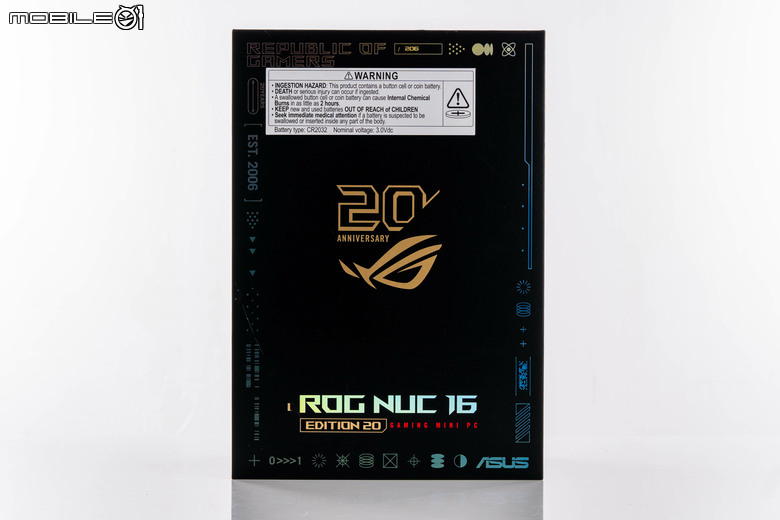
盒裝正面, 可以看到字體跟邊緣的印刷都採用會反射出不同光澤的燙金設計,將正面的警示標語小心撕下後就是相當不錯的收藏擺設。
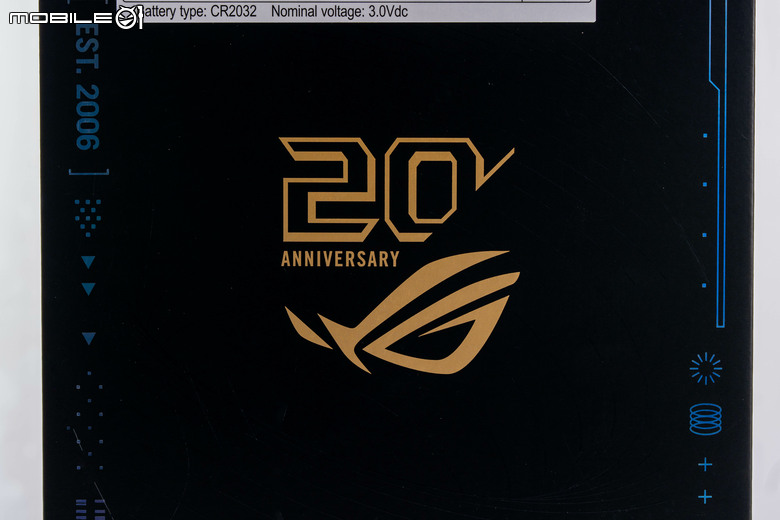
盒裝正面中央的 ROG 20 周年紀念 Logo。
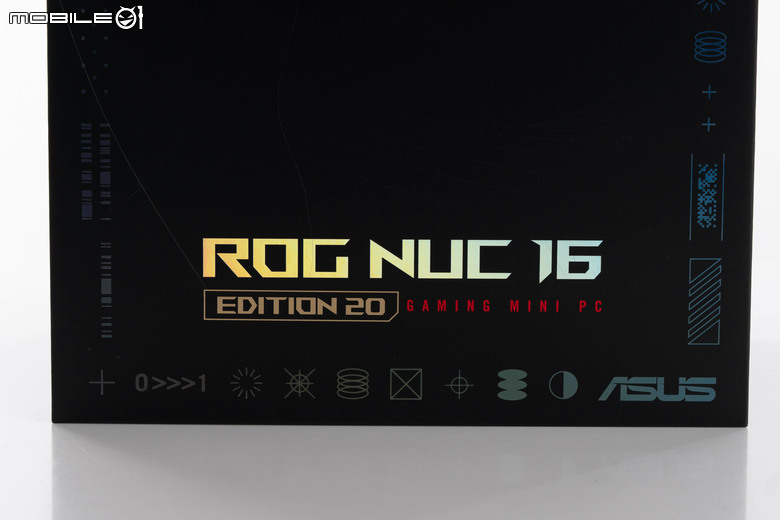
下方的 ROG NUC 16 Edition 20 產品名稱字樣。
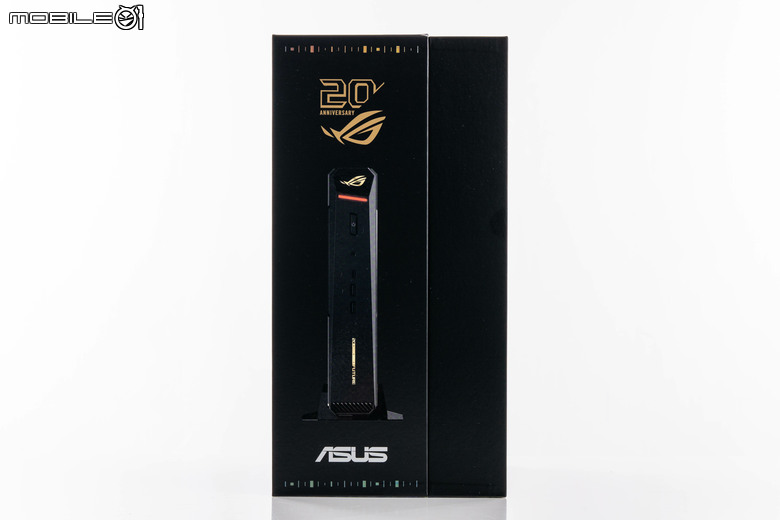
外箱側面則是具備了 ROG NUC16 Edition 20 電競迷你電腦的正面影像。
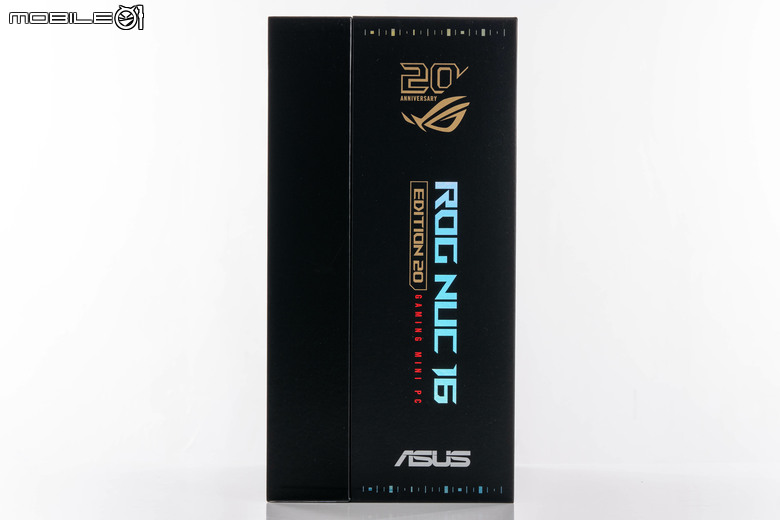
另一側則是產品型號的設計字樣。
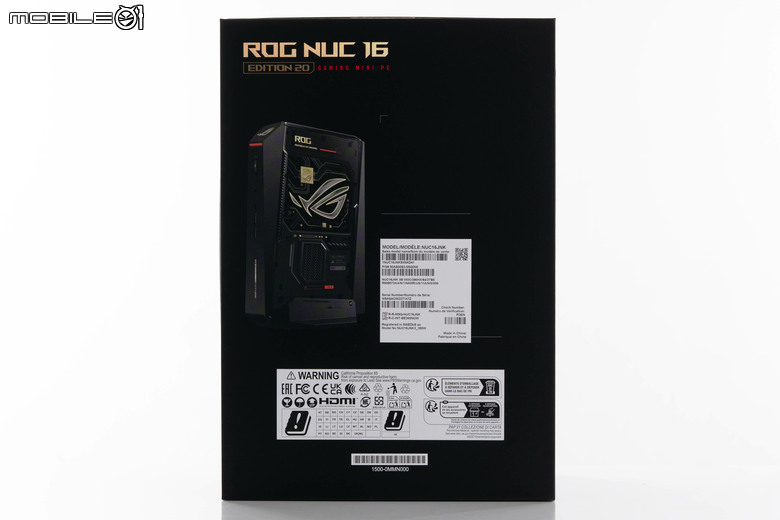
盒裝背面的塗裝,主要呈現 ROG NUC16 Edition 20 電競迷你電腦機體造型,另外的就是序號貼紙了。
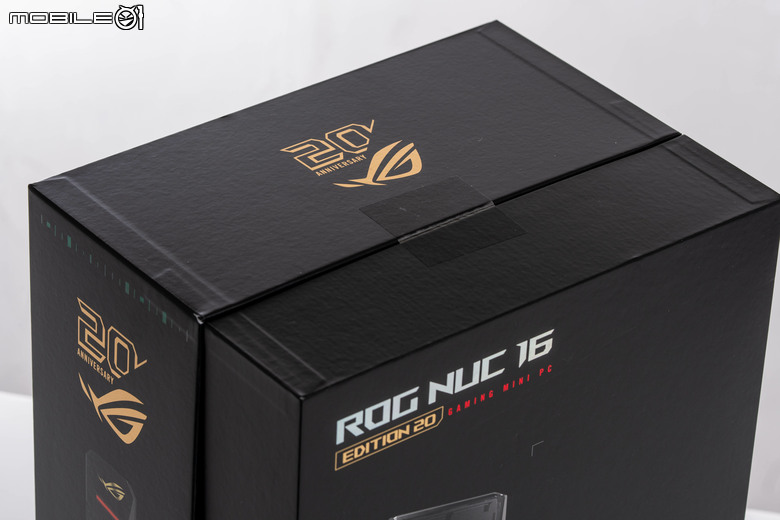
盒裝頂部也有 20 周年的字樣。
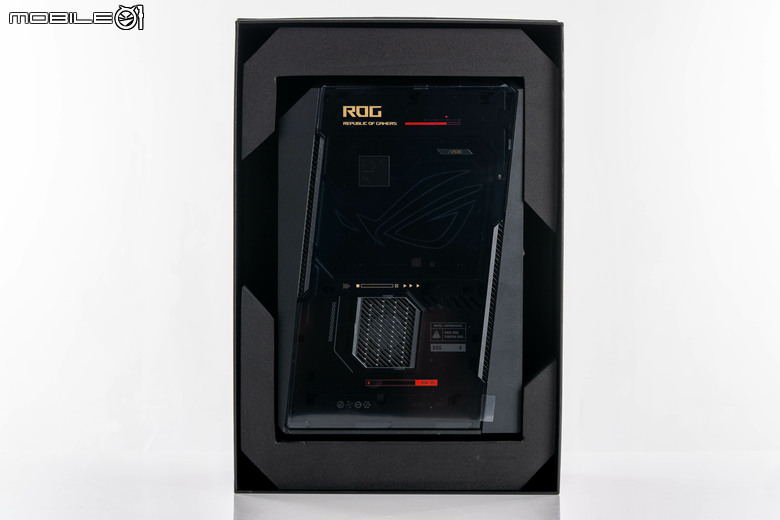
開啟盒裝上蓋後就可以看到 ROG NUC16 Edition 20 電競迷你電腦本體。
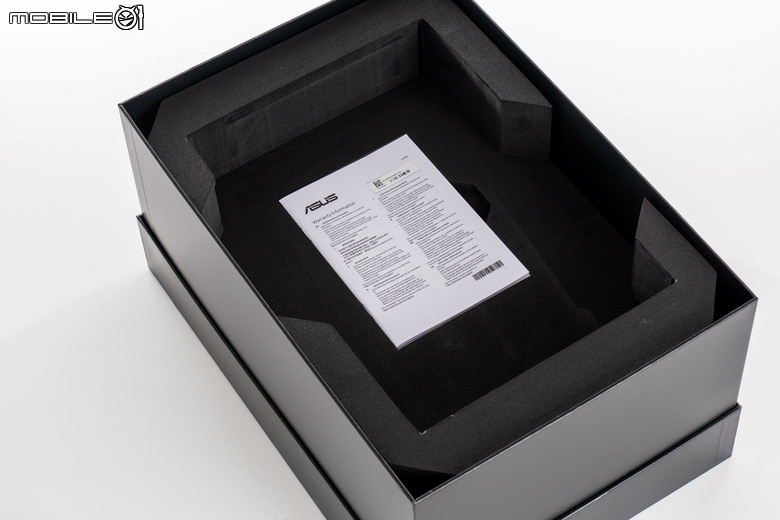
下方還放了說明文件。
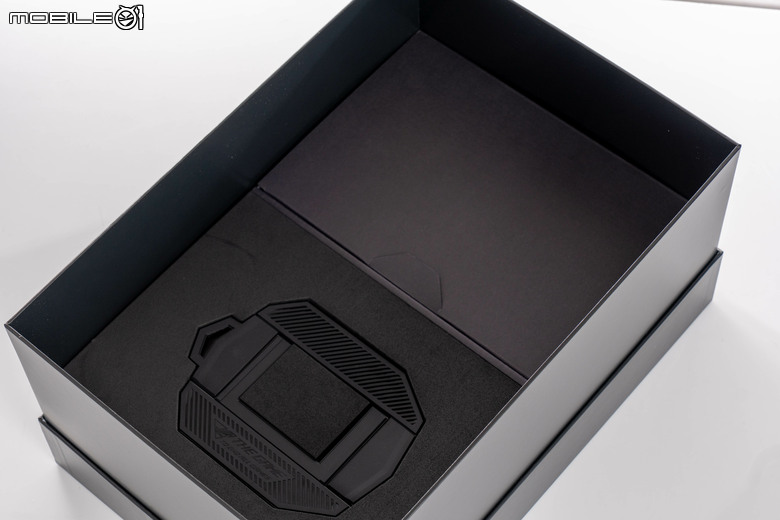
下層則是配件區塊。
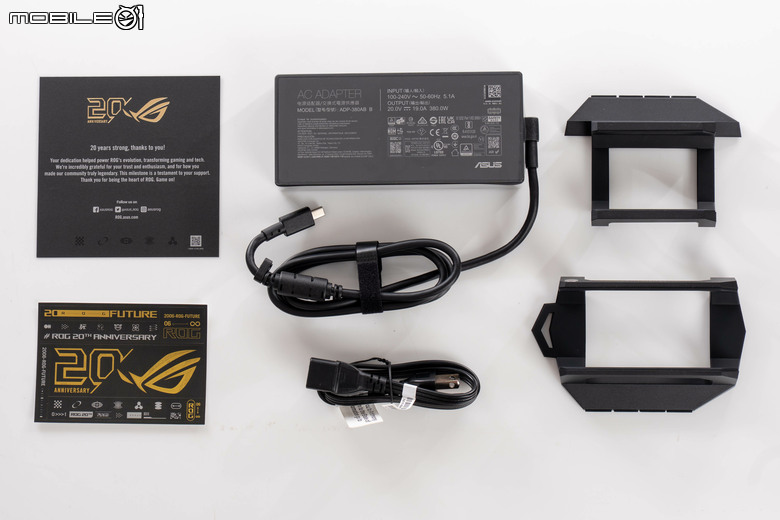
ROG NUC16 Edition 20 電競迷你電腦的主要配件部分,包括感謝卡、貼紙、電源變壓器、電源線以及主機支架配件。
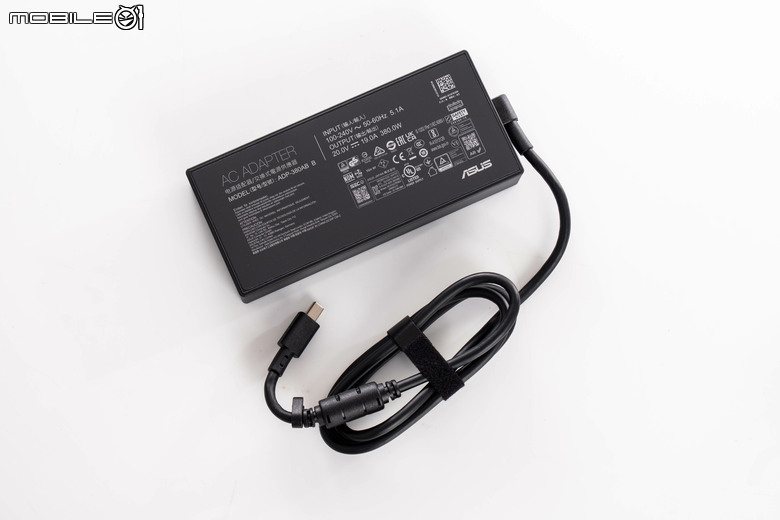
ROG NUC16 Edition 20 電競迷你電腦採用外接變壓器的設計,變壓器規格為 380W 的輸出功率。
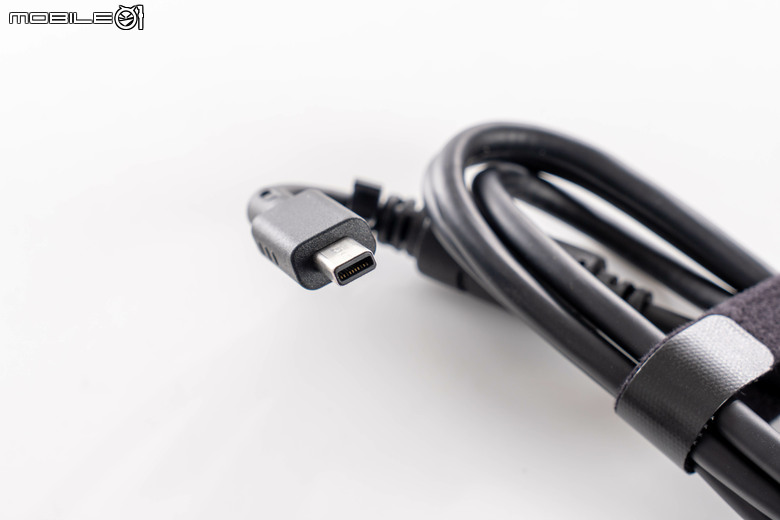
電源輸出插頭採用特殊的方形規格。
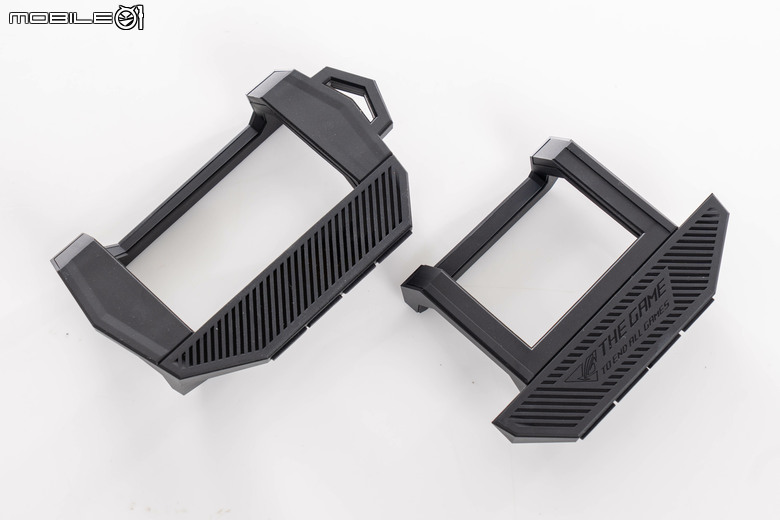
在配件裡面還有兩個相當特別的支架配件,可以讓使用者依照使用型態的不同固定 ROG NUC16 Edition 20 電競迷你電腦。
首先是比較寬的支架部分,是安裝在 ROG NUC16 Edition 20 電競迷你電腦的底部,在站立型態時使用,這跟先前陳拔開箱過的 GR70 迷你桌機採用固定式設計不同,是直接將上圖左邊那個比較寬的支架,直接卡進底部的活動式設計,看來這次 ROG 有聽進玩家的建議。
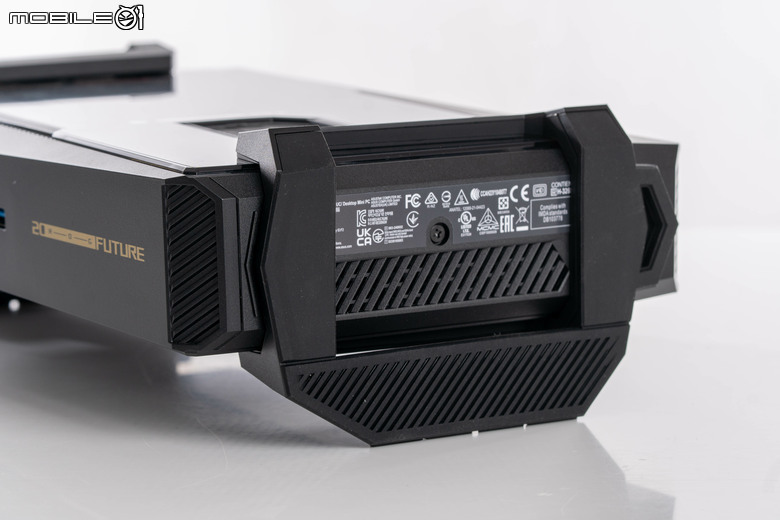
ROG NUC16 Edition 20 電競迷你電腦底部還有做出造型突起可以對準支架,另外可以看到支架底部具備相當大面積的橡膠止滑墊,在站立時提供足夠的穩定性。

支架也設計了相當多的細節,像是在側邊有著 ROG 20 周年的字樣。
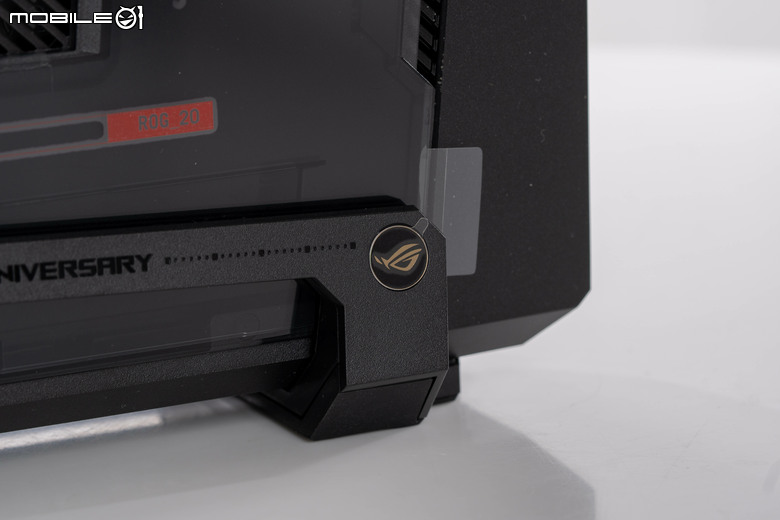
在尾端還有 ROG 敗家之眼的 Logo。

而另一個支架是安裝在機身頂端。
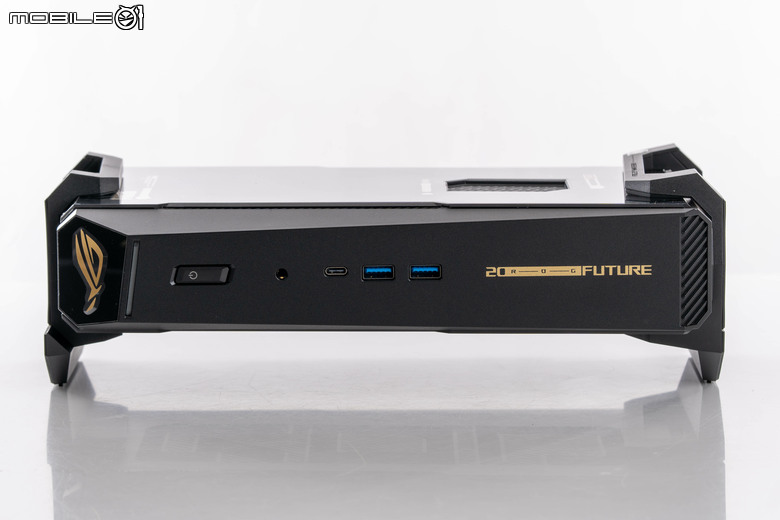
可以讓 ROG NUC16 Edition 20 電競迷你電腦以橫置的型態放置,可以看到安裝支架後橫置擺設時,下方還有相當大的空氣對流空間,可以讓下方的風扇吸入氣流散熱,另外在橫置時支架與桌面的接觸面也都有止滑橡膠墊的設計。
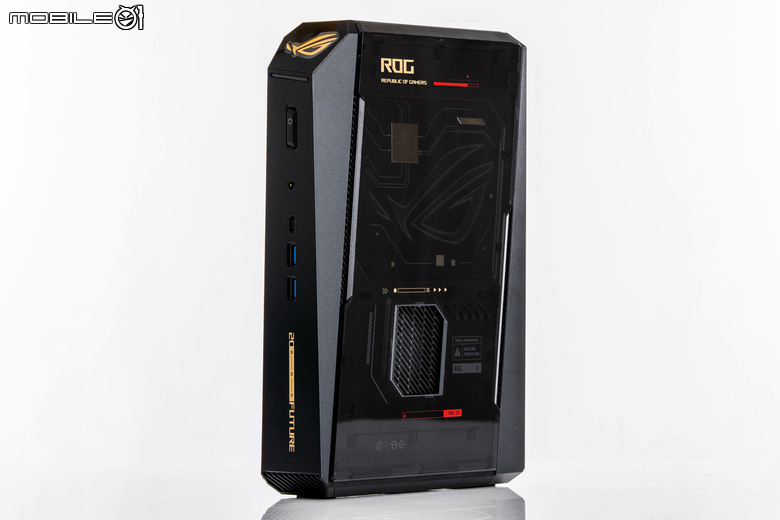
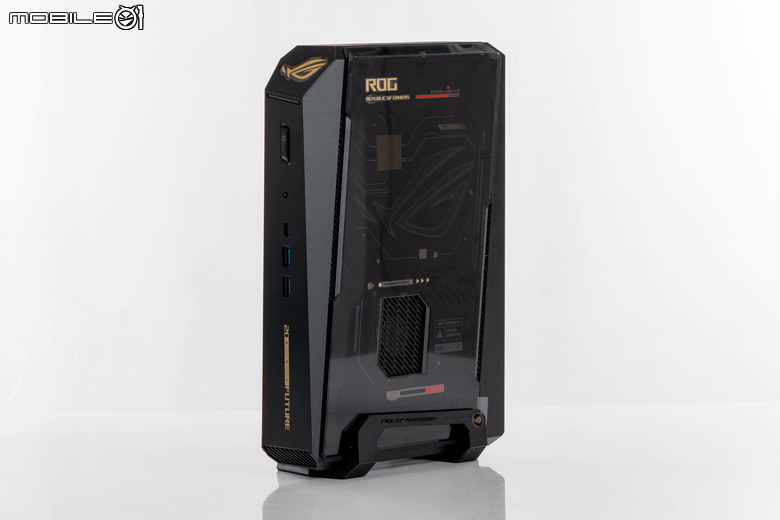
接著來看 ROG NUC16 Edition 20 電競迷你電腦本體,這個造型設計 ROG NUC 也沿用了幾代了,基本上算小型機體中相當漂亮且耐看的設計,機身尺寸為 282.5 x 189.5 x 56.5 mm。
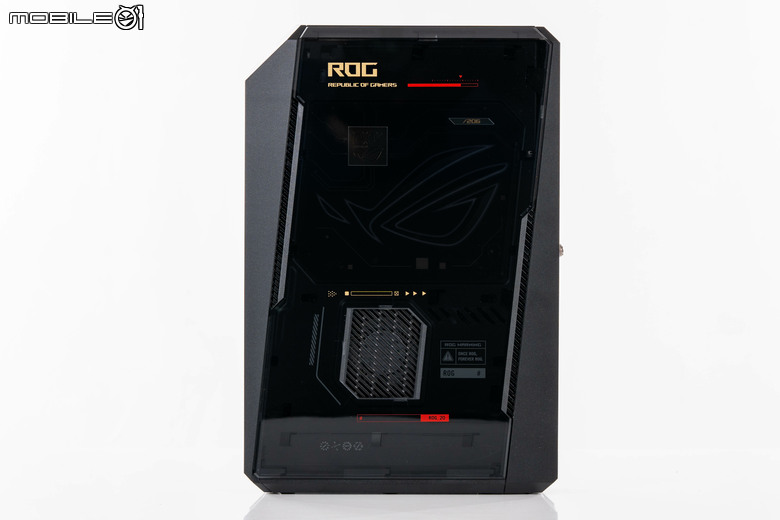
右側機殼採用透明設計,開機後下方的敗家之眼 Logo 會亮起 RGB 變換燈效。
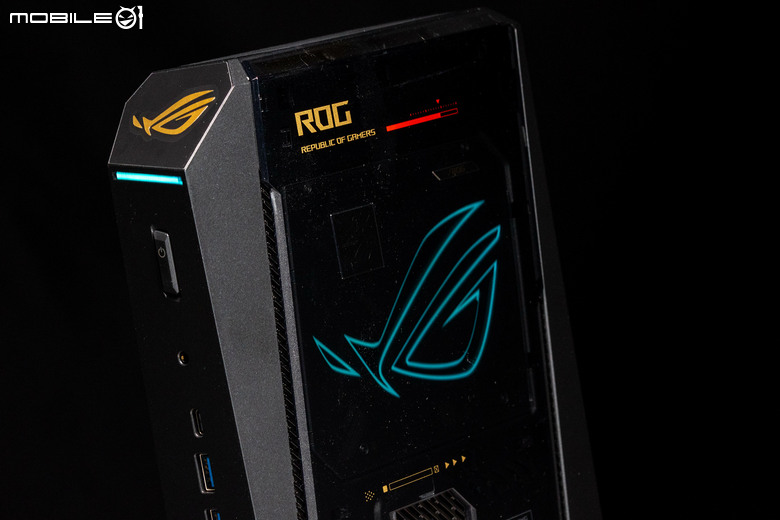
開機燈效亮起的情形。
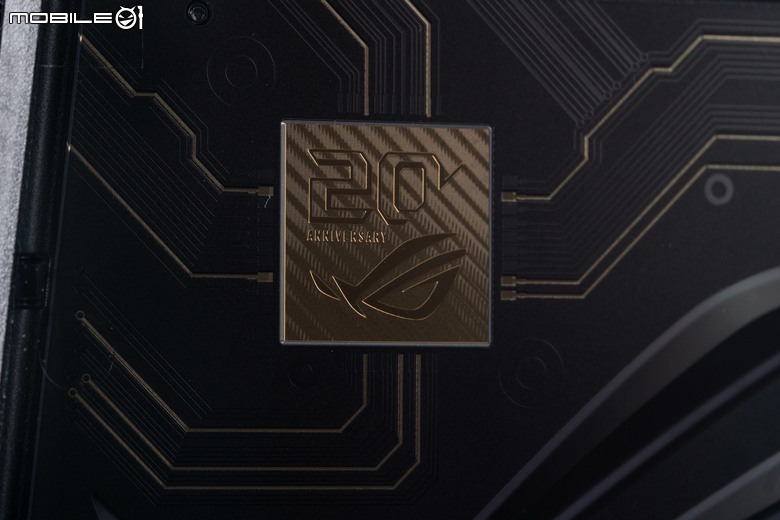
在左側還有 ROG 20 周年的金色銘牌,在上面還做出了特殊紋路設計。
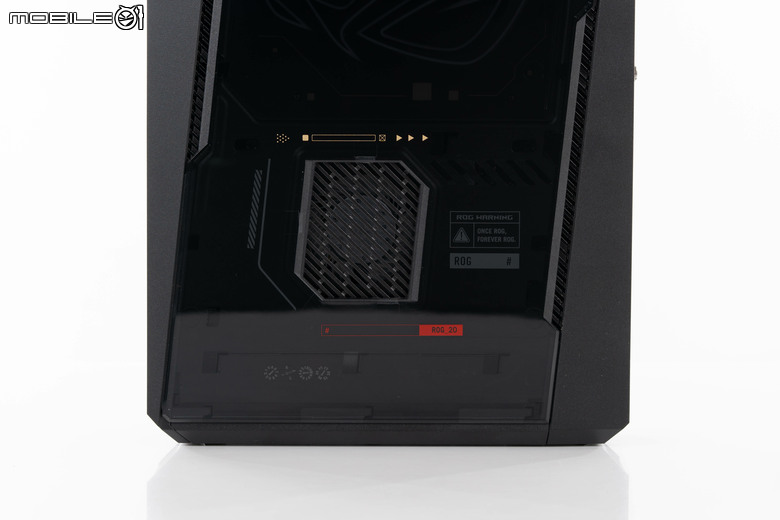
下方則是有一具小型風扇的開口,提供右側機殼面板下方的組件(記憶體、SSD)的散熱之用。

ROG NUC16 Edition 20 電競迷你電腦的正面配置,由上至下分別是 ROG Logo 塗裝、 LED 電源指示燈、一組 3.5mm 耳機/麥克風孔、一組 USB 3.2 Gen2 Type-C 連接埠、兩組 USB 3.2 Gen2 Type-A 連接埠,另外在下方還有 ROG 20 周年的紀念設計。
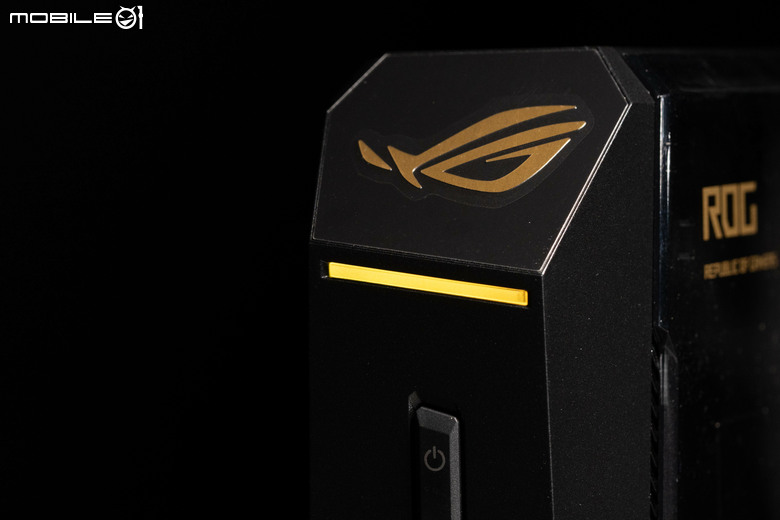
開機時 LED 電源指示燈亮起的情形,這個部分也可以跟側邊燈效同步。
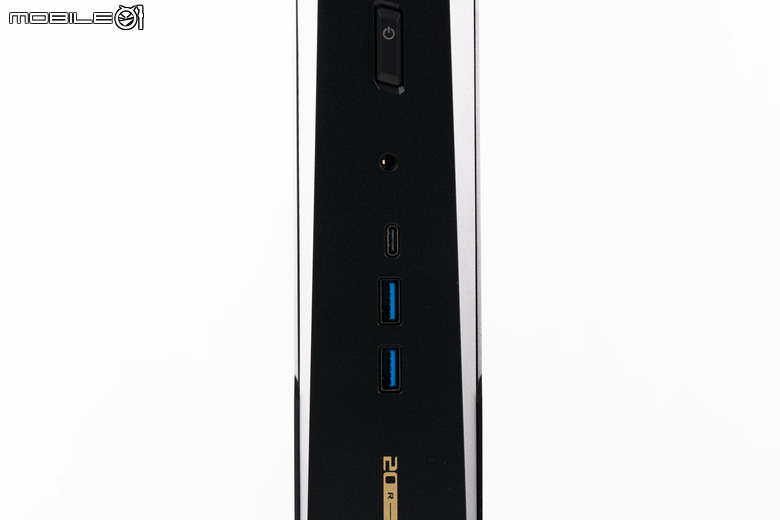
中央的連接埠配置。
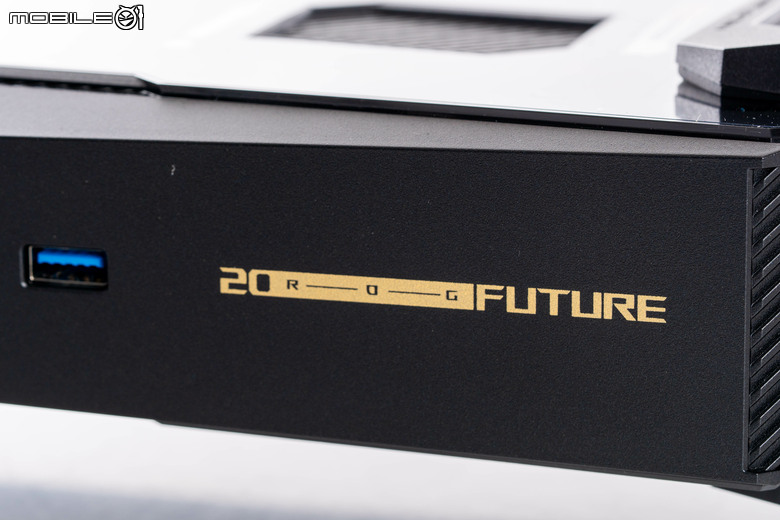
下方的紀念設計在橫置擺設的時候就會是正的。
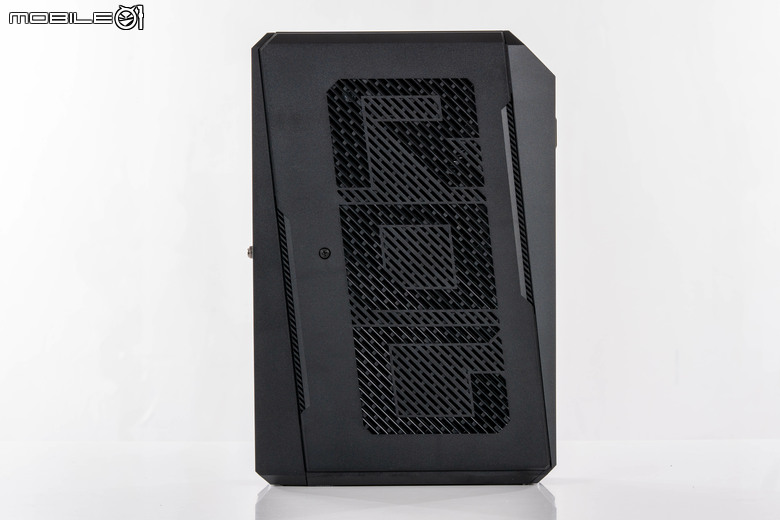
另一面的機身側面設計,一樣具備 ROG 字樣的散熱設計,下方則是風扇的進風口。
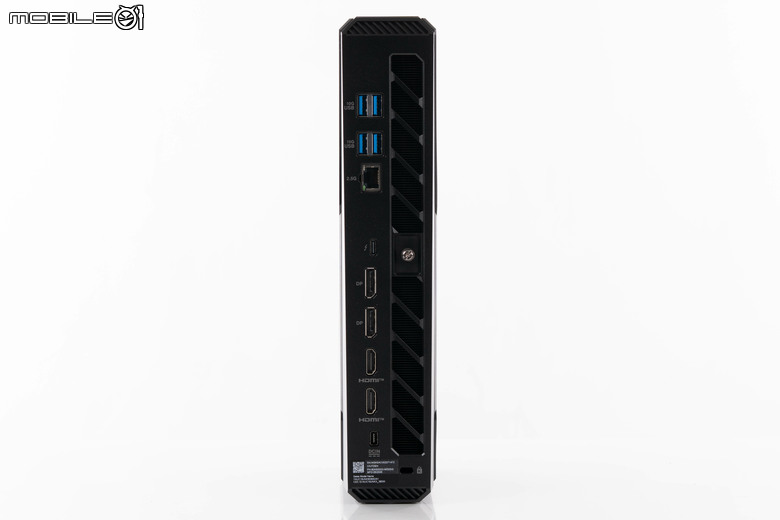
ROG NUC16 Edition 20 電競迷你電腦的機身背面配置,上方配置了主機板對應的 USB 以及有線網路連接埠,下方則是顯示卡的視訊輸出部分。
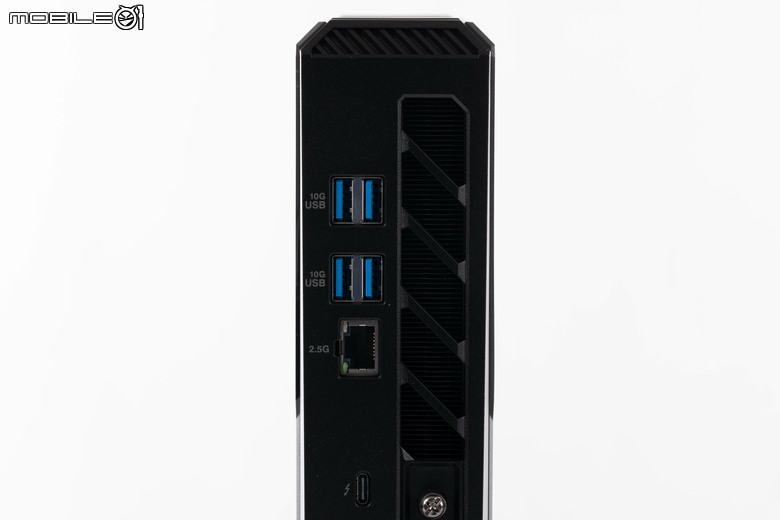
USB 連接埠部分提供了四組 USB 3.2 Gen 2 Type-A 連接埠,有線網路則是 2.5 GbE 的連線規格,右側則是散熱出風口。
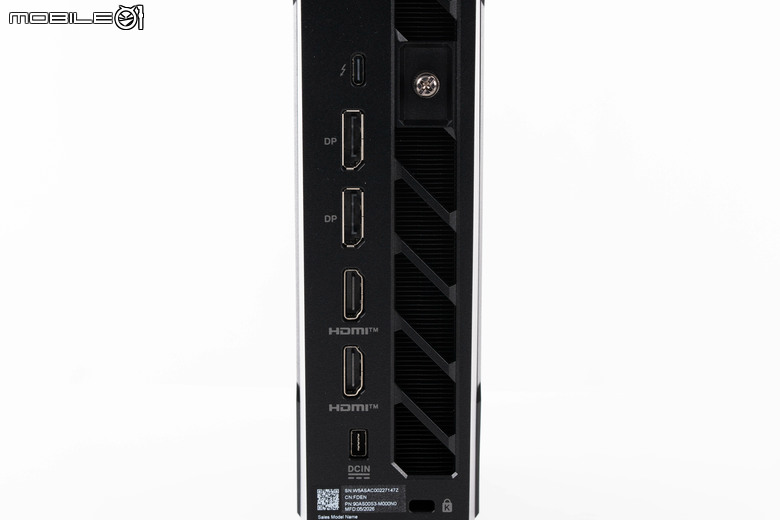
下方的 Thunderbolt 4 連接埠以及視訊輸出配置,ROG NUC16 Edition 20 電競迷你電腦在高速連接埠這部分提供了 Thunderbolt 4 的規格,對於缺乏 PCIe 插槽來擴充功能的迷你電腦來說相當必要,可以提供 40 Gbps 的傳輸速度,連接包括 4K 擷取卡、高速外接 SSD、硬碟陣列等設備,並且具備 DisplayPort 2.1 的視訊輸出,擴充迷你電腦的功能。
至於在視訊輸出埠部分,ROG NUC16 Edition 20 電競迷你電腦提供了兩組 DisplayPort 2.1 連接埠以及兩組 HDMI 2.1 FRL 連接埠,可以支援多螢幕的顯示輸出,另外下方的方型連接埠則是電源變壓器連接線的插孔,最底下還有 Kensington 防盜鎖孔的設計。
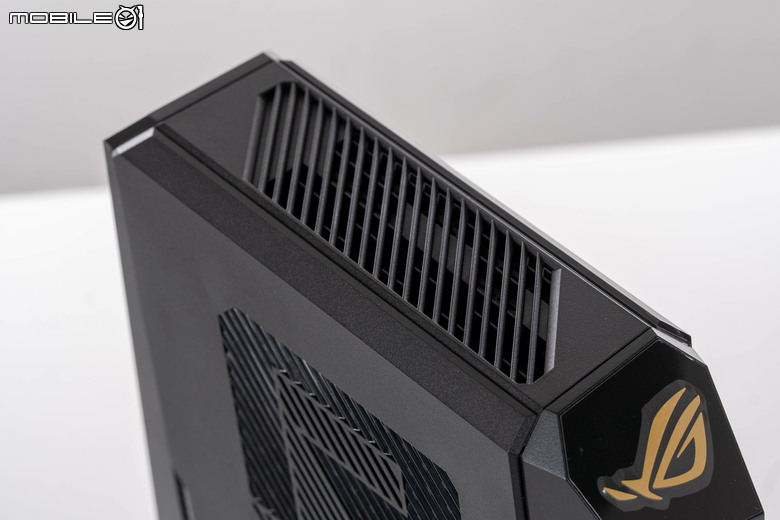
ROG NUC16 Edition 20 電競迷你電腦的機身上方設計,具備散熱用的格柵開口。
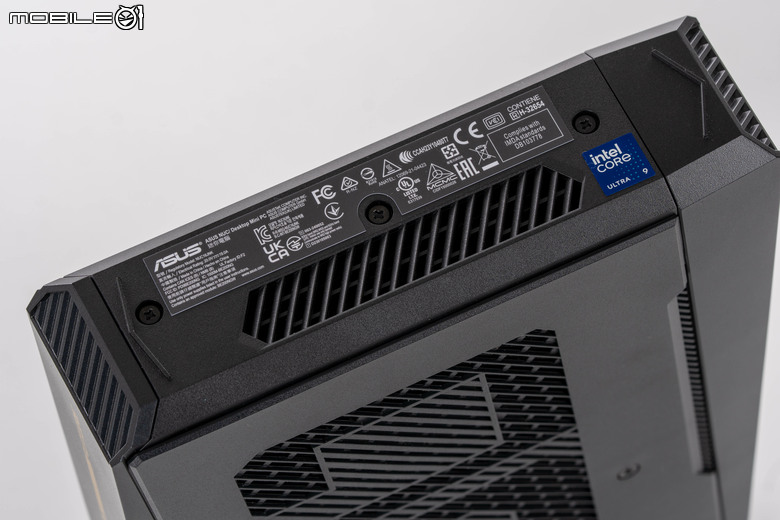
底部的部分同樣也有散熱開口的設計,不過因為有另附支架的緣故,所以在這邊就沒有設計跟桌面接觸止滑的橡膠墊。
ROG NUC16 Edition 20 電競迷你電腦內部配置
接著來看 ROG NUC16 Edition 20 電競迷你電腦的內部配置,雖然屬於使用筆記型電腦運算架構的迷你 NUC 主機,但是 ROG NUC16 Edition 20 電競迷你電腦仍然提供了在記憶體與 SSD 部分的升級空間,而且拆裝還算方便,所以接下來我們就來看看這個部分。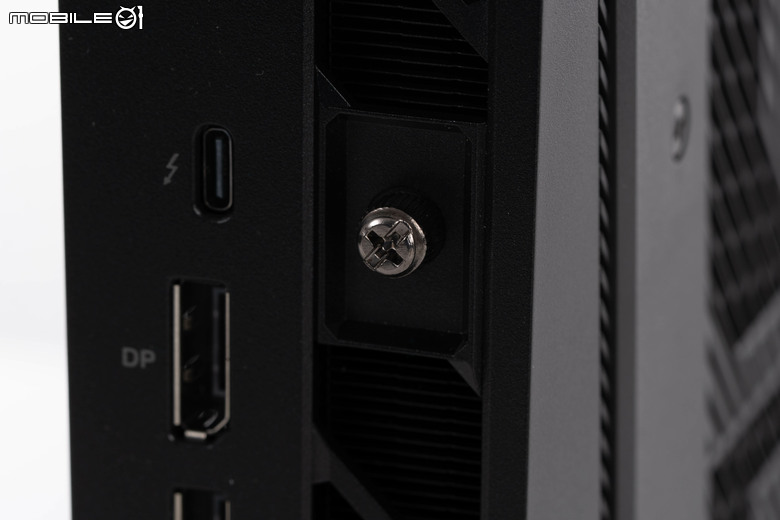
鬆開機身後方中央的固定螺絲,就可以拉出後方與右側的機殼開啟。
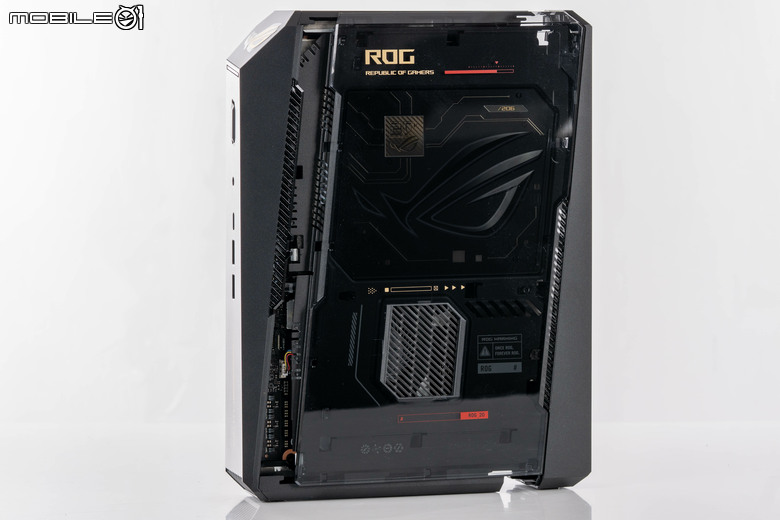
右側機殼拉出分離的情形,不過因為右側機殼內側有燈效排線,所以不要一次就拉出來,拉到圖中這個程度就可以了,以免排線被拉斷。
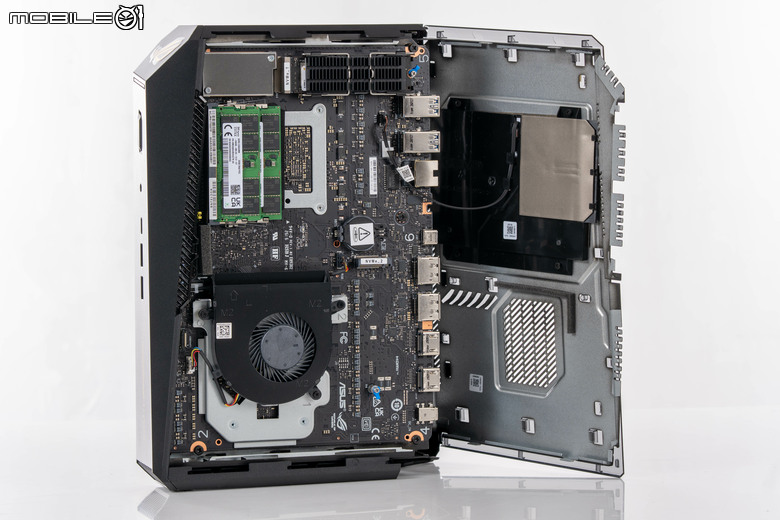
接著就可以開啟右側與後方機殼總成,可以看到機殼內側連接的燈效排線,這個狀態下就可以對記憶體跟 SSD 進行升級。
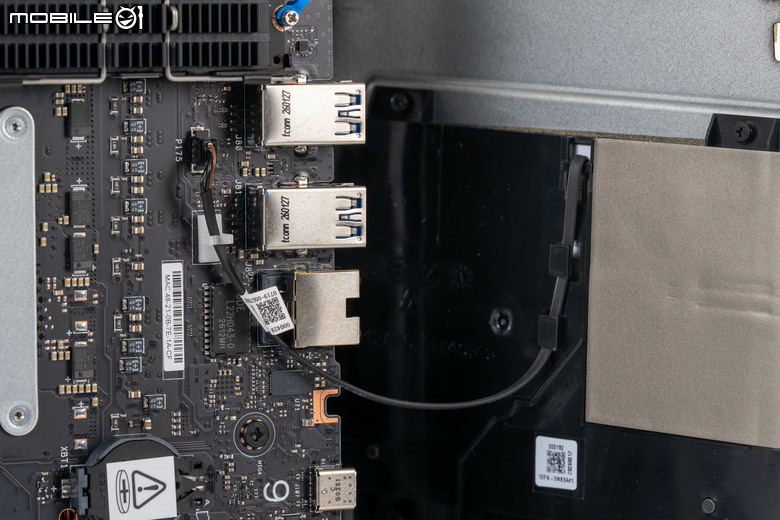
機殼燈效排線與主機板連接的情形。
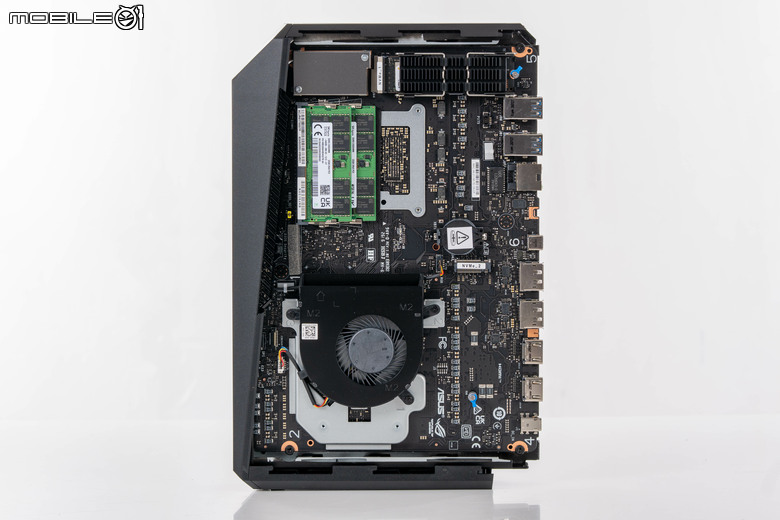
將機殼卸下後的情形,在主機板的這一面安裝了兩組 SO-DIMM 記憶體、一組 M.2 SSD 以及 M.2 介面的無線網卡。另外在這一側則是利用鼓風扇將外側氣流吸入,利用導風管對記憶體模組以及 SSD 模組進行散熱,不過陳拔覺得這一側的散熱還有加強的空間。
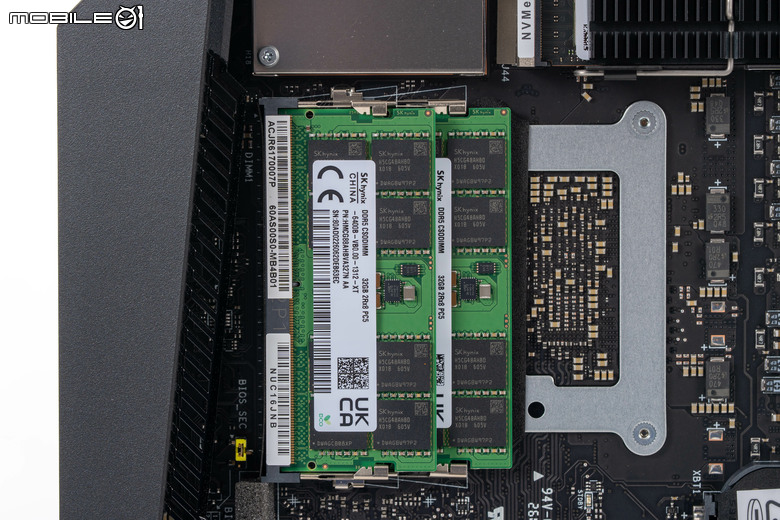
記憶體部分出廠安裝了兩組 32GB DDR5-6400 的 CSODIMM 記憶體模組,是 Sk hynix 的產品,在這個記憶體天價的時期,光這一組就不少錢了阿。不過這個安裝的位置在處理器的背面,雖然說背面的鼓風扇的出風口就正對記憶體模組,但久而久之對記憶體來說仍然有相當的壓力。

利用 CPU-Z 來看一下記憶體資訊,這組美光的 CSODIMM DDR5-6400 記憶體直接在原生的 JEDEC 頻率就支援了 6400MHz 的規格,並不用套用 XMP 超頻設定檔就能達到 6400 MHz 的高運作時脈,時序部分則是設定在 CL52,在延遲部分就沒有 CU-DIMM 那樣的低延遲表現。
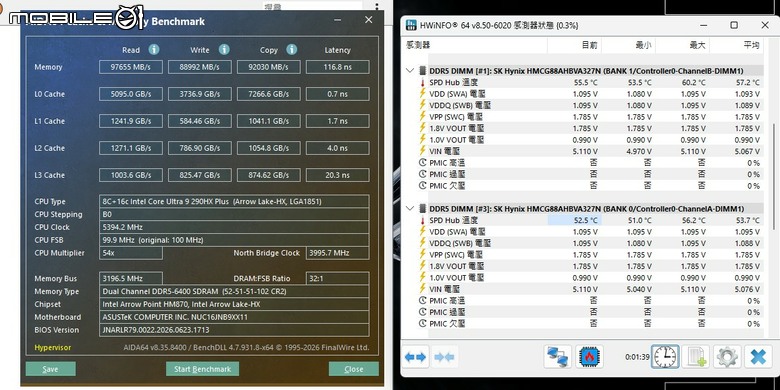
(點擊可看大圖)利用 AIDA64 裡的記憶體效能測試項目進行測試,這兩組記憶體在 ROG NUC16 Edition 20 電競迷你電腦內所獲得的成績為:讀取 97655 MB/s、寫入 88992 MB/s、拷貝 92030 MB/s,延遲 116.8 奈秒,基本上跟搭載同樣規格的筆電產品差不多(畢竟 ROG NUC16 Edition 20 電競迷你電腦也是筆電架構),但是在記憶體延遲的部分稍微高了點。
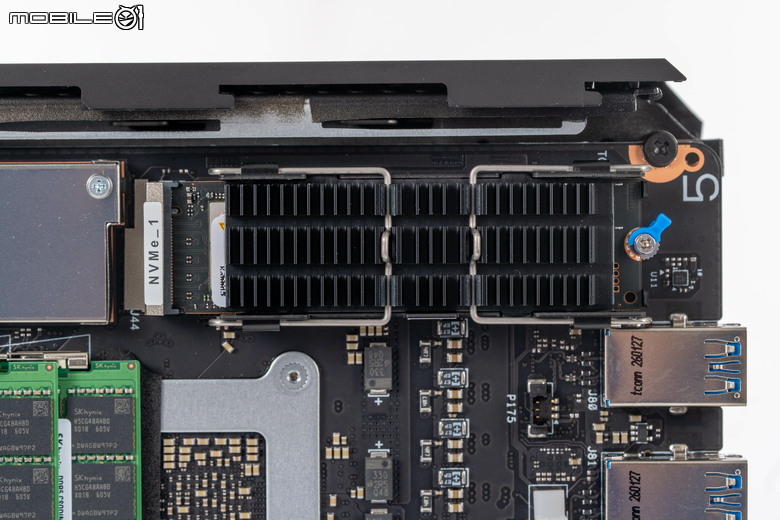
最頂端則是第一組 M.2 SSD 的安裝空間,跟 GR70 利用鼓風扇+導熱管對第二組 SSD 進行散熱的配置有點不同,ROG NUC16 Edition 20 電競迷你電腦在 SSD 的散熱部分是直接在 SSD 上面加入一組被動散熱鰭片來增強散熱。

加上被動散熱鰭片配置的 SSD 模組,SSD 採用的是美光的 4600(請見:美光推出 4600 SSD 針對 OEM 裝機需求提供更快 PCIe Gen 5 性能選擇),採用美光 G9 TLC NAND 快閃記憶體顆粒,傳輸規格為 PCIe Gen5x4,產品長度為 2280 規格,美光官方規格的最高傳輸速度為 14.5 GB/s。
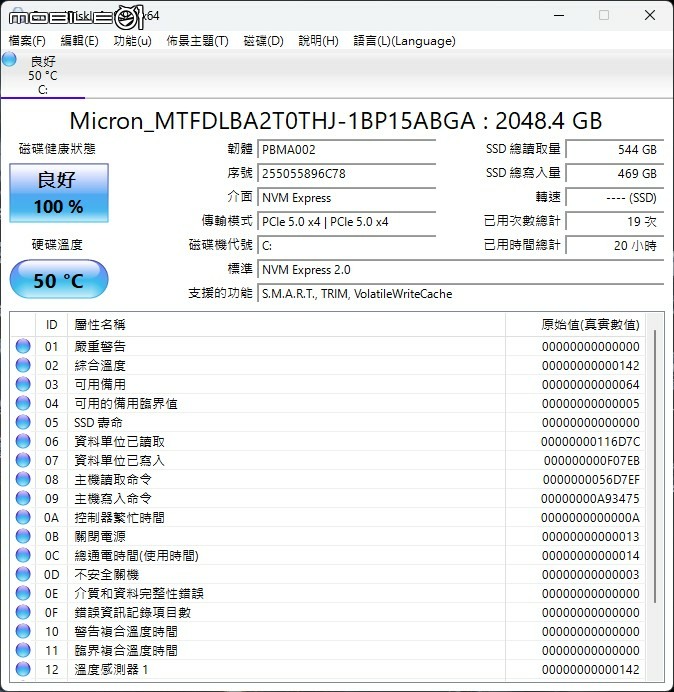
用 Crystal Diskinfo 看一下這具 SSD 的資訊,採用 PCIe 5.0 x4 的傳輸規格。

用 Crystal Diskmark 快速跑一下效能表現,這組美光 4600 SSD 在循序讀取的成績為 11896.81 MB/s,循序寫入的成績為 10152.69 MB/s,老實說並沒有達到美光官方 4600 SSD 的性能標準,不過畢竟這組磁碟上還安裝了作業系統,多少會影響測試效能。不過在溫度壓制部分,透過散熱鰭片來輔助散熱,在測試過程中 SSD 的溫度最高為 65℃,老實說就單純靠散熱片來壓制 PCIe Gen 5 SSD 的表現來看,溫度壓制的還算不錯。
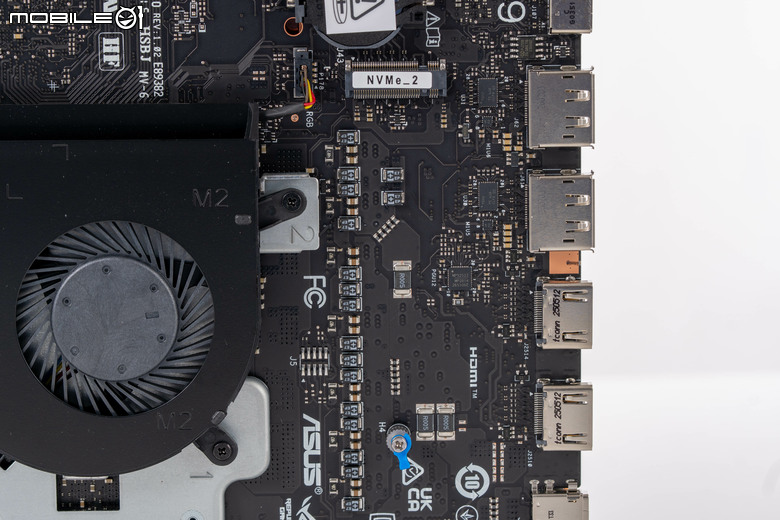
另外在下方的位置還有另一組 M.2 SSD 插槽,長度同樣是 2280,支援 PCIe Gen 4x4 規格,方便使用者加裝 SSD 來擴充容量,另外不管是上方還是這組 M.2 插槽,都使用免工具的 Q-Latch 設計,不過因為 ROG NUC16 Edition 20 電競迷你電腦並沒有針對 SSD 做出搭配風扇的輔助散熱設計,所以在選擇擴充的 SSD 時,具有散熱片的版本會是比較好的選擇。
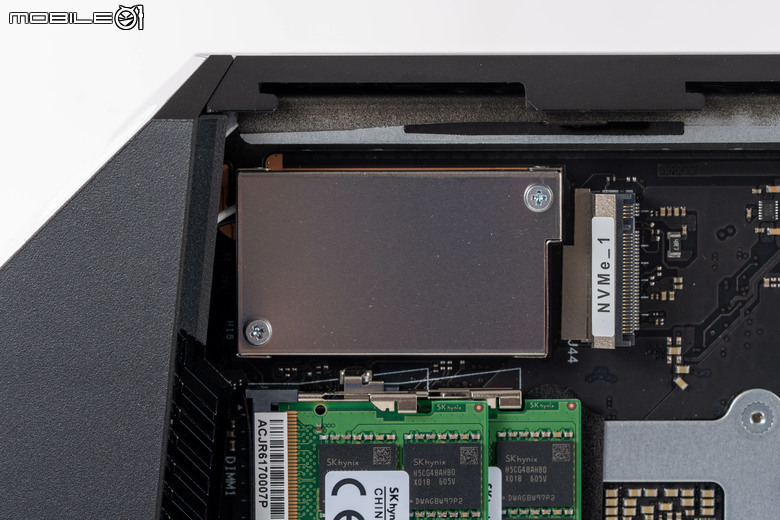
上方的另一個具備金屬遮蔽的 M.2 插槽則是安裝了 WiFi 無線網卡。
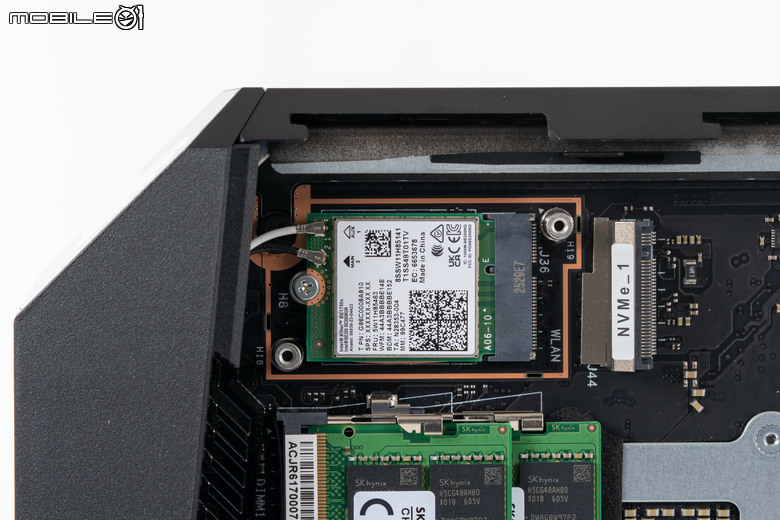
安裝的是 Intel Killer BE1750x 無線網卡,提供 WiFi 7 無線網路連線,支援 2x2 串流配置、320 MHz 頻寬、4K QAM 以及 6GHz 頻段,提供最高 5.8 Gbps 的傳輸速度,另外支援的藍牙版本則是 5.4 規格。
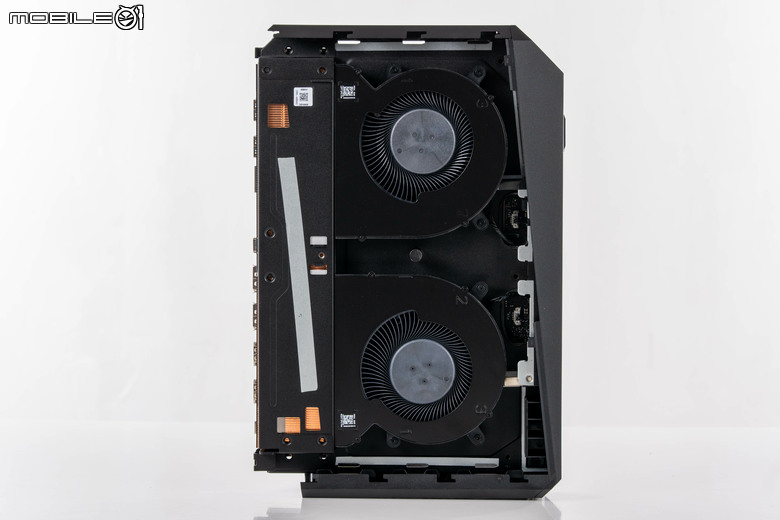
轉過來卸下另一側的機殼,配置了上下兩組鼓風扇+導熱管與散熱鰭片的配置,上方應對的是處理器,下方應對的則是顯示核心,在外觀部分跟 GR70 是一樣的,但是在風扇下方的散熱設計上,ROG NUC16 Edition 20 電競迷你電腦是採用一體式均溫板的設計,透過更大的散熱均溫板來加速 CPU 與 GPU 的散熱速度,跟單純採用熱導管+散熱鰭片的 GR70 有明顯的不同。
不過因為均溫板與主機板/風扇模組間均有導熱膠的黏接配置,所以陳拔在這邊就不做拆解,借用一下 ROG 官網的圖來示意一下:
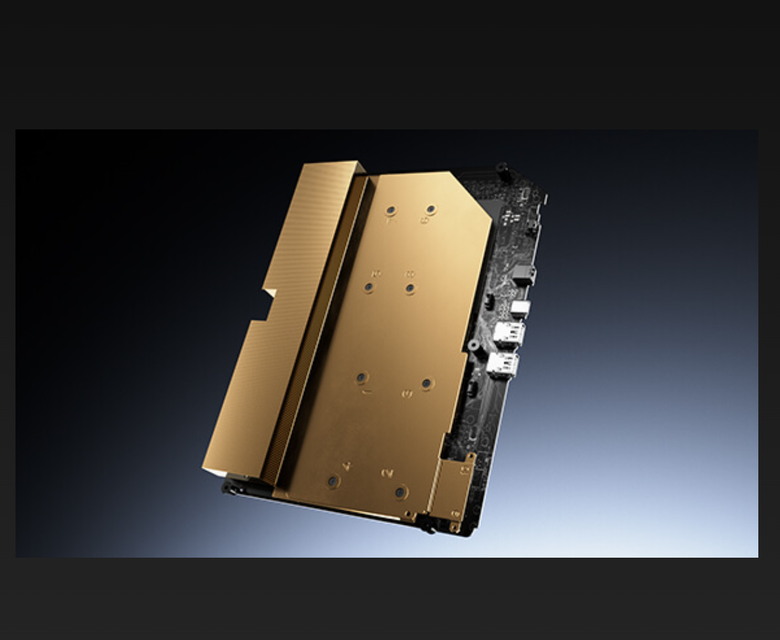
這個均溫板的面積還蠻大的....。
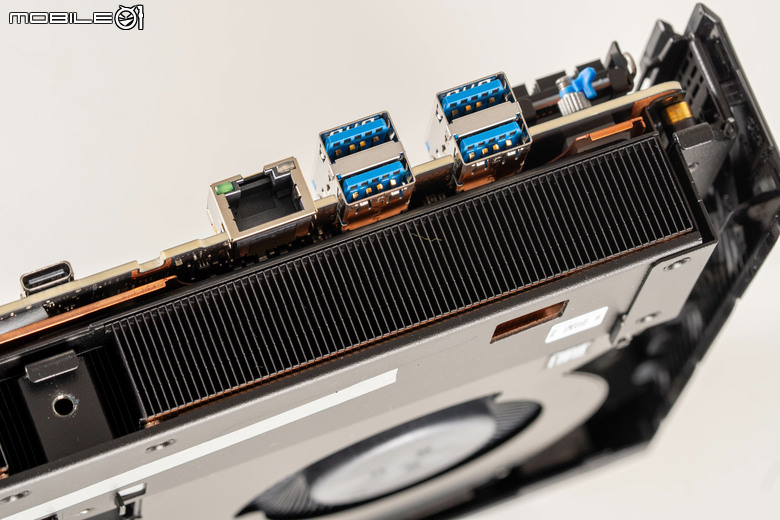
處理器側與主機板接觸的均溫板設計(銅色部分)。

GPU 側的均溫板設計。
至於實際的散熱表現部分,直接用測試軟體進行壓力測試來看,首先利用 3DMark 的壓力測試項目,連續跑個 20 次的 2K+光線追蹤設定的 Speed Way 壓力測試,來看看 ROG NUC16 Edition 20 電競迷你電腦對於 GPU 的解熱性能如何。
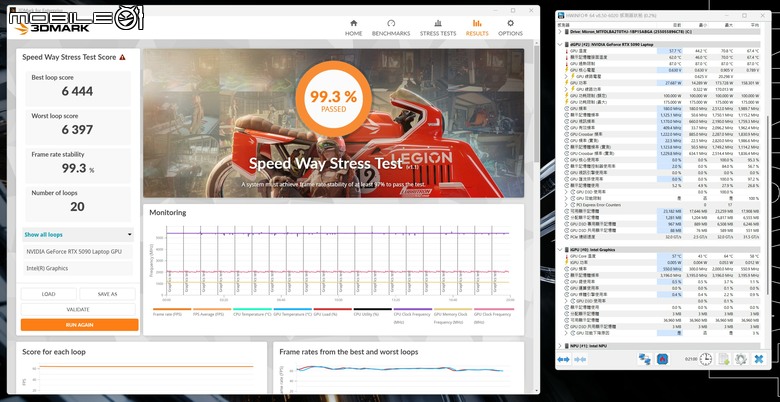
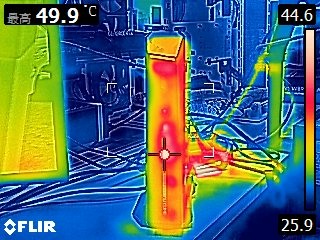
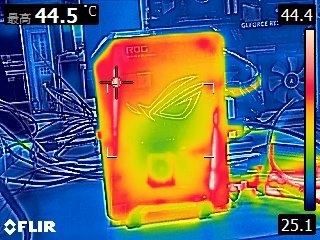
(點擊可看大圖)在連續執行 20 次 3DMark Speed Way 的壓力測試中,ROG NUC16 Edition 20 電競迷你電腦的 NVIDIA GeForce RTX 5090 筆電版 GPU 的最低分數為 6397 分,運作時 GPU 的最高功率為 135.6 W 左右,還沒達到規格限制的 175W 上限,最高溫度則是 60.9℃,離過熱限制的 87℃ 還有很大一段距離,大面積均溫板壓制的效果相當明顯。陳拔也在測試時利用 FLIR 紅外線儀拍攝了 ROG NUC16 Edition 20 電競迷你電腦的表面溫度,所拍攝到的結果如下:
- 正面機身
- 右側機身
- 機身頂部

- 機身左側
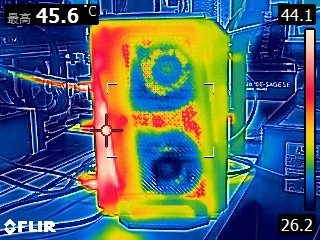
- 機身後側
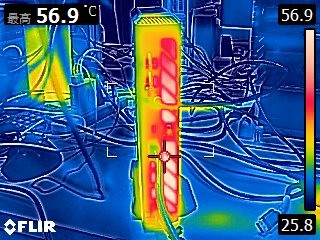
- 顯示晶片散熱出風口

(點擊可看大圖)可以看到較高溫度的位置是後方的散熱出風口,在顯示晶片對應的散熱出風位置會來接近 60 ℃ 左右。
在處理器散熱性能的測試部分,陳拔則是利用 CineBench 2026 這套效能測試軟體,在多執行緒測試部分連續執行 30 分鐘來進行壓力測試,結果如下:

(點擊可看大圖)在 30 分鐘的 CineBnech 2026 多執行緒測試下,ROG NUC16 Edition 20 電競迷你電腦所搭載的 Intel Core Ultra 9 290HX 處理器所得到的分數為 8562 分,比起桌面版本的 Core Ultra 9 285K(9644 分)稍弱一點。運作時 CPU 的最高功率為 166.9 W 左右,最高溫度則是接觸到溫度牆的 102℃,看來大面積均溫板對這顆 8P+16E 核心配置的 Arrow Lake 架構處理器還是壓不住,雖然在測試初期能讓處理器時脈跑到 5.5 GHz,但在整個測試過程中的處理器平均運作頻率下降到 4.367 GHz 左右,平均溫度則是 82℃。
陳拔也在處理器壓力測試時利用 FLIR 紅外線儀拍攝了 ROG NUC16 Edition 20 電競迷你電腦的表面溫度,所拍攝到的結果如下:
- 機身右側
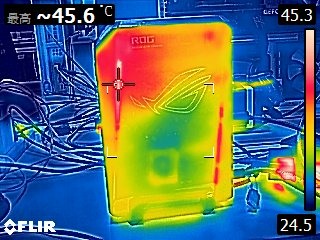
- 機身上方
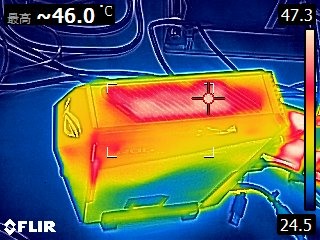
- 機身正面
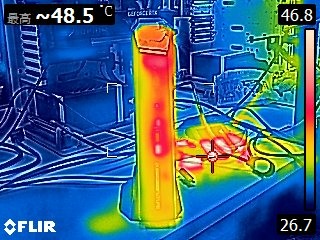
- 機身左側
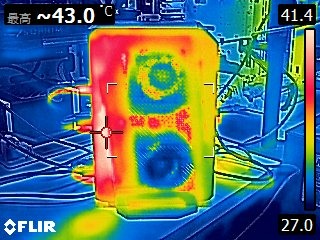
- 機身後方
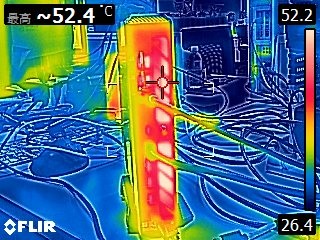
- 處理器散熱出風位置
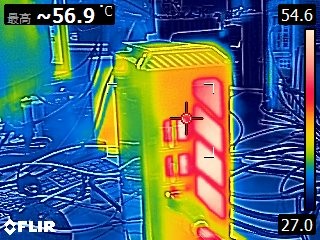
可以看到在機體溫度部分是比顯示卡壓力測試時來的低一點,後方散熱出風口的溫度大約在 57 ℃ 左右,陳拔也在壓力測試時以分貝計量測了 ROG NUC16 Edition 20 電競迷你電腦的外部音量,量測到的結果如下:
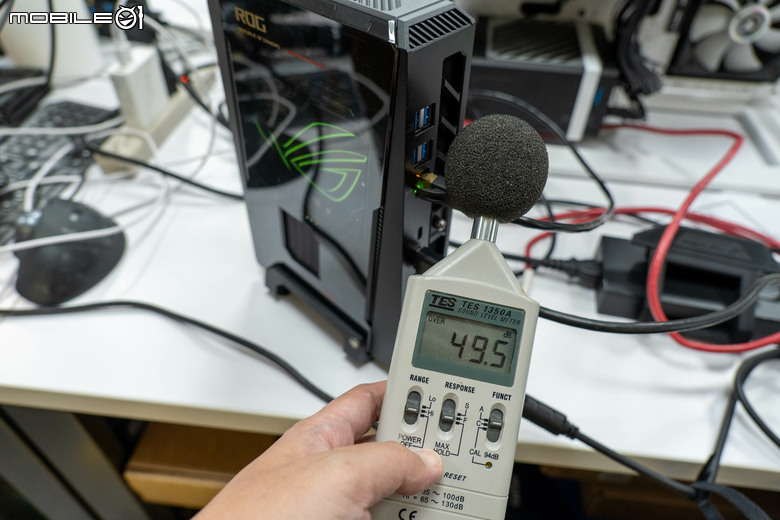
不管是處理器壓力測試或是顯示卡壓力測試,ROG NUC16 Edition 20 電競迷你電腦的外部音量基本上都不會超過 50 dB,要靠近聽才會聽到風扇運轉的聲音,噪音抑制的算是相當不錯,對於想要擺放在桌面上的使用者,在使用時並不會感受到其運作聲音。
ROG NUC16 Edition 20 電競迷你電腦 BIOS 與軟體功能
接著來看 ROG NUC16 Edition 20 電競迷你電腦的 BIOS 與軟體功能。首先在 BIOS 部分, ROG NUC16 Edition 20 電競迷你電腦持續沿用了先前 NUC 的 BIOS 配置,預設提供使用者方便了解系統配置以及調整開機磁碟的 EZ 模式。而對於需要更細微功能調整的使用者,也提供了 Advanced 進階模式方便設定。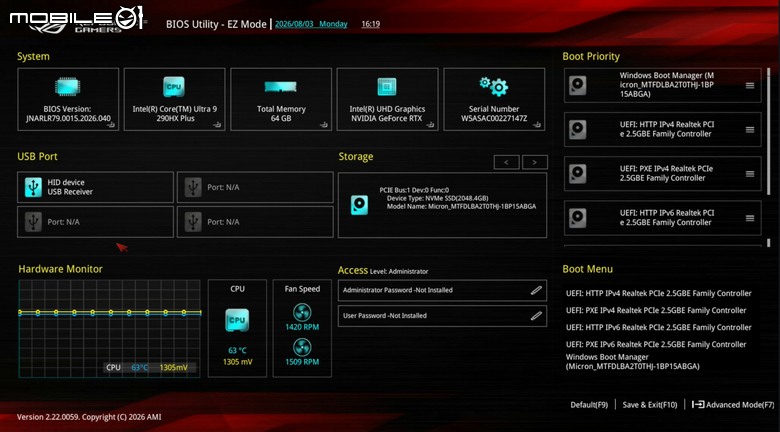
ROG NUC16 Edition 20 電競迷你電腦 BIOS 的 EZ 模式,主要讓使用者查看目前的系統設定組態,另外也可以透過右側的開機優先順序或是開機選單進行開機磁碟的選擇。在這邊也可以設定 BIOS 的管理者以及使用者密碼。
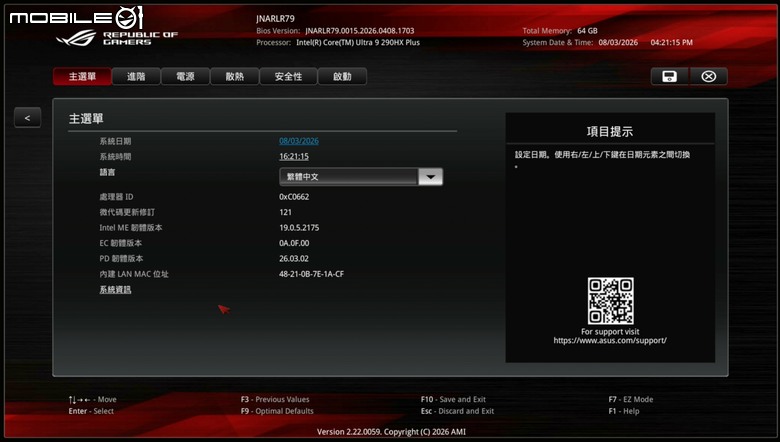
如果想要更進階的調整系統參數,就要進到進階模式,提供了進階、電源、散熱、安全性以及啟動等主要功能選單。
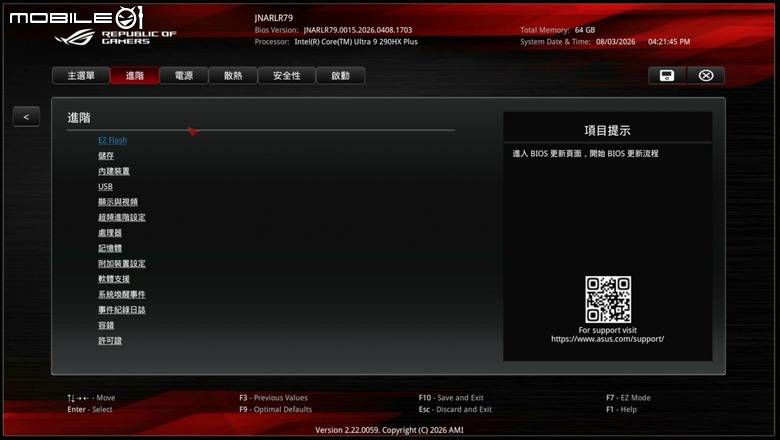
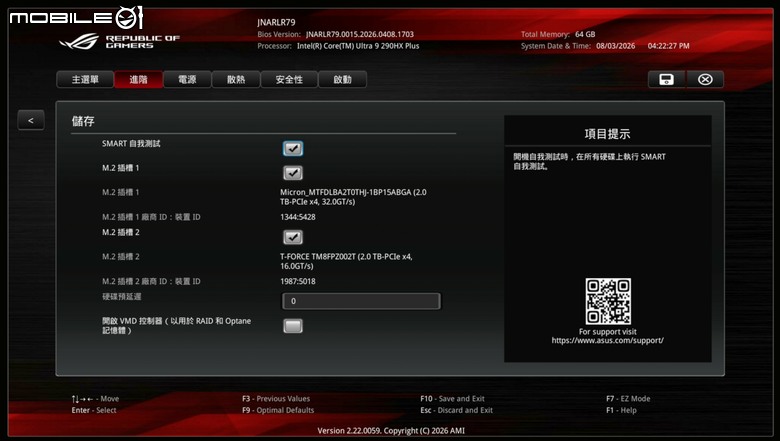
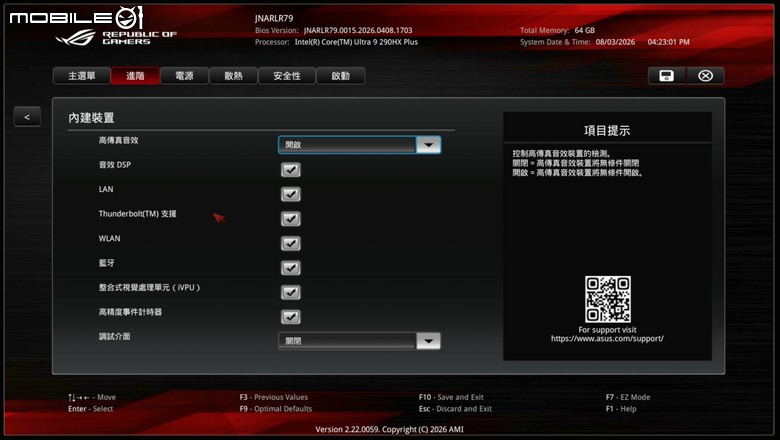
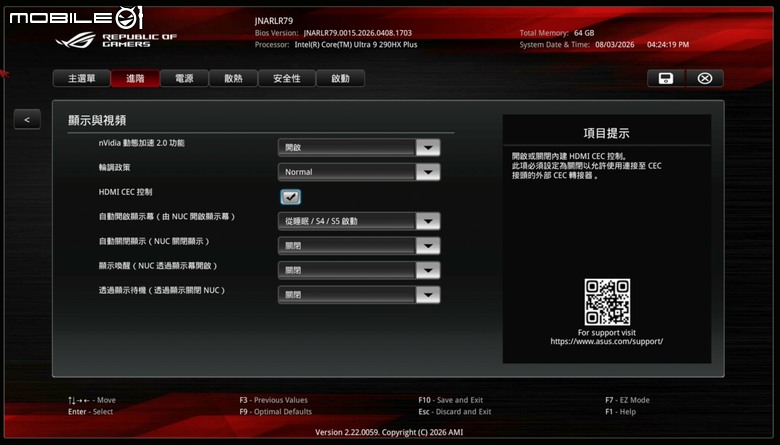
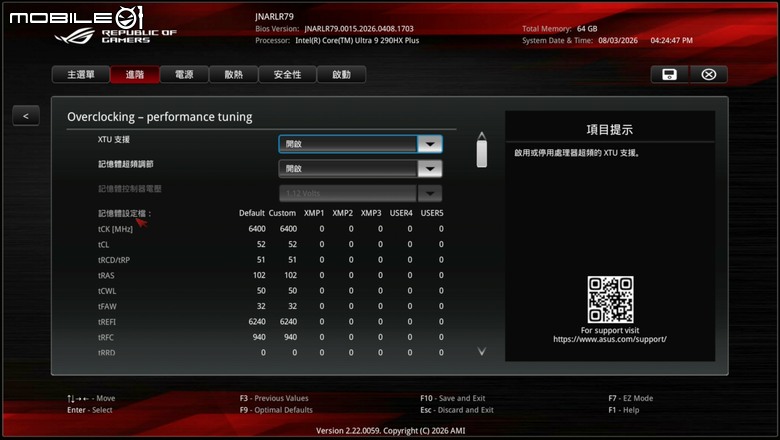
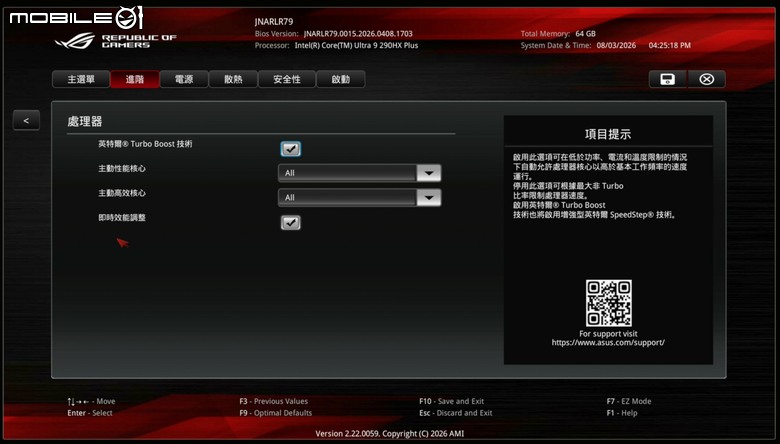
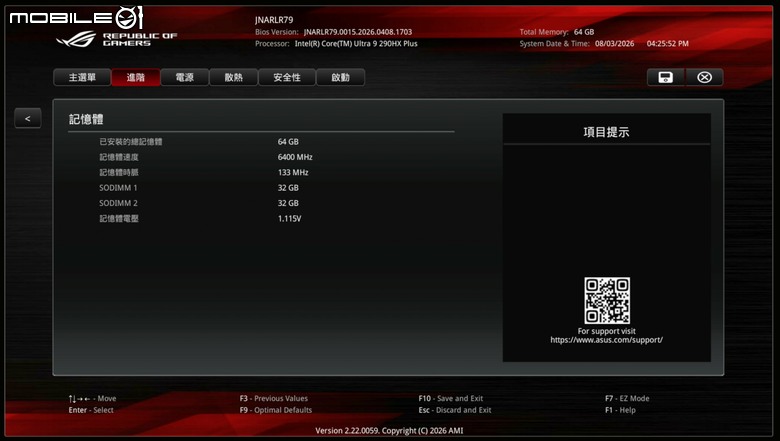
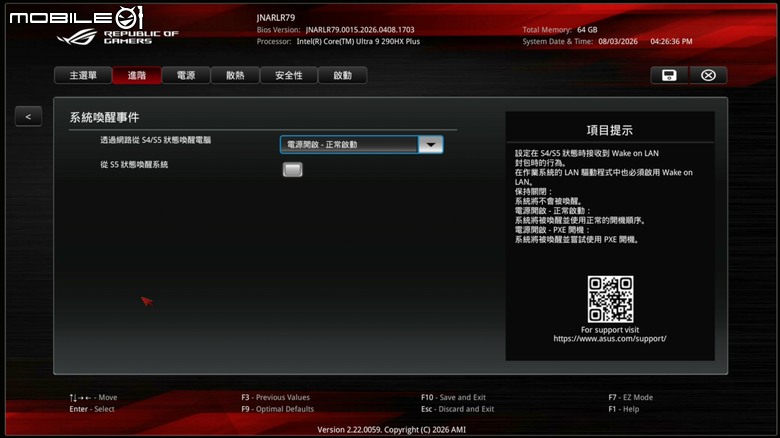
(點擊可看大圖)在進階選單中則是提供了 EZ Flash BIOS 更新、儲存裝置、USB 介面、顯示與視頻、超頻進階管理、處理器、記憶體、附加裝置設定、軟體支援、系統喚醒事件、事件紀錄日誌、容錯以及許可證等功能,不過在大家比較關心的超頻功能部分,在 ROG NUC16 Edition 20 電競迷你電腦 BIOS 中僅能對記憶體進行比較完整的超頻控制,處理器部分就需要透過 Intel 的 XTU 超頻工具軟體來進行,在 BIOS 中是沒有辦法處理的,以下是各個功能的主要畫面:
- 儲存
- 內建裝置
- 顯示與視頻
- 超頻進階管理
- 處理器
- 記憶體
- 系統喚醒事件
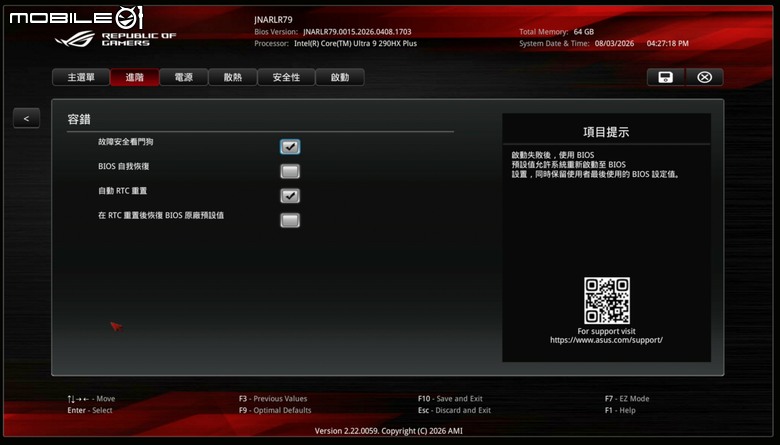
- 容錯
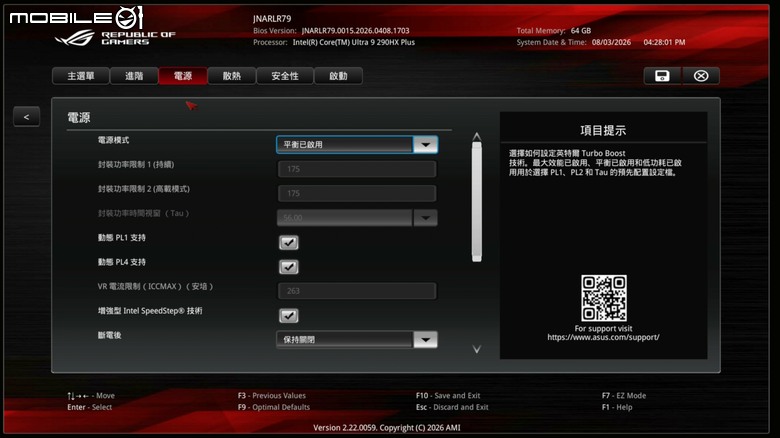
電源部分則是提供電源模式設定、功率限制以及 PL1、PL2 等配置的開啟/關閉。
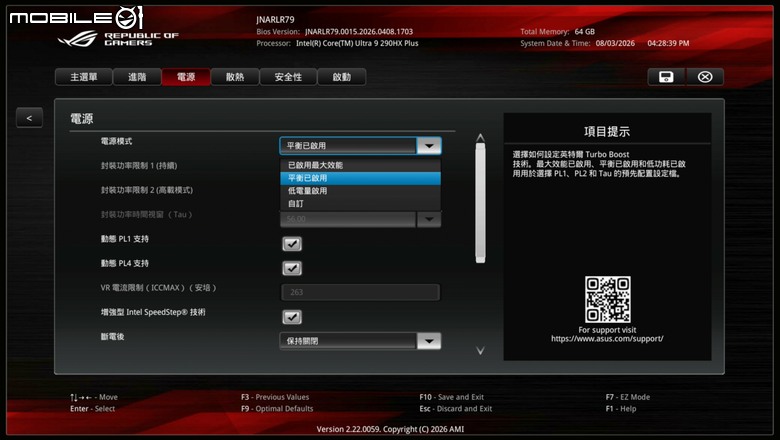
可以選用的電源模式包括最大效能、平衡、低電量與自訂,預設是採用平衡模式。

散熱部分則是主要顯示風扇運轉狀態以及主要組件的運作溫度與電壓。
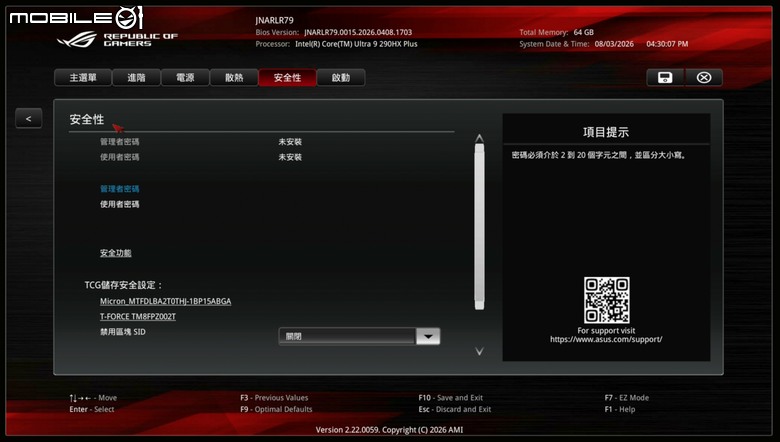
安全性部分則是提供管理者與使用者的密碼設定,另外還有磁碟加密的相關功能。
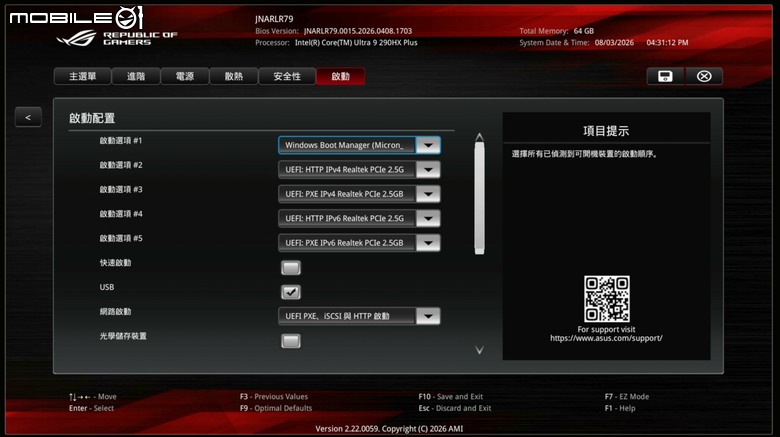
啟動配置選項則是可讓使用者選擇開機磁碟。
至於在隨附軟體部分 ROG NUC16 Edition 20 電競迷你電腦延續使用 Armoury Crate 跟 My ASUS 這兩個應用,前者主要針對裝置效能的設定、燈效、情境檔、巨集等遊戲相關內容進行設定,後者則是針對保固等會員服務提供產品註冊等相關服務,所以這部分就先來看偏功能性的 Armoury Crate 部分:
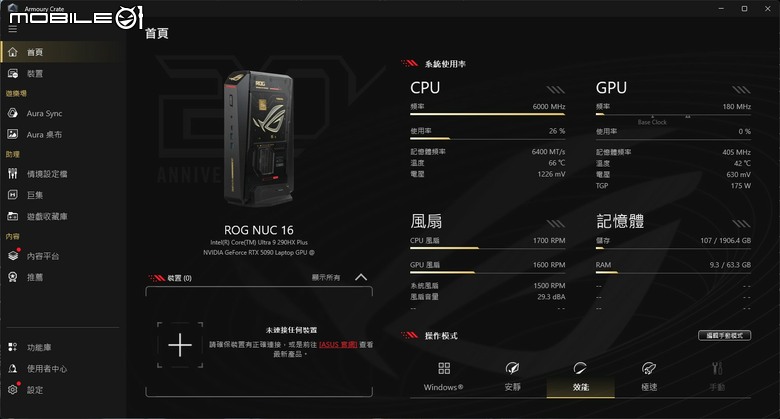
安裝好 Armoury Crate 後呈現的首頁,主要顯示 ROG NUC16 Edition 20 電競迷你電腦的運作狀態等,另外下面還有連接裝置的狀態及操作模式的選擇。
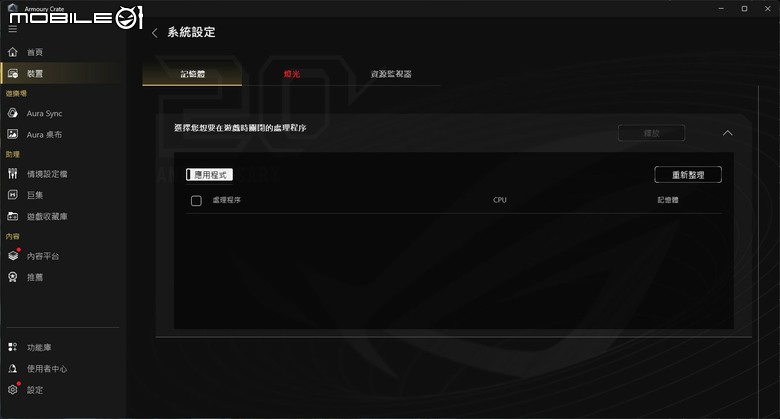
裝置的部分點下 ROG NUC16 Edition 20 電競迷你電腦的圖示後,會進到系統設定的頁面,可以針對記憶體、燈光等進行設定,另外也提供了資源監視器的功能。在主頁的記憶體部分,則是可以設定在遊戲時會自動關閉的背景程式,來將遊戲效能最大化。
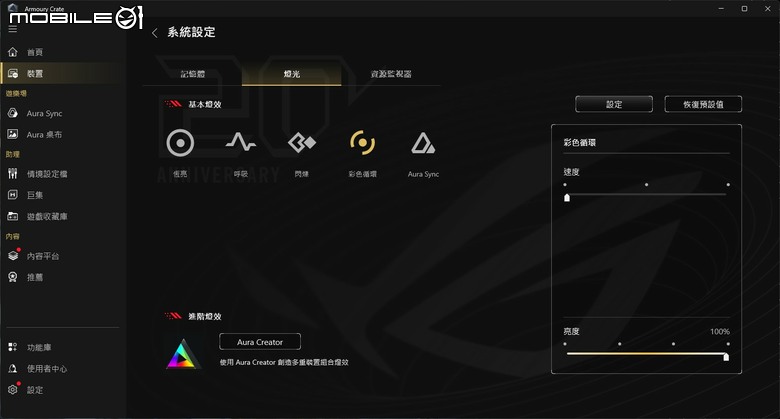
燈效的部分則是提供了 5 種預設的燈效變換模式,以 ROG 產品來說有點少了,另外下方則是有 Aura Creator 進階燈效編輯的功能設定。
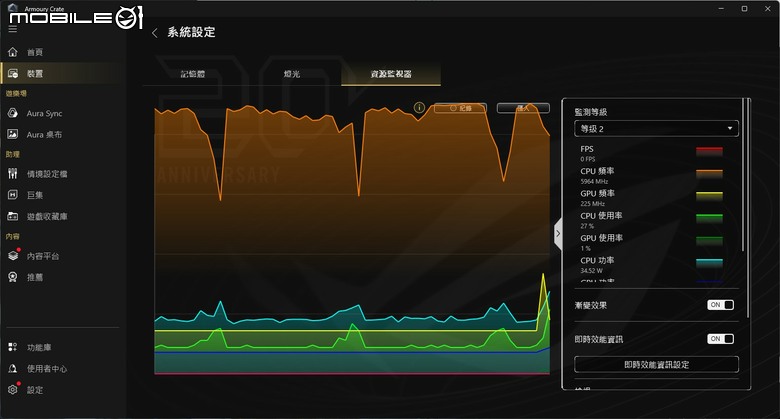
資源顯示器的顯示畫面,使用者也可以自訂顯示那些元件的運作狀態。

燈效的部分則是支援了 Aura Sync 燈效同步,可以在 Armoury Crate 裡面進行設定。
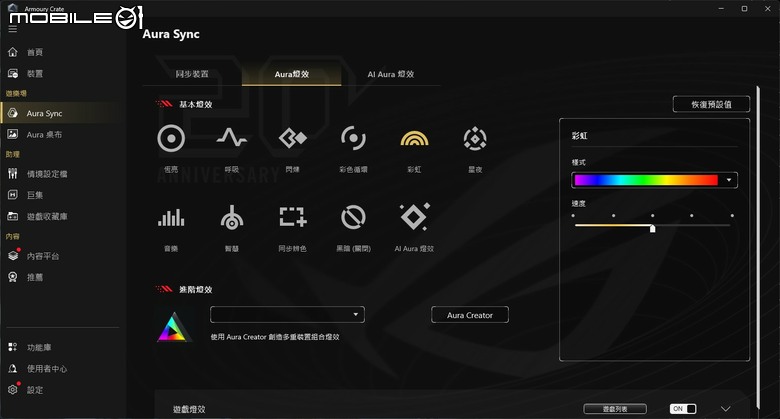
在這邊的燈效模式就比較多選擇。
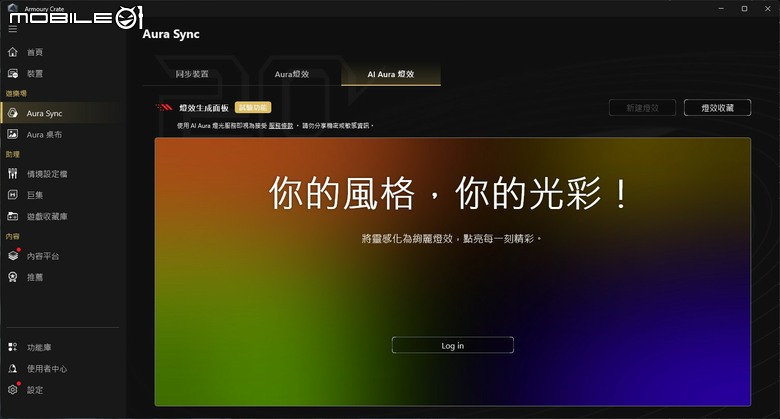
另外也可以透過 AI Aura 功能生成自己獨特的燈效模式。
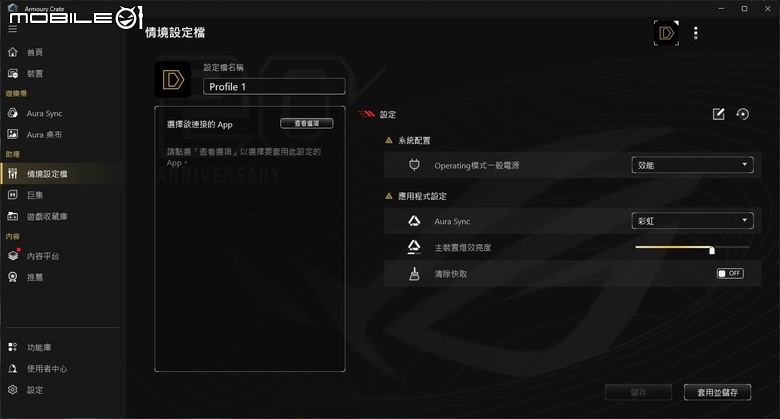
助理的部分則是提供了情境設定檔、巨集以及遊戲收藏庫的功能,情境設定檔部分可以指定連接的 App 直接套用系統效能配置以及燈效設定。
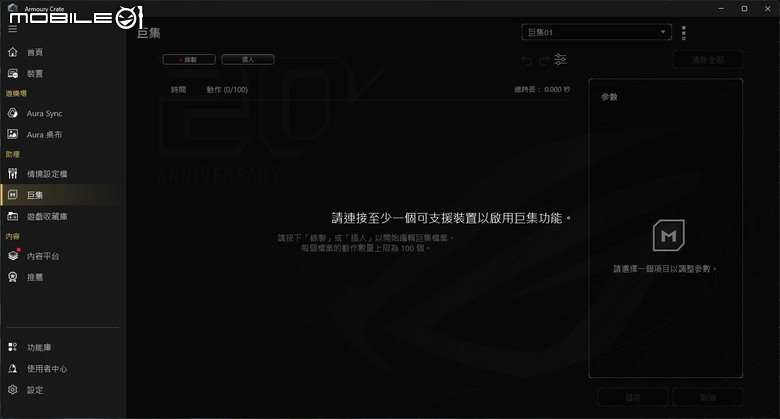
也可以錄製巨集指令功能。

內容平台部分則是提供了 ROG 專屬的桌布與燈效設計等視覺元素。
ROG NUC16 Edition 20 電競迷你電腦效能表現
接著來看 ROG NUC16 Edition 20 電競迷你電腦的效能表現。這次 ROG NUC16 Edition 20 電競迷你電腦僅有推出單一規格,採用 Intel Core Ultra 9 290HX 處理器以及 NVIDIA GeForce RTX 5090 筆電版顯示卡的配置,基本上可說是目前筆記型電腦架構中效能最強的配置。記憶體部分則是搭配 64 GB 的 DDR5-6400 規格,加上 PCIe Gen 5 2TB 固態硬碟的設定,這也讓 ROG NUC16 Edition 20 電競迷你電腦不論在規格或是價格上,都是市面上這類型機種的頂尖產品。在進入到效能實測環節前,先來看一下 ROG NUC16 Edition 20 電競迷你電腦的主要規格:
處理器:Intel Core Ultra 9 290HX Plus(8P+16E 核心配置,最大時脈 5.5GHz)
顯示晶片:NVIDIA GeForce RTX 5090 筆電版
儲存裝置:2TB M.2 PCIe NVMe Gen5.0 SSD
記憶體:64GB DDR5 6400MHz 雙通道記憶體
有線網路:Realtek RTL8125 2.5GbE 有線網路
無線網路:Intel Killer BE1750x WiFi 7 無線網卡,支援藍牙 5.4 連接規格
作業系統:Windows 11 25H2,電源模式設定為「平衡」
首先先用 CPU-Z 來看一下處理器資訊:
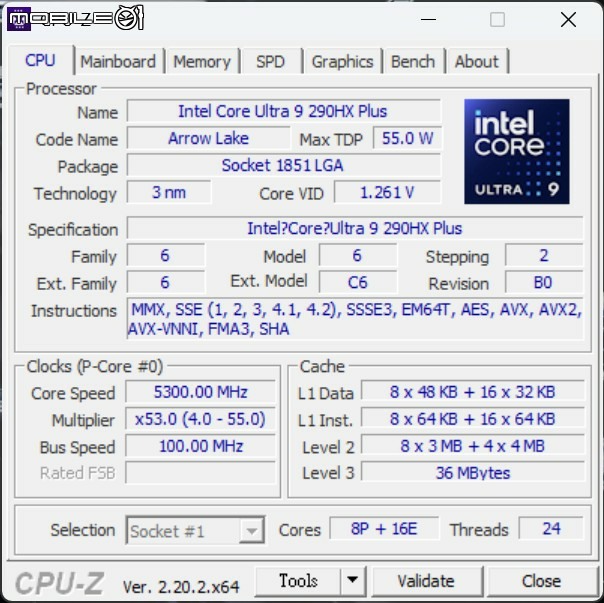
(點擊可看大圖)在 CPU-Z 軟體中顯示的處理器資訊,採用代號為 Arrow Lake 架構的 Core Ultra 9 290 HX Plus 處理器,是目前 Intel 在筆電處理器產品中效能最高的,採用台積電 N3B 製程,具備 8 個效能核心 P-Core 以及 16 個效率核心 E-Core 配置,效能核心 P-Core 的最高時脈為 5.5 GHz 設定,效率核心 E-Core 最高則是 4.7 GHz 時脈設定,快取記憶體部分則是 40MB L2+ 36 MB L3 的配置,功耗上限則是 160W。

(點擊可看大圖)快速利用 CPU-Z 的效能測試部分進行測試,ROG NUC16 Edition 20 電競迷你電腦獲得了單執行緒 890.3、多執行緒 17544.3 分的成績,測試時的處理器最高溫度為 84℃,最高功耗則是 167.371W。
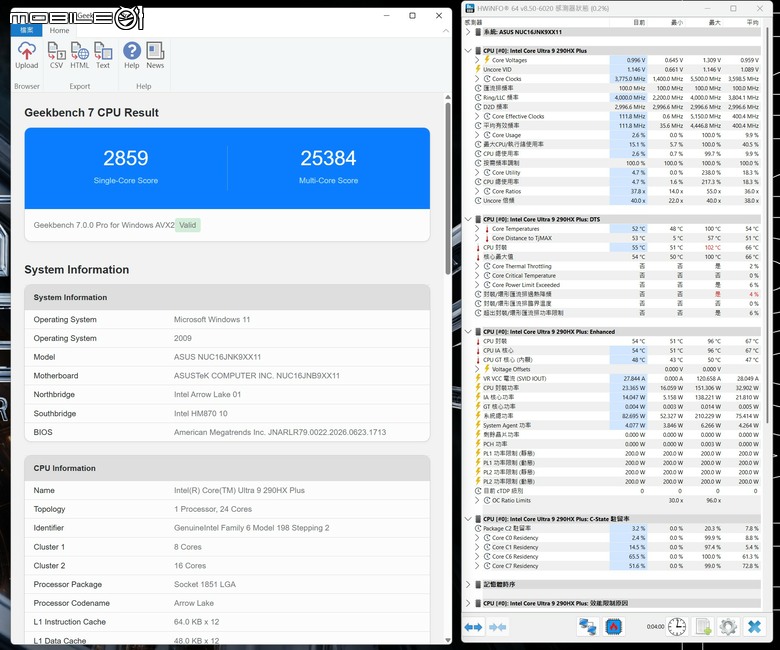
(點擊可看大圖)而在最新的 GeekBench 7 Pro 測試中,ROG NUC16 Edition 20 電競迷你電腦在這邊獲得了單執行緒 2859 分、多執行緒 25384 分的成績,測試時的處理器最高溫度為 102℃,最高功耗則是 151.306W。
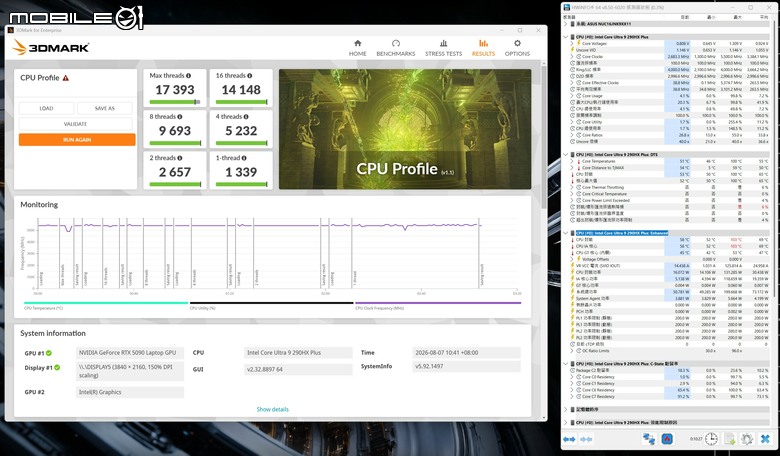
(點擊可看大圖)而在 3DMark CPU Proile 的測試成績部分,ROG NUC16 Edition 20 電競迷你電腦取得了單執行緒 1339、多執行緒 17393 分的成績,測試時的處理器最高溫度為 103℃,最高功耗則是 132.285W。
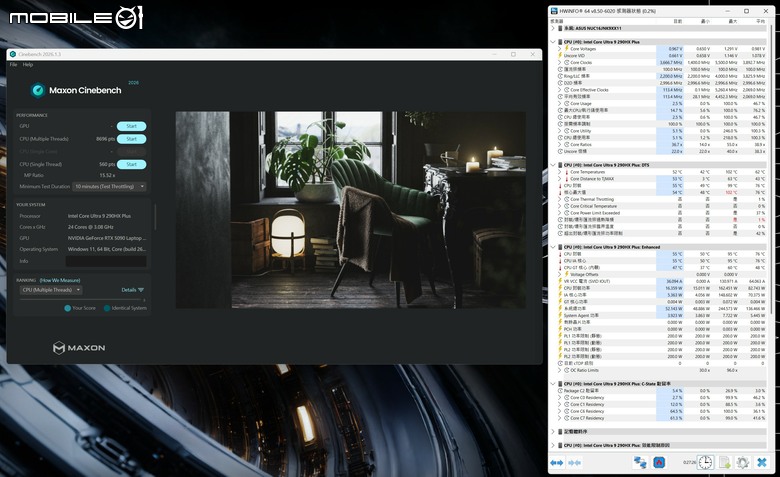
(點擊可看大圖)接著利用 CineBench 2026 針對 Intel Core Ultra 9 290HX Plus 處理器,針對單執行緒以及多執行緒的部分,進行 10 分鐘效能測試,所獲得的成績為單執行緒 560 pts、多執行緒 8696 pts 的成績,測試時的處理器最高溫度為 102.1℃,最高功耗則是 162.451W 。
就測試結果的成績來說,Intel Core Ultra 9 290HX Plus 處理器在 ROG NUC16 Edition 20 電競迷你電腦中,比起先前搭載在 ROG GR70 迷你電競桌機上的 AMD Ryzen 9 9955HX3D 處理器,在單核心/單執行緒、多執行緒的效能表現上都還要高一些。而跟桌上型處理器相比的話,在單核心/單執行緒的效能也跟 Core Ultra 8 285K 相當,但是在多核心的表現上,大約介在 Core Ultra 7 270K Plus 跟 Core Ultra 5 250K Plus 間。
ROG NUC16 Edition 20 電競迷你電腦顯示與遊戲效能測試
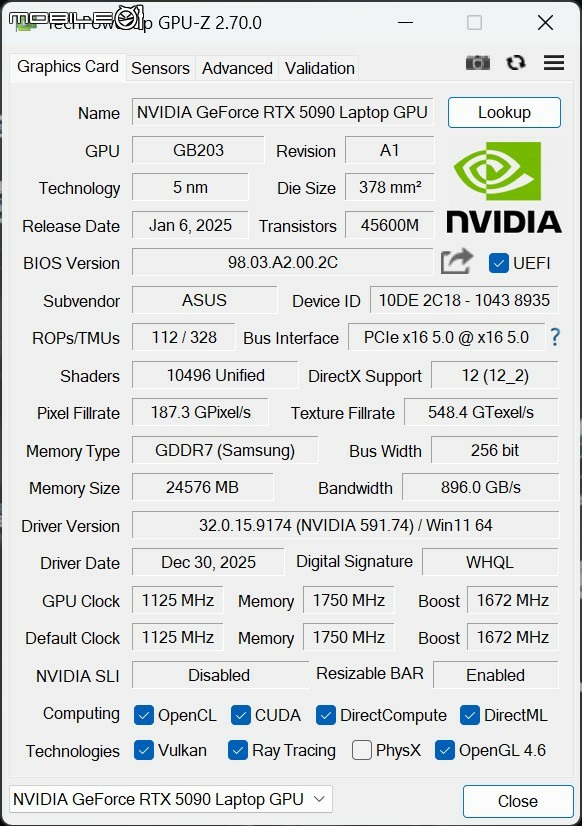
接著來看 ROG NUC16 Edition 20 電競迷你電腦的顯示與遊戲效能表現,畢竟列在 ROG 品牌下面,遊戲效能表現不好那就說不過去了吧,這次 ROG NUC16 Edition 20 電競迷你電腦搭載的顯示晶片也是目前筆記型電腦裡面最高階的 NVIDIA GeForce RTX 5090 筆記型電腦版本,具備 10496 組 CUDA 核心配置以及 24GB 的 GDDR7 VRAM,採用第 4 代光線追蹤核心以及第 5 代 Tensor 核心,支援 DLSS 4.5 畫質提升功能,可以用動態多畫格生成來提升遊戲的顯示幀率,對於採用筆電版本 RTX 顯示卡的 ROG NUC16 Edition 20 電競迷你電腦,透過 DLSS 4.5 的加持,也能在 4K 解析度下順暢地遊玩 3A 遊戲大作。- RTX 5090 獨立顯卡
- Intel 處理器內顯
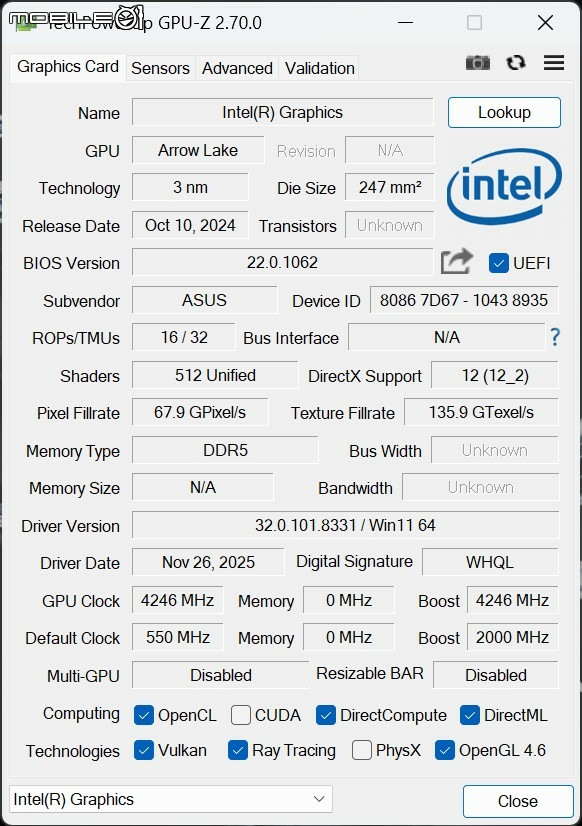
(點擊可看大圖)首先先用 GPU-Z 來看一下 ROG NUC16 Edition 20 電競迷你電腦的顯示晶片資訊,所搭載的獨立顯卡為 GeForce RTX 5090 筆電版 GPU 無誤,具備 112 組 ROPs 渲染單元,大約跟桌上型版本的 RTX 5080 相當,不過 24GB 的 GDDR7 顯示記憶體則是比桌上型版本的 RTX 5080 的 16G 要來得多。另外 Intel Core Ultra 9 290HX Plus 處理器也有內建了 4 組 Xe 顯示核心,主要是提供給連接 Thunderbolt 4/USB-C 介面輸出的顯示裝置使用,遊戲螢幕則是連接 DisplayPort 或是 HDMI 輸出會比較合適,這部分是在使用時要注意的地方。
接著用新版的 GeekBench 7 Pro 中的 GPU 測試項目進行測試,在新版本中多了對 NVIDIA CUDA 的測試項目,以下是 ROG NUC16 Edition 20 電競迷你電腦測試得到的結果:
- GeekBench 7 Pro GPU CUDA

- GeekBench 7 Pro GPU OpenCL
- GeekBench 7 Pro GPU Vulkan
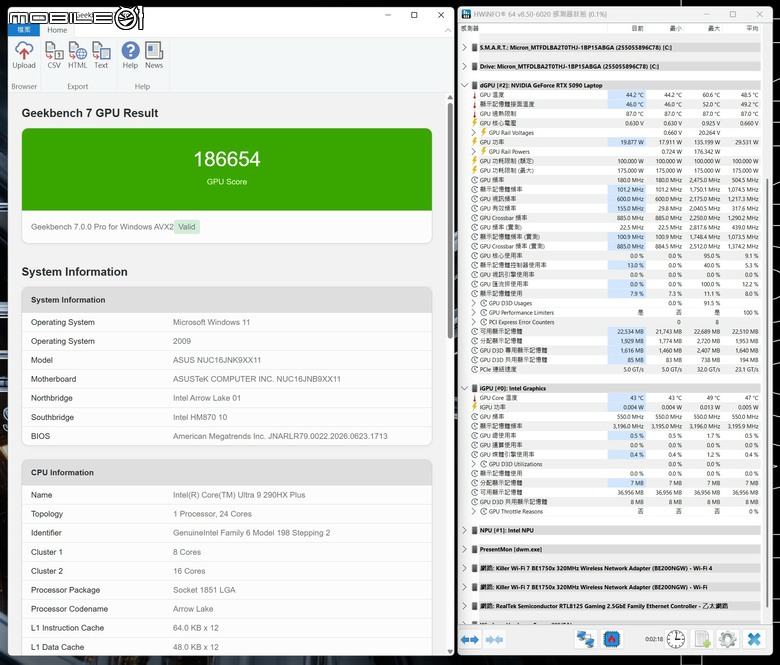
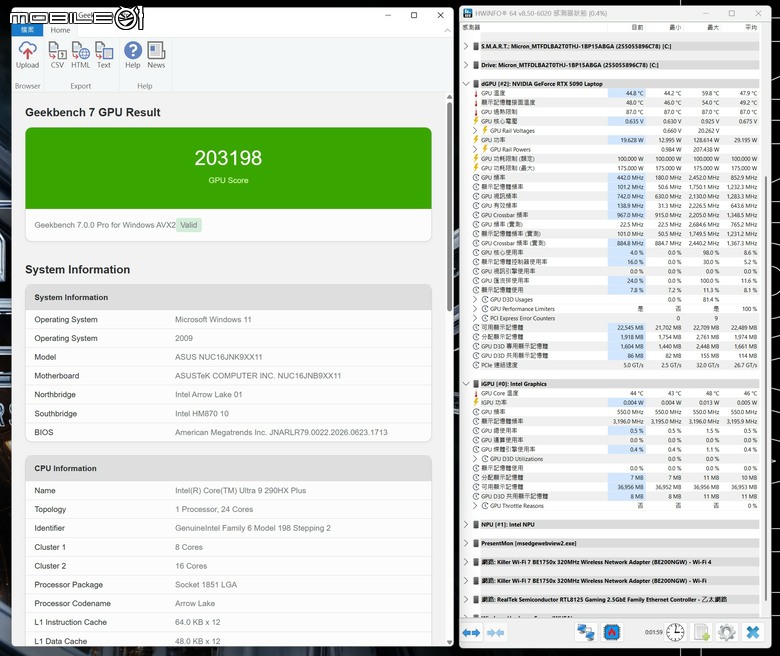
(點擊可看大圖)在 GeekBench 7 Pro 的 GPU 測試中,ROG NUC16 Edition 20 電競迷你電腦在 CUDA 測試項目中,獲得了 357407 分的成績,測試時的顯示晶片最高溫度為 60.3℃,最高功耗則是 149.286W。在 OpenCL 測試項目中,獲得了 203198 分的成績,測試時的顯示晶片最高溫度為 59.8℃,最高功耗則是 128.614W。而在 Vulkan 的測試項目中,獲得了 186654 分的成績,測試時的顯示晶片最高溫度為 60.6℃,最高功耗則是 135.199W。
- 3DMark Speed Way
- 3DMark Steel Nomad
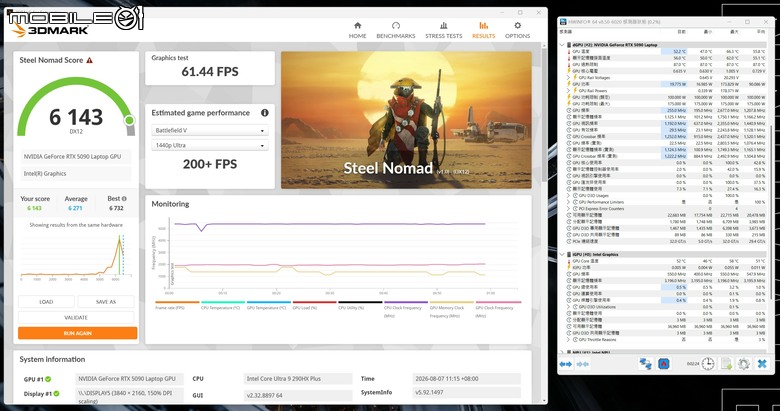
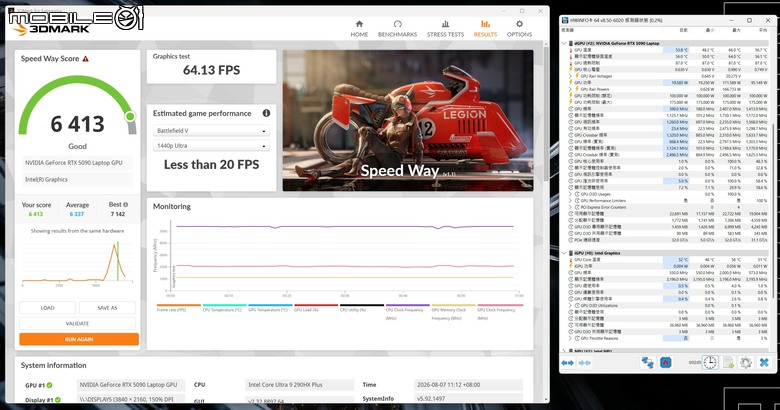
(點擊可看大圖)接著利用 3DMark 來看看顯示效能部分的表現,首先在利用 DirectX 12 Ultimate API、具備光線追蹤設定的 Speed Way 測試中,ROG NUC16 Edition 20 電競迷你電腦獲得了 6413 分的成績,測試時的顯示晶片最高溫度為 66℃,最高功耗則是 171.589W。而同樣使用 DirectX 12 Ultimate API,但是非光追設定的 Steel Nomad 測試中,ROG NUC16 Edition 20 電競迷你電腦獲得了 6143 分的成績,測試時的顯示晶片最高溫度為 66.3℃,最高功耗則是 173.829W。
- 3DMark Time Spy
- 3DMark Time Spy Extreme
- 3DMark Fire Strike Extreme
- 3DMark Fire Strike Ultra
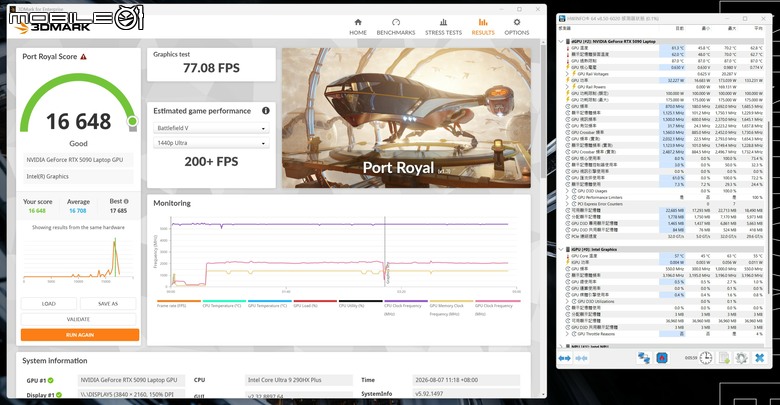
- 3DMark Port Royal
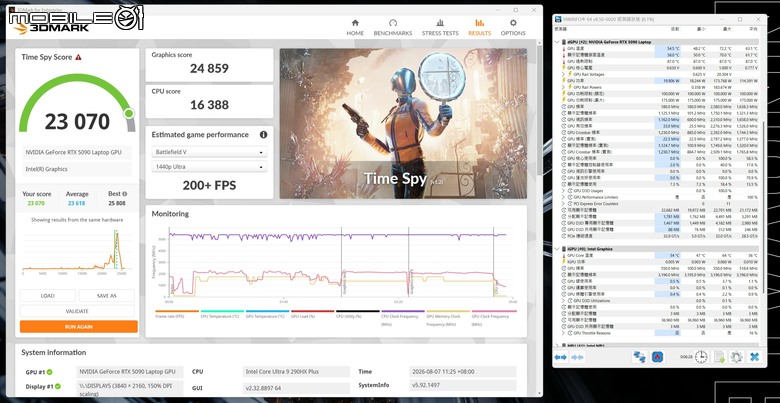
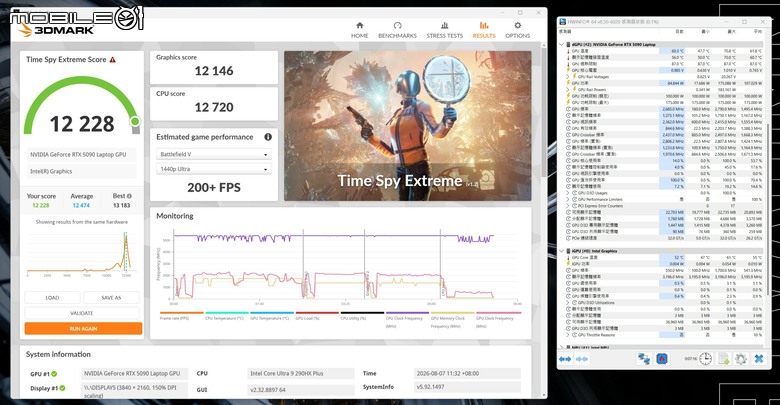
(點擊可看大圖)陳拔也用了比較傳統的 3DMark 測試項目進行測試,在使用 DirectX 12 API 的 Time Spy 測試項目中,1440p 解析度的 Time Spy 測試項目 ROG NUC16 Edition 20 電競迷你電腦獲得了 23070 分的成績,測試時的顯示晶片最高溫度為 72.2℃,最高功耗則是 173.768W。在 4K 解析度的 Time Spy Exteme 測試項目裡,ROG NUC16 Edition 20 電競迷你電腦獲得了 12228 分的成績,測試時的顯示晶片最高溫度為 70.8℃,最高功耗則是 175.086W。
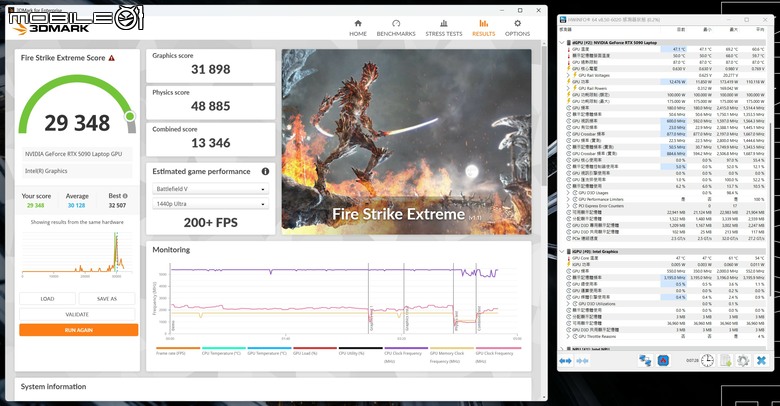
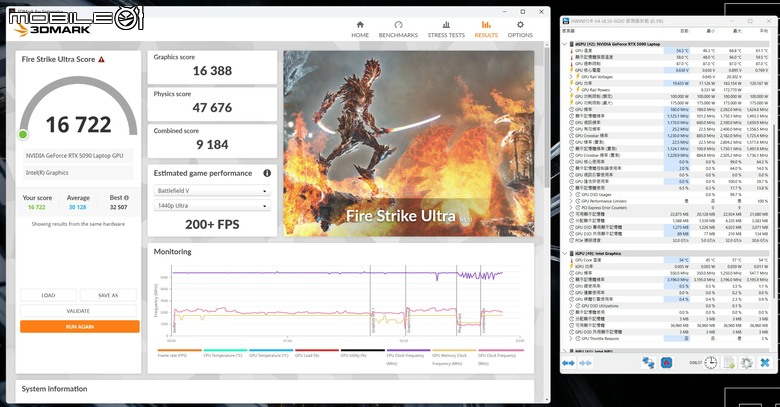
而在使用 DirectX 11 API 的 Fire Strike 測試項目中,1440p 解析度的 Fire Strike Extreme 測試項目 ROG NUC16 Edition 20 電競迷你電腦獲得了 29348 分的成績,測試時的顯示晶片最高溫度為 69.2℃,最高功耗則是 173.419W。在 4K 解析度的 Firs Strike Ultra 測試項目裡,ROG NUC16 Edition 20 電競迷你電腦獲得了 16722 分的成績,測試時的顯示晶片最高溫度為 68.8℃,最高功耗則是 183.154W。
以這個成績來看,大約是比桌上型版本 RTX 5070 Ti 顯示卡略低一點的運算水準,雖然在 ROPs 渲染單元的數量上跟 RTX 5080 相同,但是受限於功耗因素,表現則是下修到略低於 RTX 5070 Ti 的表現,以這個設定來看,以原生 1440p 解析度來玩 3A 遊戲大作基本上沒有問題,但是若要使用 4K 解析度,就要開啟 DLSS 功能來提升顯示幀率了,所以接下來就來看ROG NUC16 Edition 20 電競迷你電腦在實際遊戲部分的效能表現。
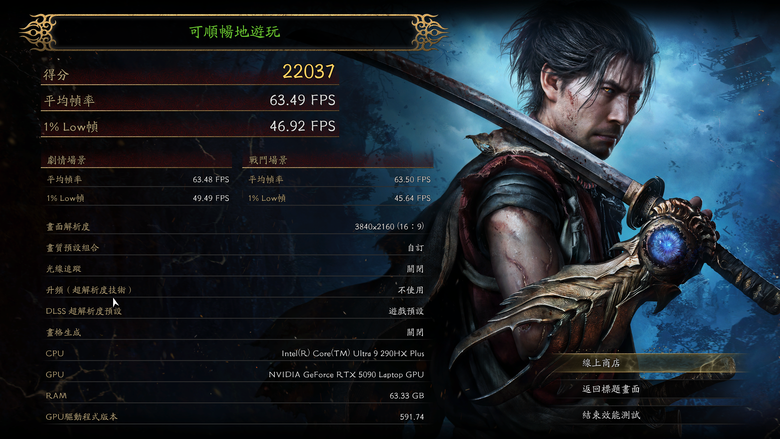
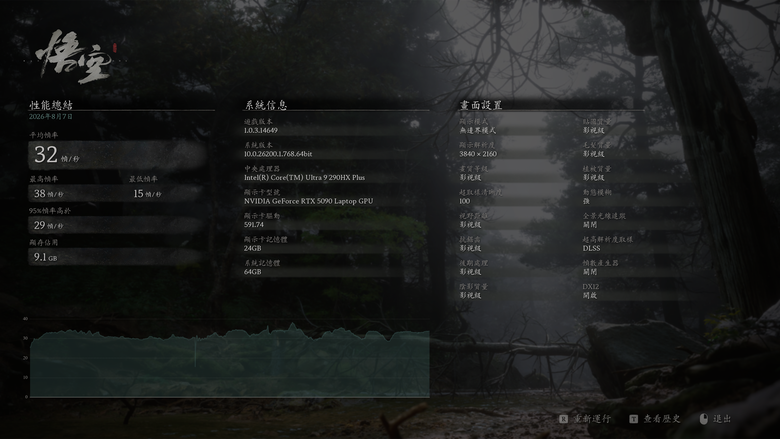
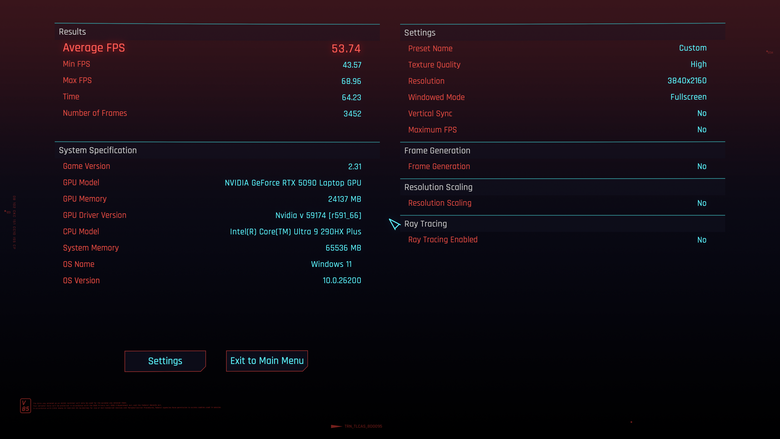
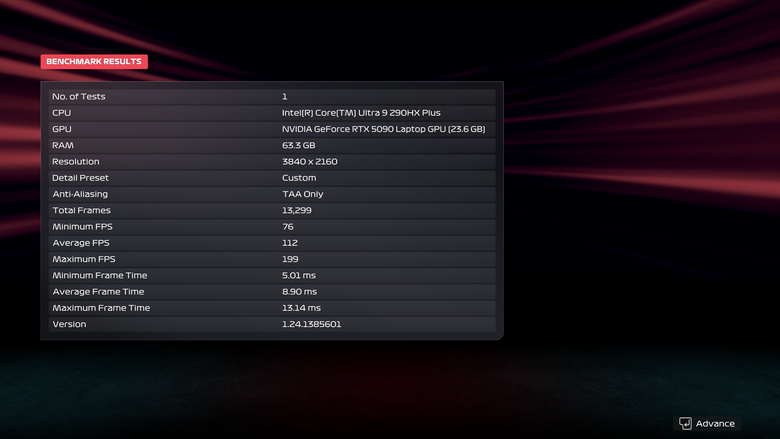
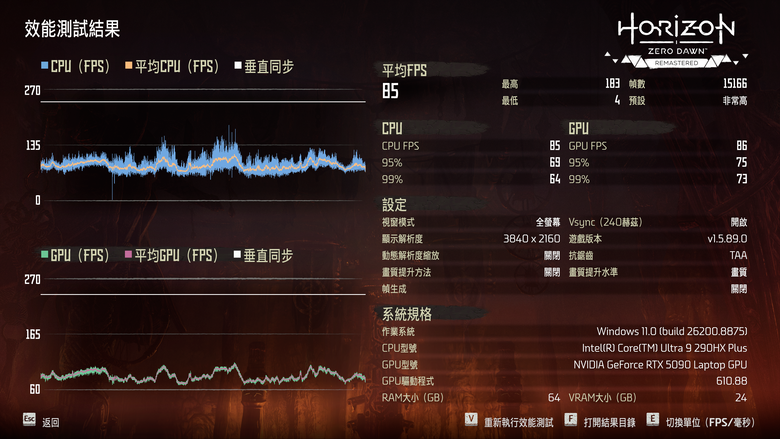
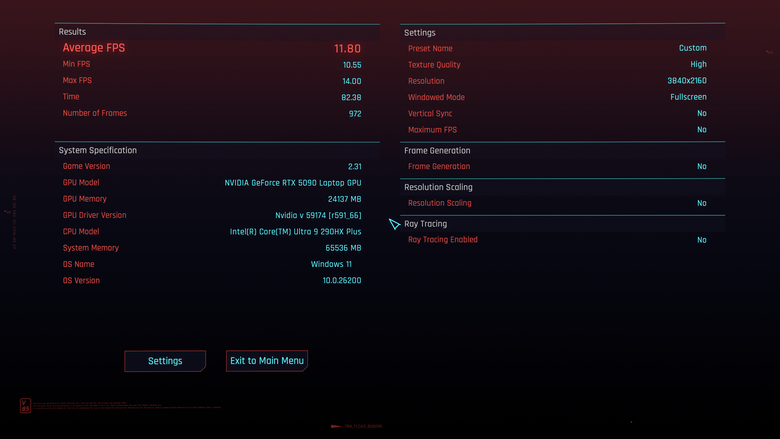
在這部分陳拔利用《鬼武者》(Way of the Sword)效能測試工具、《黑神話:悟空》效能測試工具、《電馭叛客 2077》(Cyberpunk 2077)、《F1:25》、《地平線:期待黎明 重製版》(HORIZON ZERO DAWN:Remaster)、《古墓奇兵:暗影》(Shadow of the Tomb Raider)等六款遊戲進行測試,首先來看在 4K 原生解析度、最高畫質的表現:
- 鬼武者
- 黑神話悟空
- 電馭叛客 2077
- F1 25
- 地平線:期待黎明重製版
- 古墓奇兵:暗影
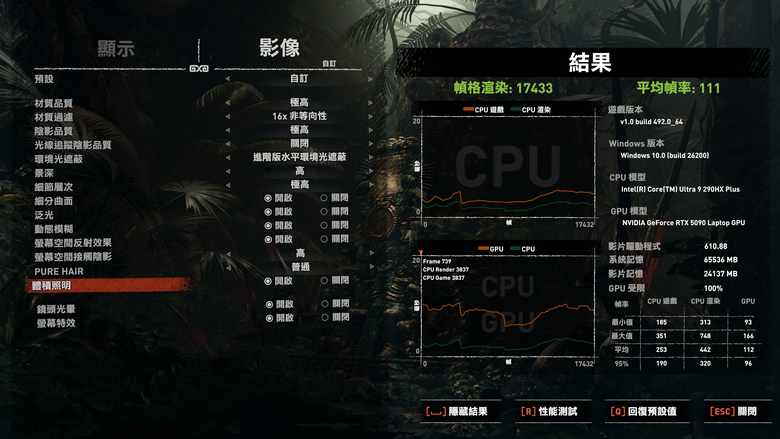
(點擊可看大圖)可以看到基本上除了《黑神話:悟空》效能測試工具之外,在 4K 解析度、最高畫質設定、未開啟光線追蹤的設定下,都能達到 50 fps 以上的水準。
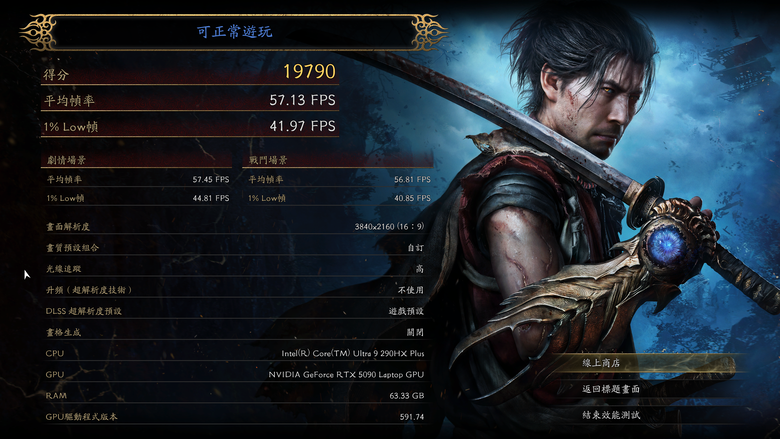
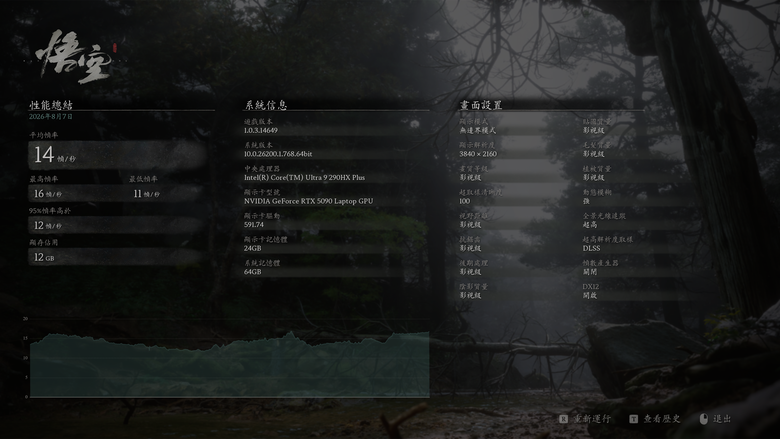
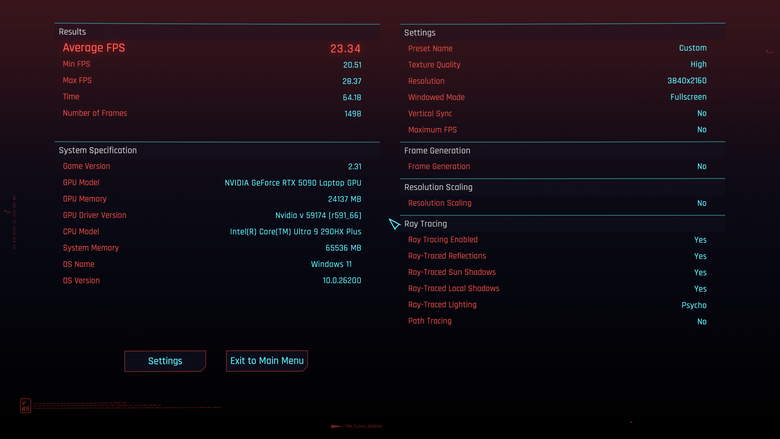
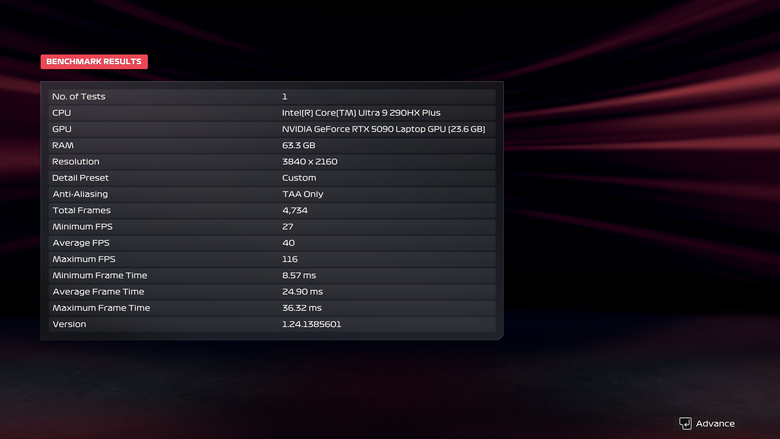
至於在開啟光線追蹤的效能部分,陳拔則是利用其中支援光線追蹤的《鬼武者》(Way of the Sword)效能測試工具、《黑神話:悟空》效能測試工具、《電馭叛客 2077》(Cyberpunk 2077)、《F1:25》、《古墓奇兵:暗影》(Shadow of the Tomb Raider)等五款遊戲進行測試,同樣是在 4K 解析度、最高畫質設定下,開啟最高的光線追蹤設定進行測試,以下是測試的結果:
- 鬼武者
- 黑神話悟空
- 電馭叛客 2077
- F1 25
- 古墓奇兵:暗影
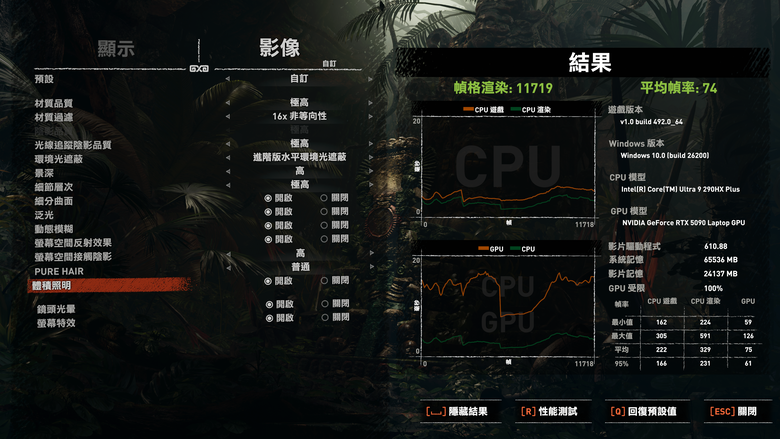
(點擊可看大圖)可以看到在開啟最高光線追蹤設定後,遊戲顯示幀率就會下降至可察覺卡頓的 40 fps 以下狀態,所以要在 ROG NUC16 Edition 20 電競迷你電腦上體驗具備光線追蹤影像的高畫質遊戲畫面,就一定要搭配 DLSS 功能來服用,才會得到流暢的畫面。
至於在畫面品質更高的路徑追蹤設定部分,因為 ROG NUC16 Edition 20 電競迷你電腦所搭配的 NVIDIA GeForce RTX 5090 筆電版 GPU 具備 24 GB 的 VRAM 配置,所以在執行上不用擔心路徑追蹤所帶來的資料量會塞爆 VRAM,陳拔利用支援路徑追蹤的《電馭叛客 2077》(Cyberpunk 2077)、《F1:25》兩款遊戲進行測試,結果如下:
- 電馭叛客 2077
- F1 25
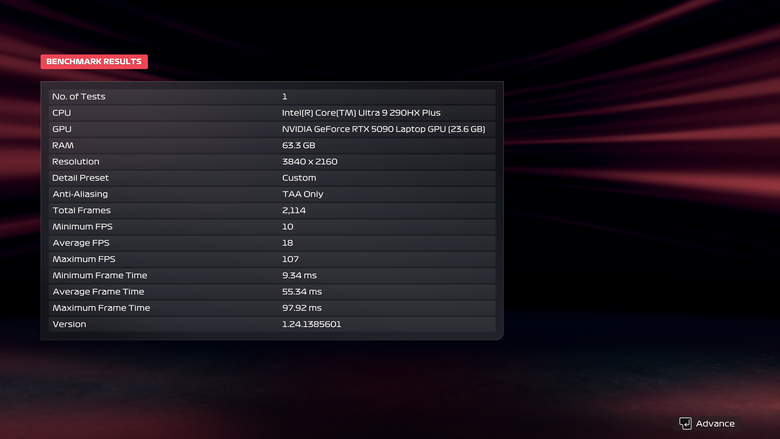
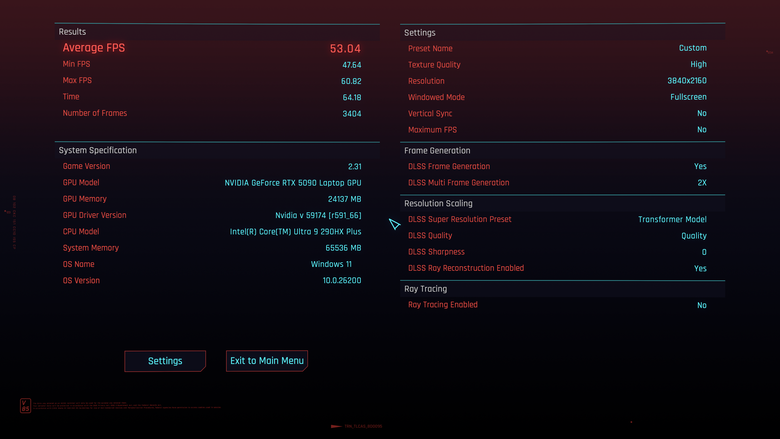
(點擊可看大圖)雖然沒有爆顯示記憶體,但是 NVIDIA GeForce RTX 5090 筆電版 GPU 的效能仍難在 4K 解析度上撐起最高畫質加上路徑追蹤設定的組合,所以要在 ROG NUC16 Edition 20 電競迷你電腦上面開啟路徑追蹤設定玩遊戲的話,開啟 DLSS 畫質提升加上畫格生成是一定要的,以下是兩款遊戲在開啟 DLSS 跟 2 倍畫格生成設定後的測試結果:
- 電馭叛客 2077
- F1 25
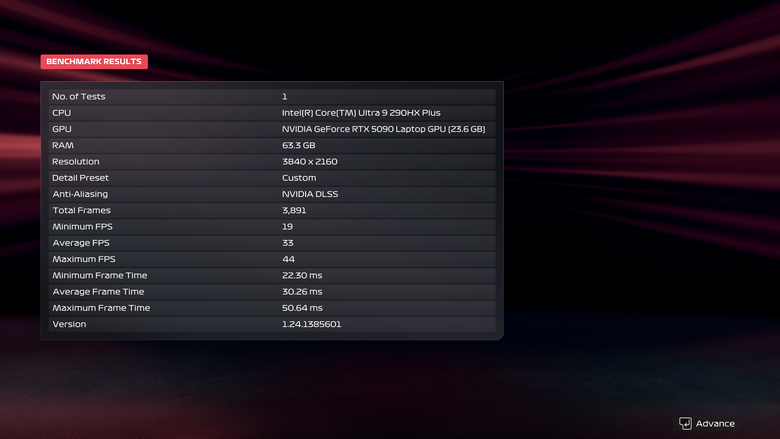
(點擊可看大圖)可以看到在開啟 DLSS(畫質設定)以及 2 倍畫格生成後,在《電馭叛客 2077》(Cyberpunk 2077)已經來到超過 50 fps 以上的顯示幀率表現,而《F1:25》雖然有回升,但是距離流暢顯示還有段距離,需要再增加畫格生成的倍數或是開啟放大率更高的DLSS 設定才可以。
ROG NUC16 Edition 20 電競迷你電腦日常工作與內容創作效能測試
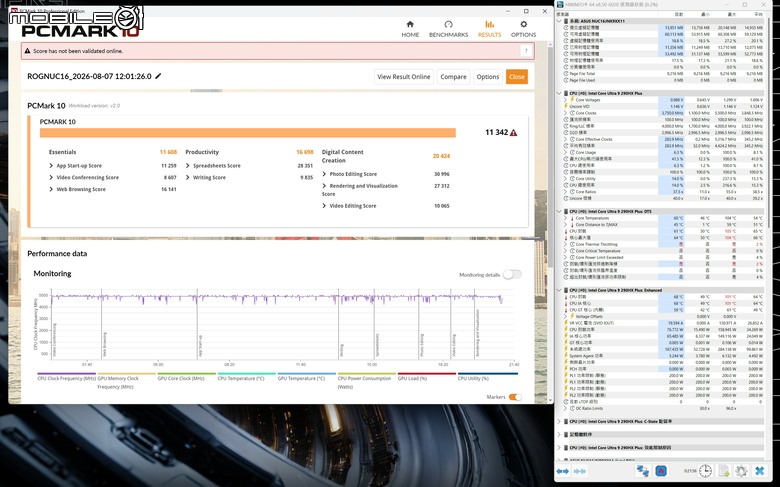
看完了遊戲部分的表現,接著就來看 ROG NUC16 Edition 20 電競迷你電腦的配置在日常工作與內容創作效能的部分表現如何,畢竟買了快要 20 萬的 PC,總不能只來玩遊戲吧。在這部分陳拔是利用 PCMark 10 以及 UL Procyon 的相關測試項目進行測試,首先是在 PCMark 10 的效能表現部分:- PCMark 10
- PCMark 10 Extended
- PCMark 10 Applications
(點擊可看大圖)在綜合的 PCMark 10 效能測試中,ROG NUC16 Edition 20 電競迷你電腦所獲得的總分為 11342 分,基本部分的分數為 11608 分,生產力部分為 16698 分,數位內容創作部分為 20424 分,處理器最高溫度為 105℃、處理器最高功耗為 158.945W。
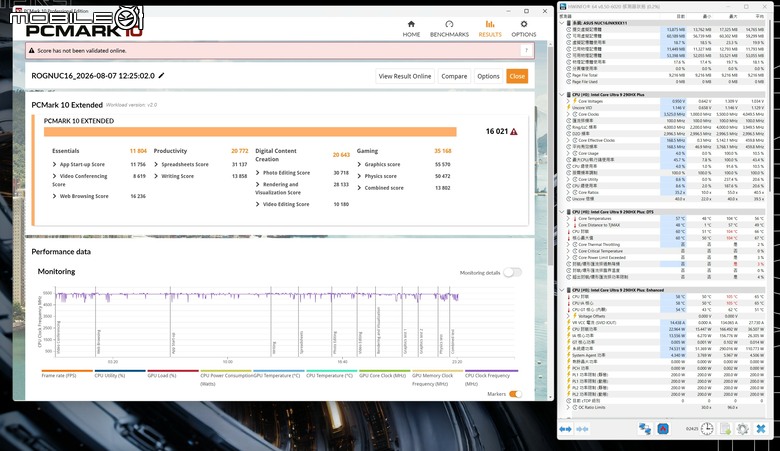
在加入遊戲效能測試的 PCMark 10 Extended 效能測試中,ROG NUC16 Edition 20 電競迷你電腦的總分為 16021 分,基本部分的分數為 11804 分,生產力部分為 20772 分,數位內容創作部分為 20643 分,遊戲部分則是 35168 分,處理器最高溫度為 104℃、處理器最高功耗為 166.492W。
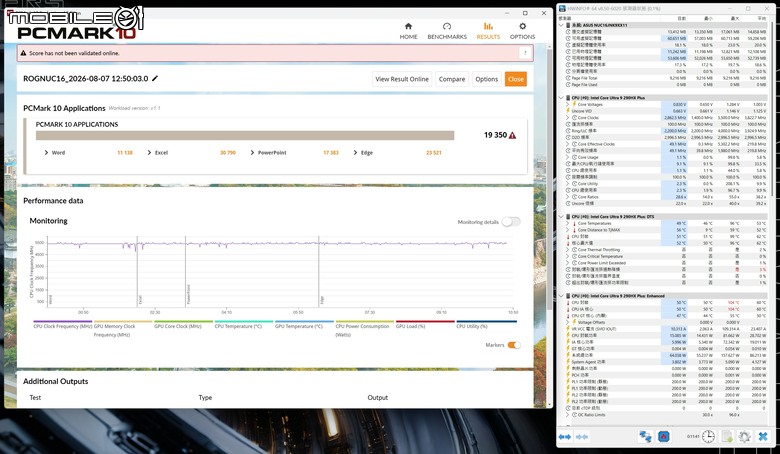
在針對微軟 Office 應用程式的 PCMark 10 Application 效能測試中,ROG NUC16 Edition 20 電競迷你電腦所獲得的總分為 19350 分,Word 部分的分數為 11138 分,Excel 部分為 30970 分,PowerPoint 部分為 17383 分,Edge 部分則是 23521 分,處理器最高溫度為 104℃、處理器最高功耗為 81.662W。
接著用另一套效能測試軟體 UL Procyon 來對 ROG NUC16 Edition 20 電競迷你電腦的日常工作效能以及內容創作效能進行測試。
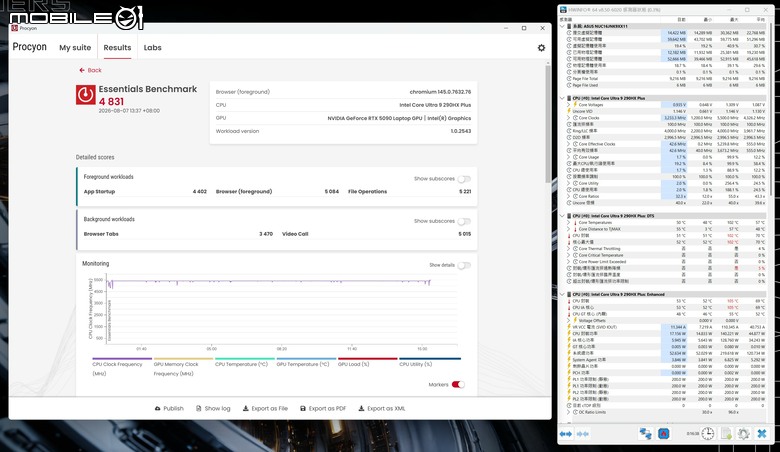
(點擊可看大圖)首先在基礎的日常工作效能表現部分,在測試 App 啟動速度、背景網頁瀏覽、檔案存取以及視訊會議的 Essential Benchmark 部分,ROG NUC16 Edition 20 電競迷你電腦獲得了 4831 分的成績,處理器最高溫度為 102℃、處理器最高功耗為 140.221W。
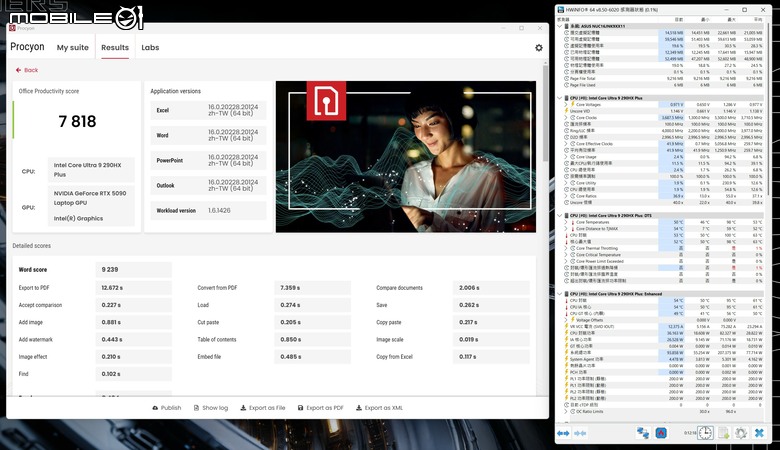
(點擊可看大圖)而在針對微軟 Office 應用程式的 Office 生產力測試部分,ROG NUC16 Edition 20 電競迷你電腦獲得了 7818 分的總分,Word 部分的分數為 9239 分,Excel 部分的分數為 8434 分,PowerPoint 部分的分數為 8950 分,Outlook 部分的分數為 3673 分,處理器最高溫度為 100℃、處理器最高功耗為 82.327W。在這部分的表現成績跟 Core Ultra 5 250K Plus 處理器的表現接近。
- UL Procyon Photo Editing Benchmark
- UL Procyon Video Editing Benchmark
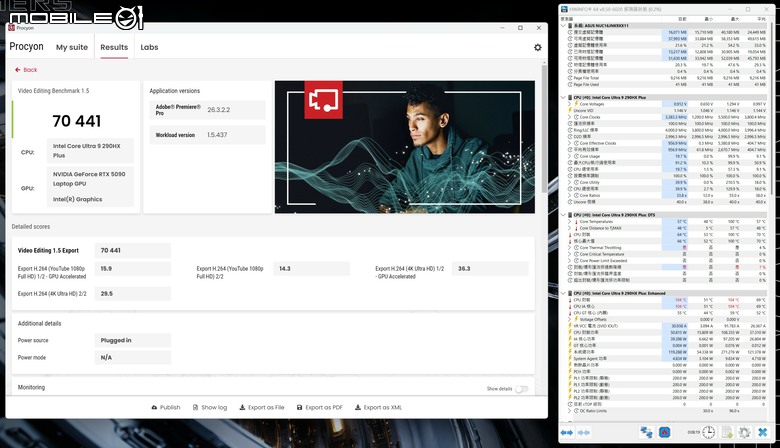
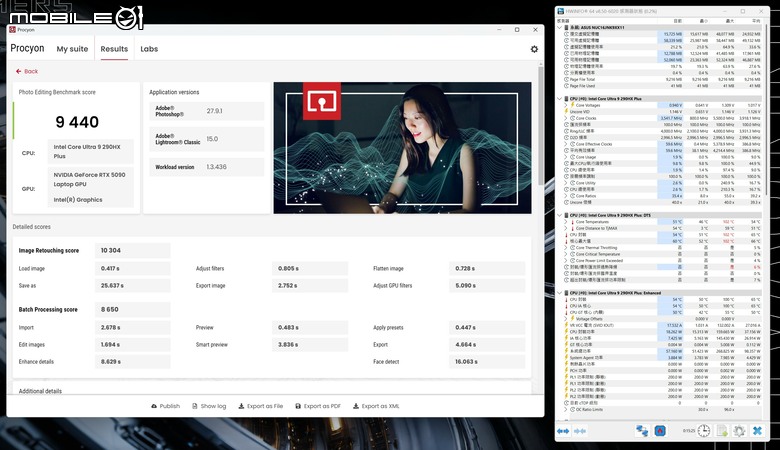
(點擊可看大圖)在內容創作的部分,利用 UL Procyon 的相片/影片編輯效能測試項目對 ROG NUC16 Edition 20 電競迷你電腦在 Adobe Photoshop/Lightroom Classic/Premiere 等三款相片/影片編輯軟體的效能表現進行測試。
首先在相片編輯效能的部分,ROG NUC16 Edition 20 電競迷你電腦獲得的分數為 9440 分,影像編輯的部分分數為 10304 分、相片批次編輯的部分則是 8650 分,測試時處理器的最高溫度為 102℃、處理器最高功耗則是 159.665W,這部分的成績比起當初 Core Ultra 5 250K Plus 處理器的成績還要略遜一點。
而在影片編輯效能的部分,ROG NUC16 Edition 20 電競迷你電腦獲得的分數為 70441 分,測試時處理器的最高溫度為 104℃、處理器最高功耗則是 108.355W。老實說這樣的表現有點不符合一般對於 Core Ultra 9 290HX Plus 處理器的預期,但來看記錄到的處理器最高溫度跟功耗就大概能了解,在這類偏向單核心持續運算的工作時,ROG NUC16 Edition 20 電競迷你電腦的均溫版散熱設計仍然壓不太住 Intel Core Ultra 9 290HX Plus 處理器的熱度,以影片編輯效能的測試結果來看,雖然核心最高時脈有來到 5.5 GHz,但平均大約會落到 3.3 GHz 的水準,並沒有完整發揮 Core Ultra 9 290HX Plus 處理器的實力,這就是機體散熱設計的限制了。
ROG NUC16 Edition 20 電競迷你電腦 AI 應用效能表現
接著來看 AI 應用部分的效能表現,畢竟搭載了具備 24 GB 顯示記憶體的 NVIDIA GeForce RTX 5090 筆電版 GPU,在 NVIDIA 官方規格上可提供 1824 TOPS 的算力輸出,比起桌上型版本的 RTX 5080 顯示卡(1801)還要再高一些,所以接下來就來看看 ROG NUC16 Edition 20 電競迷你電腦在這部分的效能輸出表現。- GeekBench AI Pro CPU ONNX
- GeekBench AI Pro DirectML ONNX
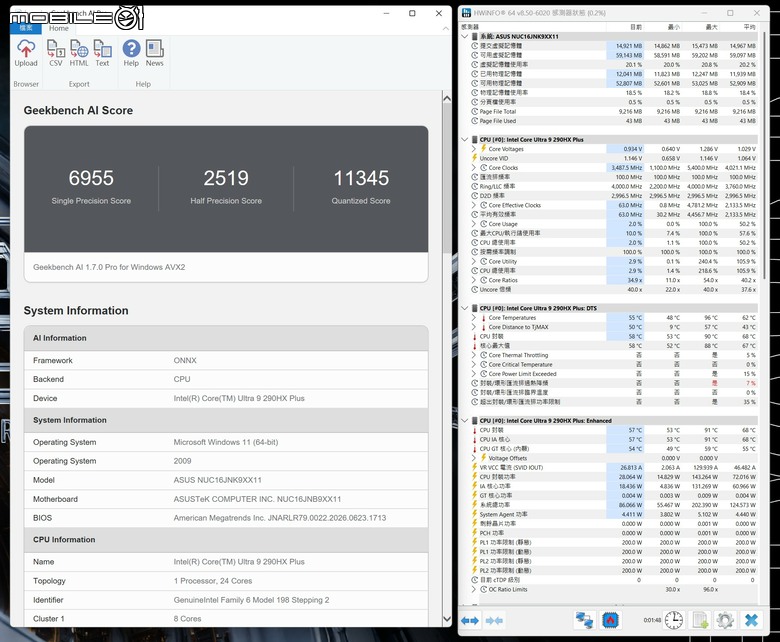
(點擊可看大圖)首先利用 GeekBench AI 測試軟體,來看看 ROG NUC16 Edition 20 電競迷你電腦在 CPU 跟 GPU 的 AI 基礎效能跑分,在 ONNX 框架下,ROG NUC16 Edition 20 電競迷你電腦搭載的 Intel Core Ultra 9 290HX Plus 處理器所得到的效能表現為:單精度 6955、半精度 25195、量化後的分數則是 11345。
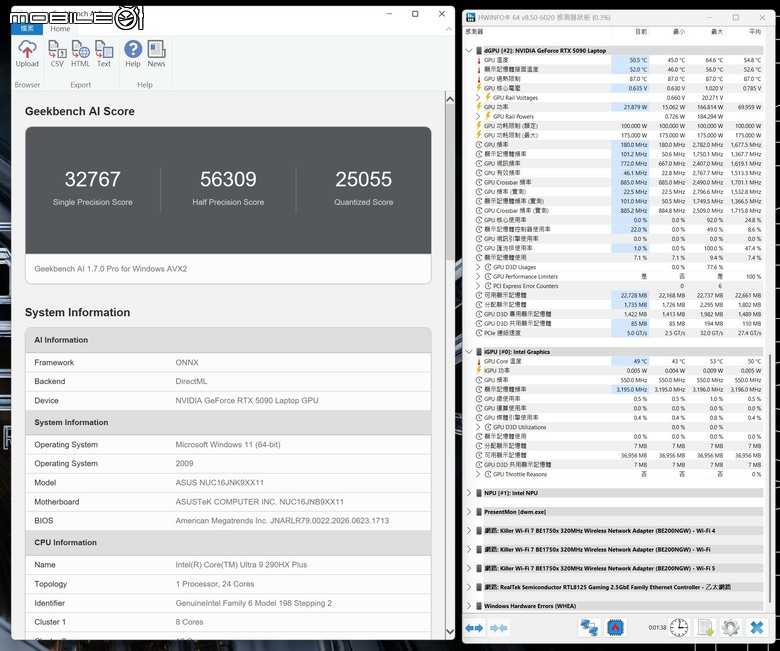
而在使用 NVIDIA GeForce RTX 5090 筆電版顯示卡運算的 DirectML 後端部分,在 ONNX 框架下,ROG NUC16 Edition 20 電競迷你電腦所得到的成績為:單精度 32767、半精度 56309、量化後的分數則是 25055。
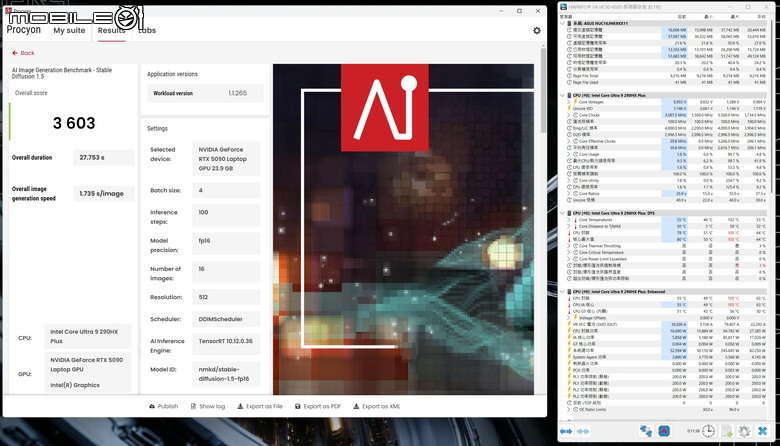
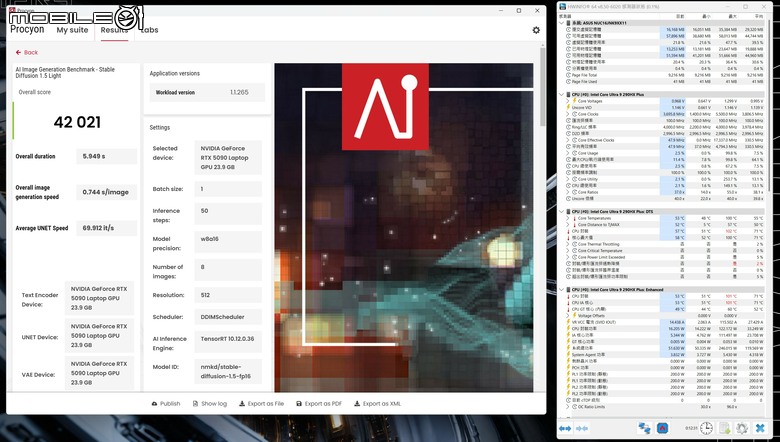
接著利用 UL Procyon 的 AI 測試項目,測試 ROG NUC16 Edition 20 電競迷你電腦在 AI 生成部分的效能表現,包括影像生成跟文字生成這兩部分,以下是測試結果:
- UL Procyon AI Image Generation Benchmark SD1.5
- UL Procyon AI Image Generation Benchmark SD1.5 Light
- UL Procyon AI Image Generation Benchmark SD1.5 XL
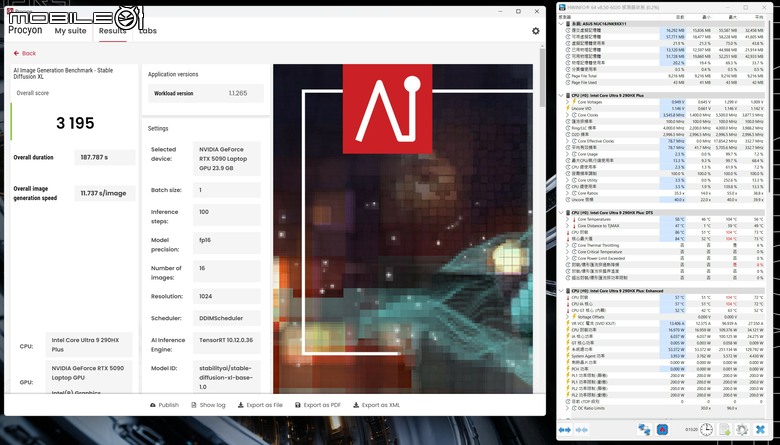
(點擊可看大圖)首先在 AI 影像生成的 UL Procyon AI Image Generation Benchmark 測試項目中,以 SD 1.5/SD 1.5 Light 跟 SDXL 三個不同等級的模型進行測試,在基礎的 SD 1.5 模型中,ROG NUC16 Edition 20 電競迷你電腦所得到的成績為 3603 分,生成一張 512 x 512 解析度的圖片平均要 1.735 秒。而在比較輕量的 SD.1.5 Light 模型中,ROG NUC16 Edition 20 電競迷你電腦所得到的成績為 42021 分,生成一張 512 x 512 解析度圖片平均要 0.744 秒。在精細度最高的 SDXL 模型中,ROG NUC16 Edition 20 電競迷你電腦所得到的成績為 3195 分,生成一張 1024 x 1024 圖片平均要 11.737 秒。畢竟有著 24GB 的顯示記憶體配置,ROG NUC16 Edition 20 電競迷你電腦在這部分的基礎 AI 模型都可以順暢運作。
ROG NUC16 Edition 20 電競迷你電腦測試總結

ROG NUC16 Edition 20 電競迷你電腦。
就測試體驗結果來看,這次 ROG 真的可說是將最好的規格搬上這台 20 周年的紀念版本上,處理器用上最高階的 Core Ultra 9 290HX Plus,顯示晶片也用上了 NVIDIA GeForce RTX 5090 筆電版,再加上 64GB 的 DDR5 記憶體以及 2TB 容量的 PCIe 5.0 SSD,幾乎是目前在這類小型電腦中可以堆的最高硬體規格,讓效能表現也可說是目前這類筆電架構中最高階的,就連 ROG 自家採用同樣硬體規格的旗艦筆電 ROG Strix SCAR 18 (2026) G835 也都相對遜色,當然價格也是對應的令人吃驚,這麼小台的電腦主機居然要接近 20 萬的價格,真的是相當挑戰 ROG 粉絲們的信仰阿。
至於在缺點部分,主要還是小主機常見的散熱問題,雖然說這次 ROG NUC16 Edition 20 電競迷你電腦用上了面積相當大的均溫板來解決處理器跟 GPU 的熱度,雖然對於 NVIDIA GeForce RTX 5090 筆電版 GPU 能有效的壓制熱量,在遊戲時能夠發揮更長的高效能時間,但是在處理器的溫度上仍然壓不住 Intel Core Ultra 9 290HX Plus 處理器在最高效能時的熱度,在需要長時間 CPU 運算的內容創作型作業上比較吃虧一點。另外一個部分就是對於 SSD 的散熱設計上,先前 GR70 有透過熱導管來協助 SSD 散熱,但是在 ROG NUC16 Edition 20 電競迷你電腦卻取消了,這部分也是陳拔覺得比較可惜的地方。


 感謝分享&介紹,ROG NUC16 Edition 20 信仰的考驗