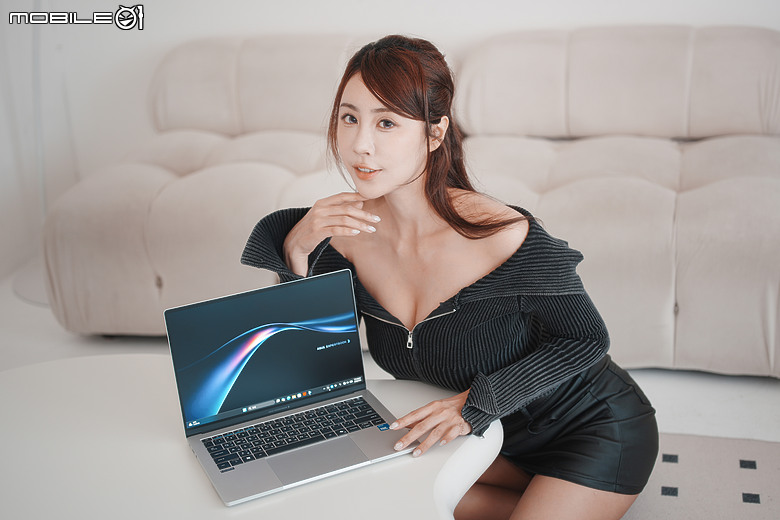
ASUS ExpertBook 家族過去主要依企業規模與使用需求區分產品線,P 系列鎖定中小企業與新創團隊,著重日常辦公效率與商務資安,B 系列則面向中大型企業,提供更彈性的硬體配置與進階 IT 管理功能,方便企業大量部署及維護設備。今年 ASUS 先是以 ExpertBook Ultra 確立商務旗艦定位,將高階運算效能與極輕機身列為主打,上個月又以 ExpertBook A7 開啟全新 A 系列,把焦點放在追求防護的行動工作者身上。
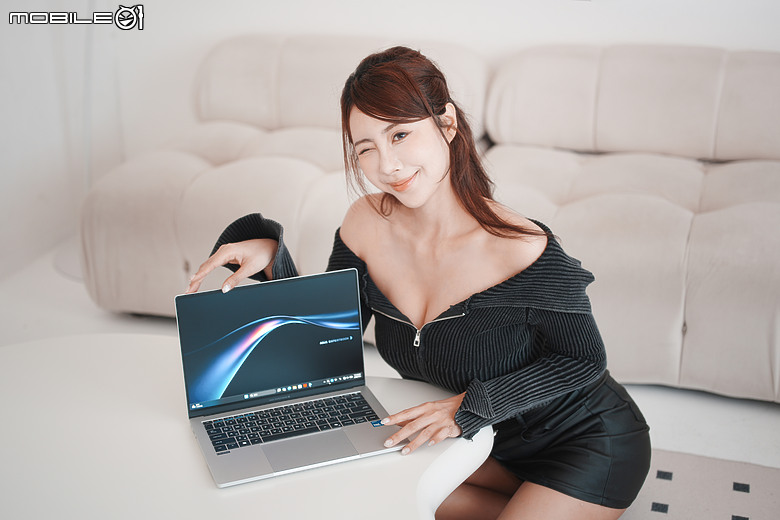
ExpertBook A7 採用 1.2 公斤起的全金屬機身,最薄處僅有 1 公分,機身除通過 24 項 MIL-STD-810H 美國軍規測試,上蓋還可承受 50 公斤重壓,鍵盤則是具備 355cc 防潑水設計,正面則搭載 14 吋、3K 120Hz 的 OLED 螢幕,官網提供防眩光霧面及鏡面兩種選擇,這次 JB 開箱的是前者,其他規格則是高規版的 Intel Core 7 350 處理器,以及 16GB LPDDR5 記憶體、512GB SSD 儲存空間,售價則是 48,900 元。
▌外觀開箱 ▌
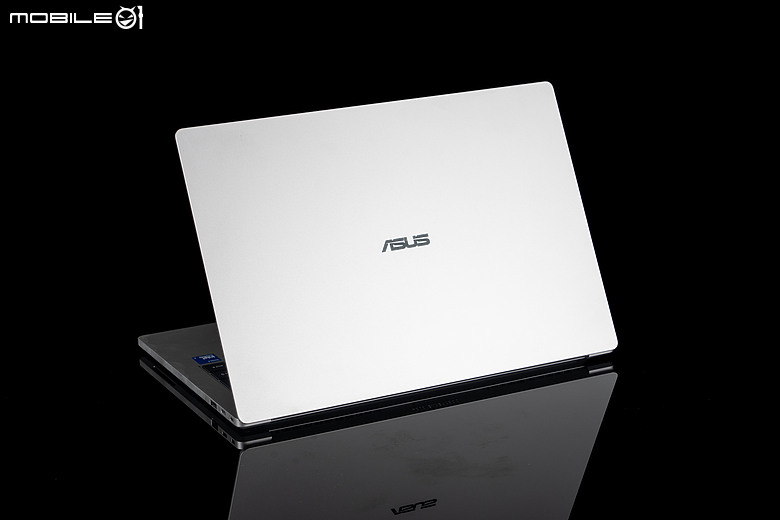
- 筆電上蓋
- 最大開闔角度
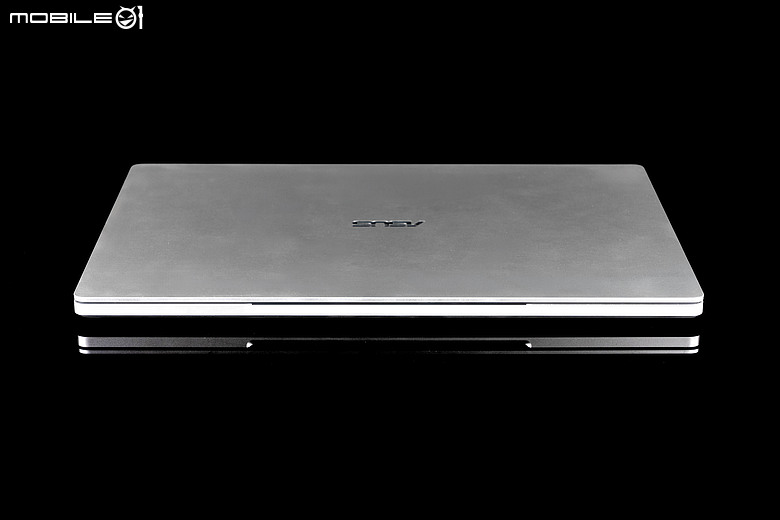
- 筆電前端
- 筆電尾端
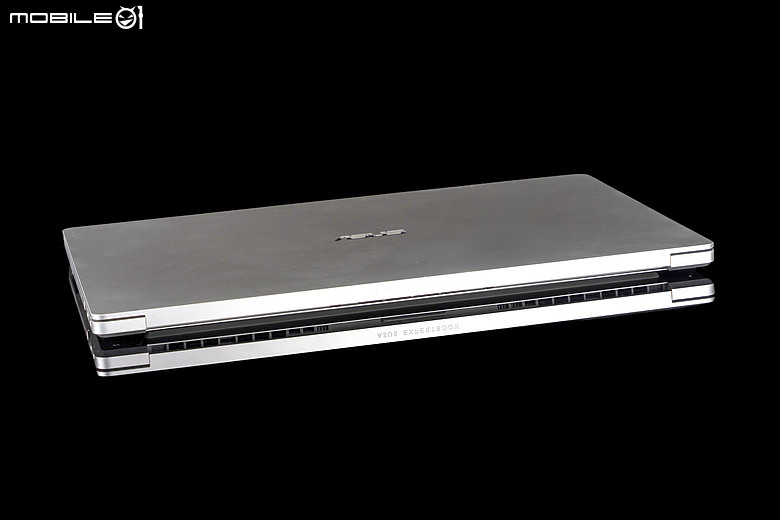
- logo
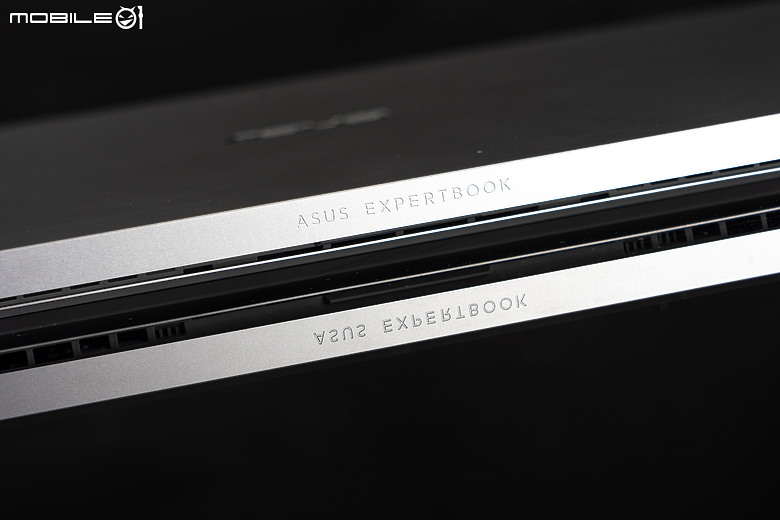
筆電尾端中央則可看到 ASUS EXPERTBOOK 型號蝕刻,延續此商務系列一貫的低調感,另外不得不提的是,雖然筆電已經採用淺色系,但金屬材質仍讓上蓋容易沾黏指紋,這個在特定角度會比較明顯,在意的人就得勤加擦拭了

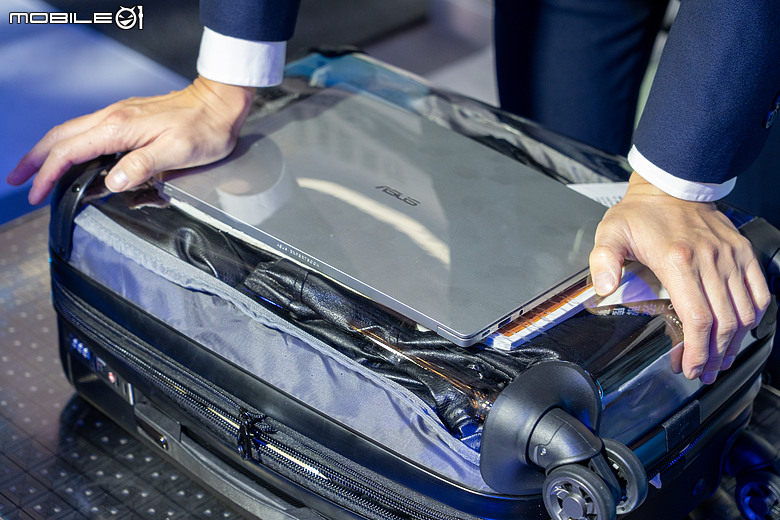
耐用度方面,ExpertBook A7 通過了 24 項 MIL-STD-810H 測試程序。比起單看軍規名稱,華碩列出的幾組測試更貼近使用情境,包括轉軸 5 萬次開闔、USB-C 連接埠 1.5 萬次插拔,以及鍵盤 355cc 潑水測試。筆電上蓋與底部亦各有最高 50 公斤的靜態承重測試,對每天開闔螢幕、插拔充電線,又經常把筆電和文件一起塞進包裡的使用者,這些正是長期下來反覆受力的位置。
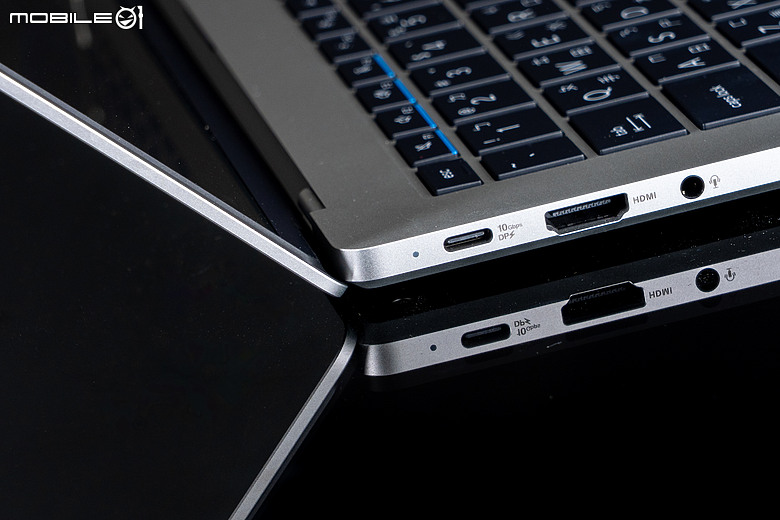
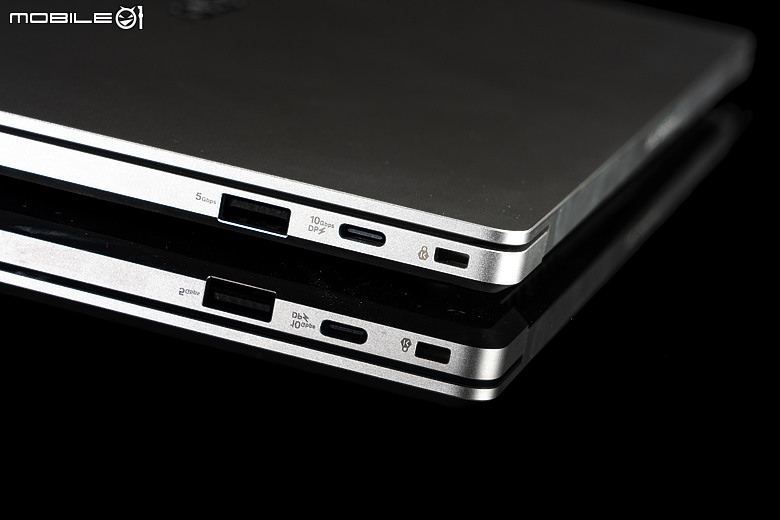
- 筆電左側 I/O
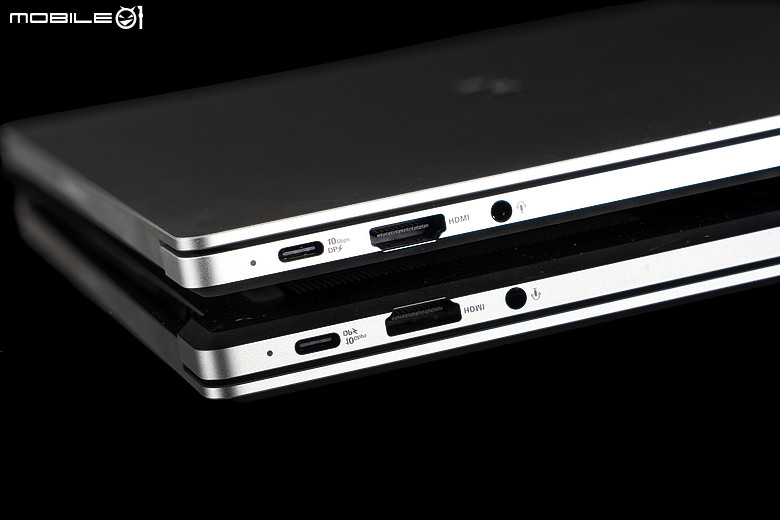
- 筆電右側 I/O
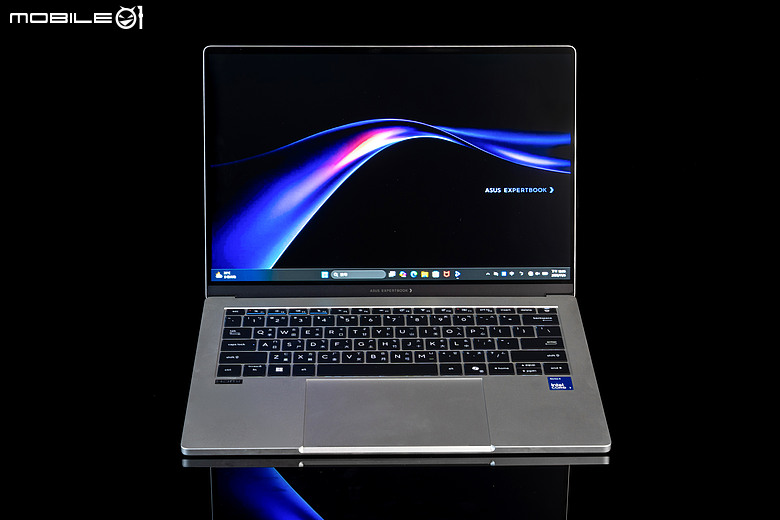
- 顯示螢幕正面
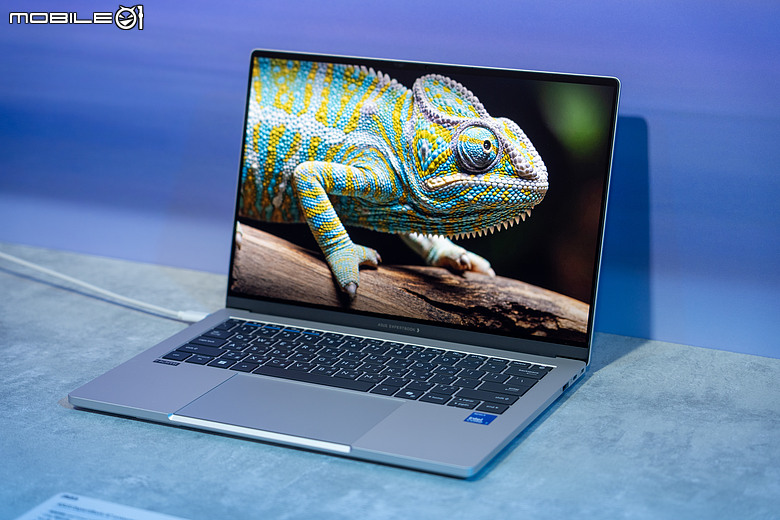
- 顯示螢幕側面
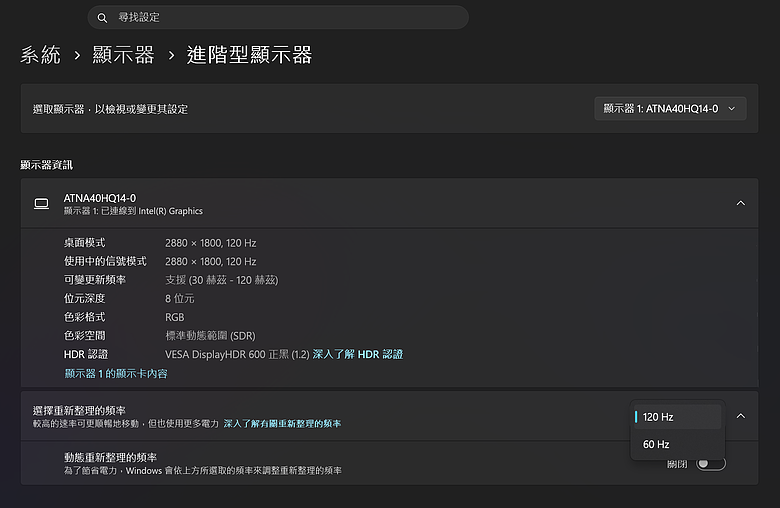
- 顯示更新率
- 視訊鏡頭
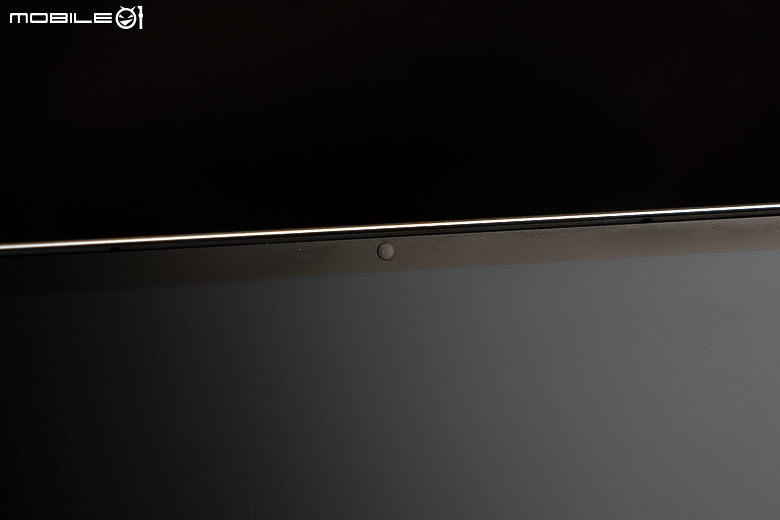
視訊部分搭配 FHD 攝影機、雙陣列麥克風及 ASUS AI 音訊。透過內建應用,單人簡報可先錄製約 15 秒語音建立聲紋,再優先保留登錄者的發言;換成多人圍著一台筆電開會,則能改用多人收音,平衡離麥克風遠近不同的發言音量,這是兩種用途相當不同的處理方式,在咖啡店自己加入會議,以及在會議室和同事共用一台電腦,都有對應的設定。至於播放部分則由雙揚聲器搭配 Dolby 音效。
- 筆電鍵盤部
- 左側功能鍵
- ExpertWidget 快捷鍵自訂
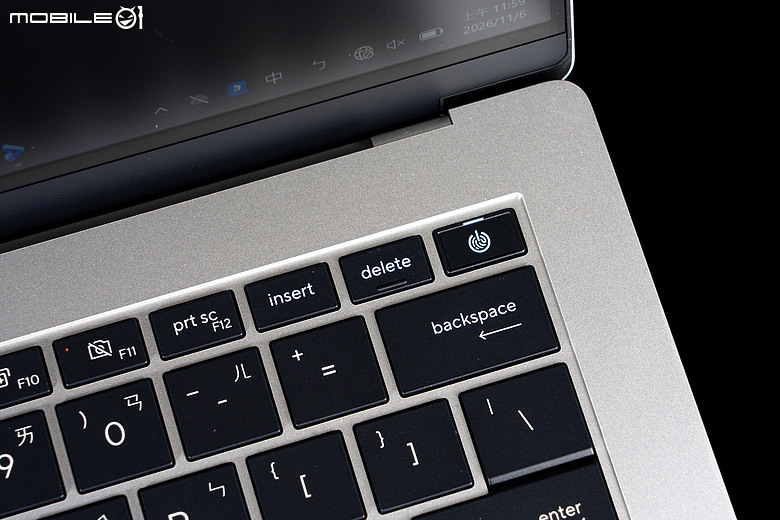
- 電源鍵
- 觸控板
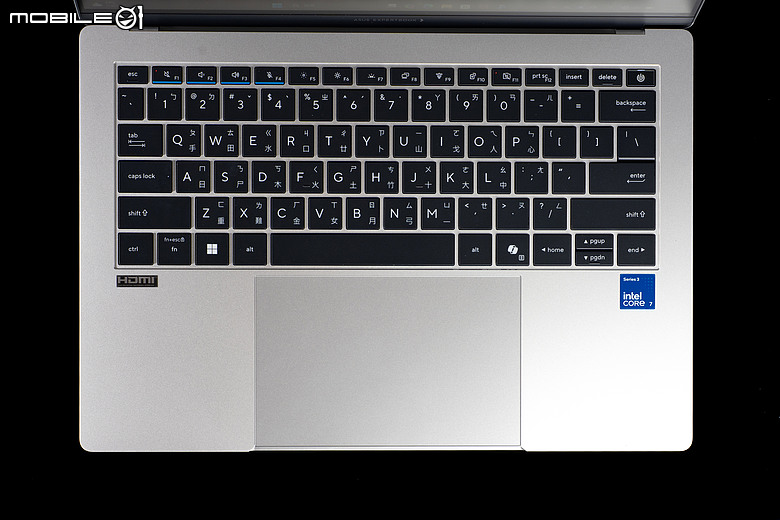
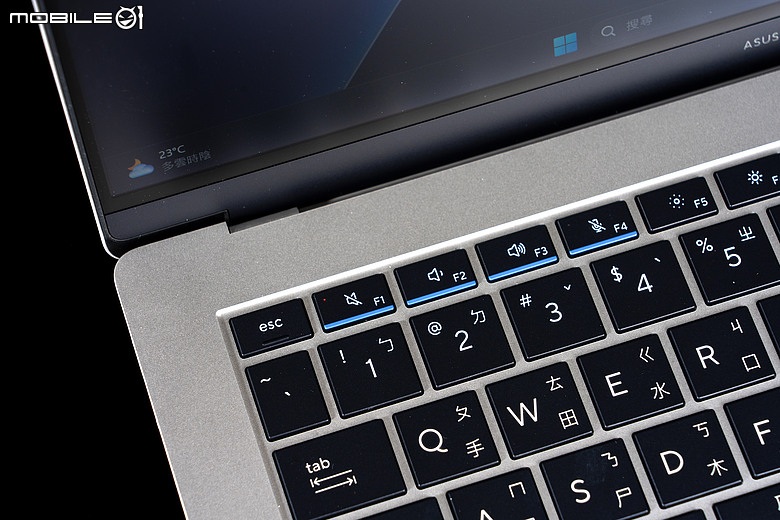
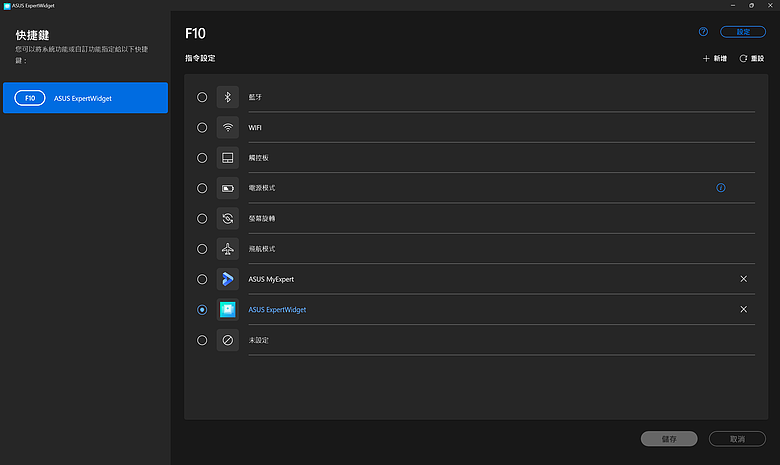
鍵盤布局方面,最上排 F1~F4 功能鍵下緣印有藍色底線,也算是 ExpertBook 極具辨識度的設計,ASUS 用跳色將開會時最常用的四個音訊快捷鍵集中在一起,依序為喇叭靜音、降低音量、提高音量及麥克風靜音,線上會議中想暫停收音就很方便;至於 F9 可切換視訊會議收音方式,F10 對應 ExpertWidget 自訂捷徑,F11 則可一鍵啟閉視訊鏡頭。
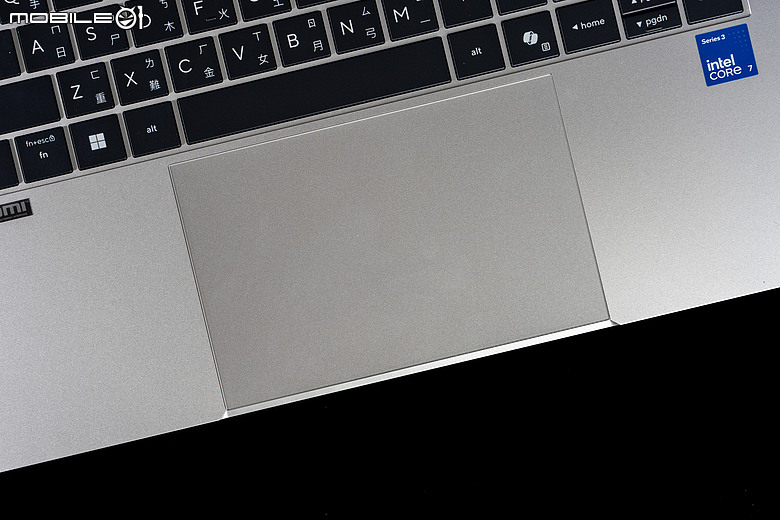
再來看到 C 件下緣,掌托中央的大面積玻璃觸控板一路延伸到前端,ASUS 在底下配置六組感測器與觸覺馬達,利用壓力偵測和震動模擬按鍵回饋,好處是手指移到上緣也能按(但右鍵無法),橫向拖曳或多指切換桌面有充裕空間,官方稱觸控精準度提高至 3 倍,這讓每一次手勢操作都能顯得自然一致

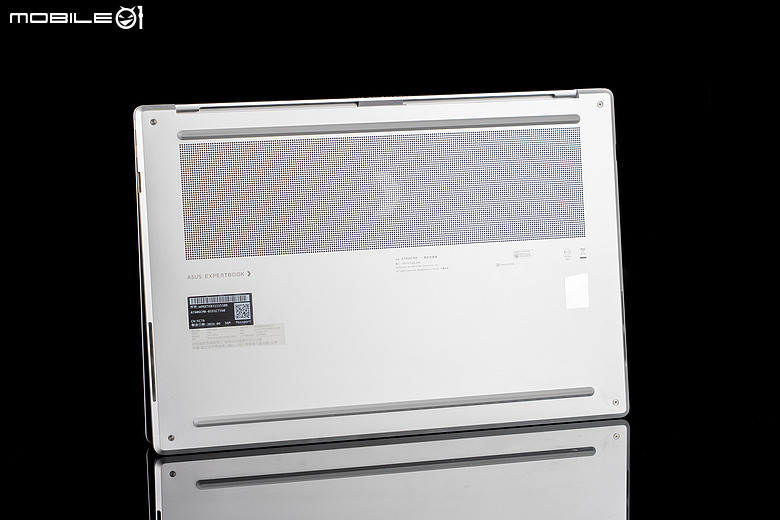
ExpertBook A7 的底蓋為一體式設計,JB 在這款上找不太到工具可以撬開的地方,拆機頗有難度,這邊就借用外媒的拆機結果來說明,ASUS 這回採用整塊鋁材 CNC 切削出機身結構,側牆厚達約 4mm,內部零件直接固定在金屬框體上,從外面看只是一圈俐落的銀色邊框,拆開後才看得出這圈鋁材同時負責定位與支撐。
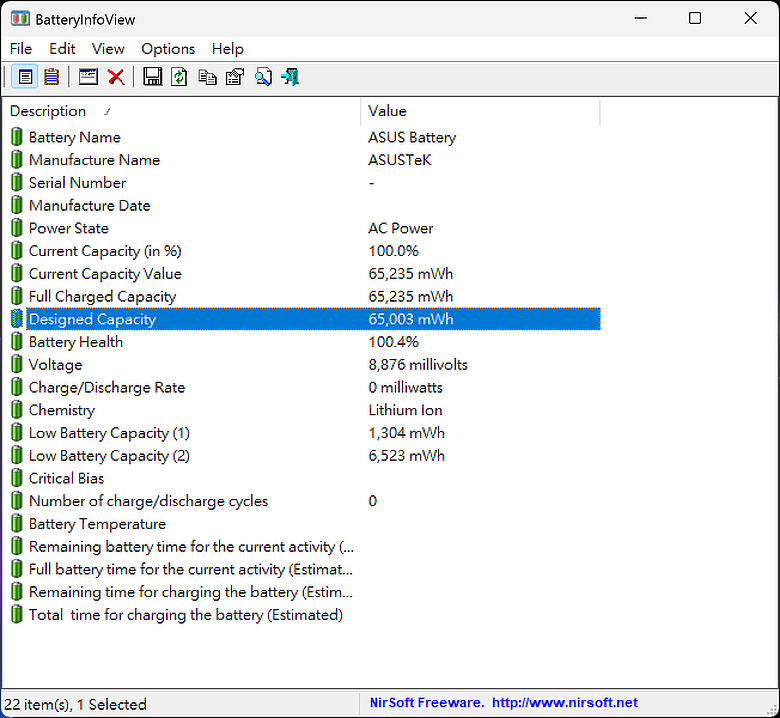
ExpertCool 散熱模組採雙風扇、雙熱管與兩組散熱鰭片,藉由機身寬度攤開散熱面積。65Wh 四芯鋰聚合物電池占去機內相當大的空間,以一台最薄 1 公分的 14 吋機種來說,ASUS 把空間優先留給電池和散熱的選擇相當明確,這也直接反映在後面的續航與持續負載測試。
擴充性方面,LPDDR5X 記憶體直接焊在主機板上,容量在購買時就已決定;M.2 SSD 固態硬碟則採單一 M.2 2230 插槽,採用的是 SanDisk PC SN5100S 512GB,日後若要擴充容量,可以替換原有 SSD,但採購時得選 30mm 長的 2230 短卡,常見的 M.2 2280 長卡並不適用,對需要把客戶簡報、離線資料庫和大量照片都帶在身上的人要多加留意。
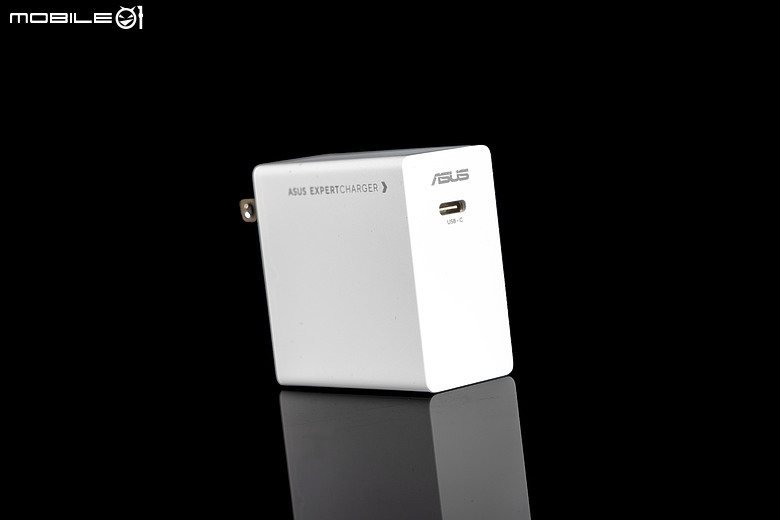
- 65W 充電器
- 充電器背面
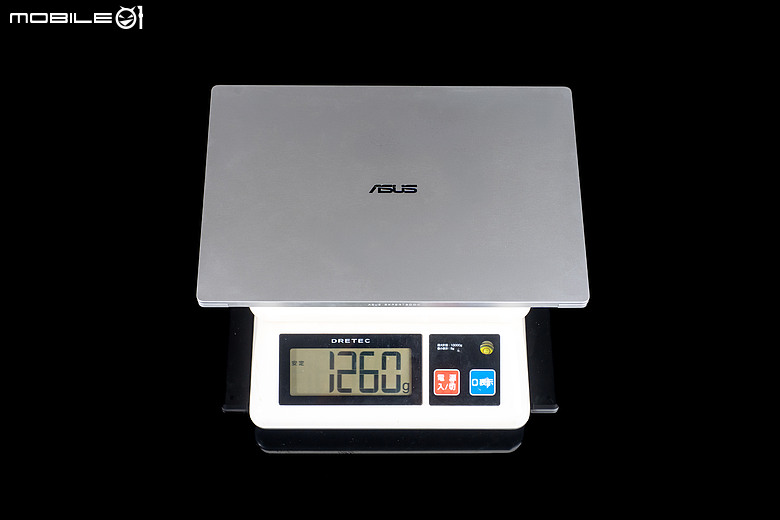
- 筆電本體重量
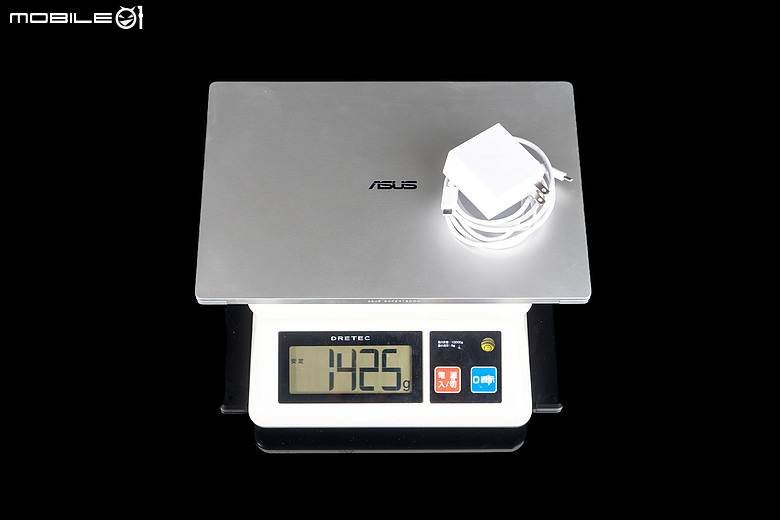
- 筆電與充電配件重量
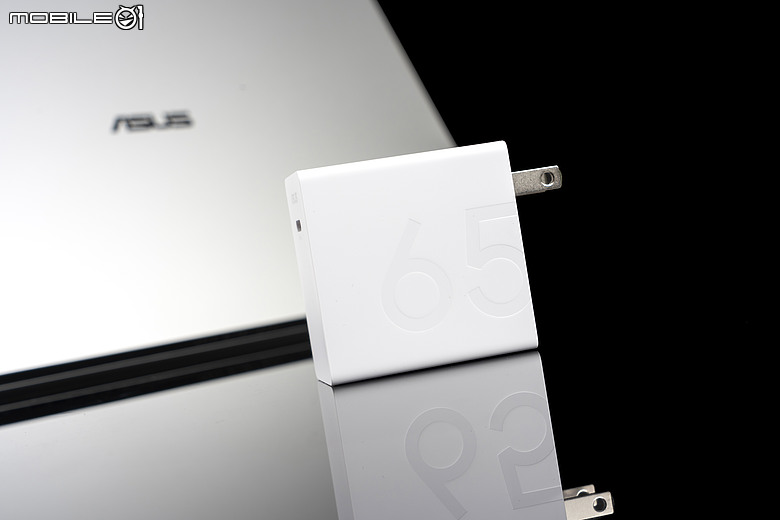
筆電左右兩側的 USB Type-C 連接埠皆支援 USB PD 充電,在會議室或咖啡廳使用時,直接從靠近插座的一側接線即可。搭配內建的 65Wh 電池,ASUS 標示約 30 分鐘即可充至 50%,趁午休或兩場會議之間補電,對經常帶著筆電外出的商務族群相當實用。
- AI 會議記錄
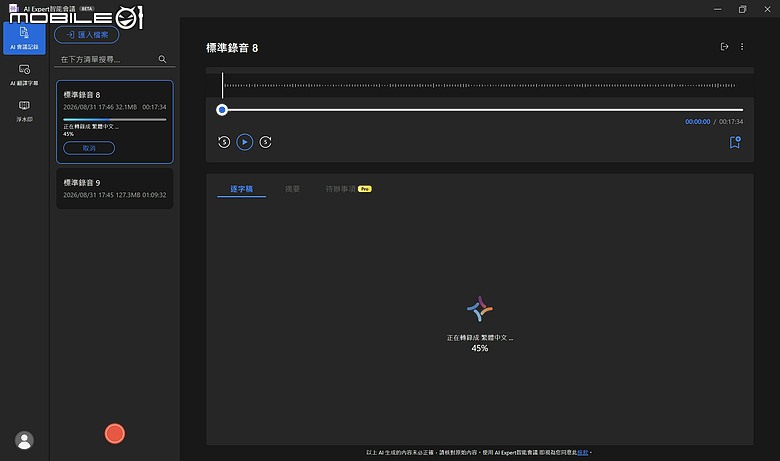
- 轉錄語言
- 錄音設定
- 轉錄結果
- 講者篩選
- 摘要
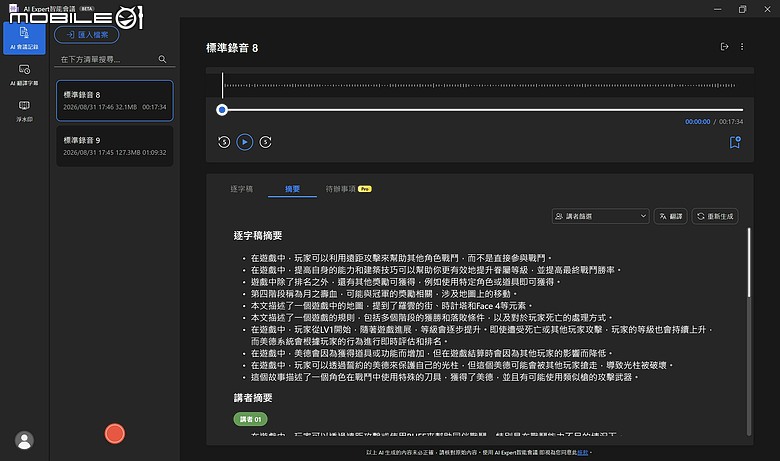
- 摘要(講者)
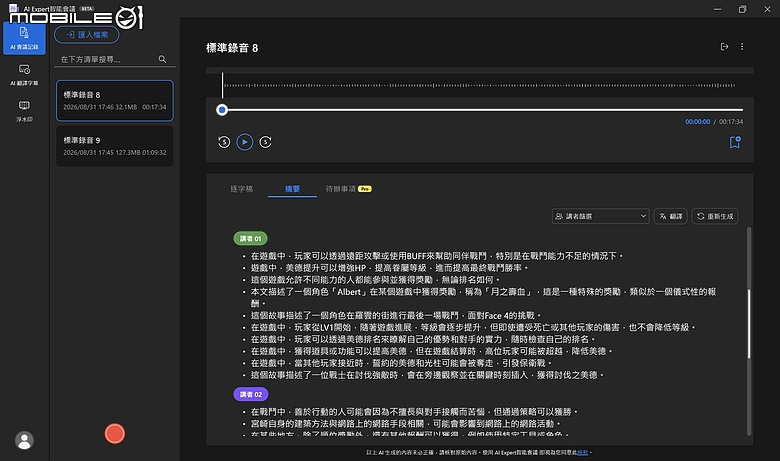
- 代辦事項
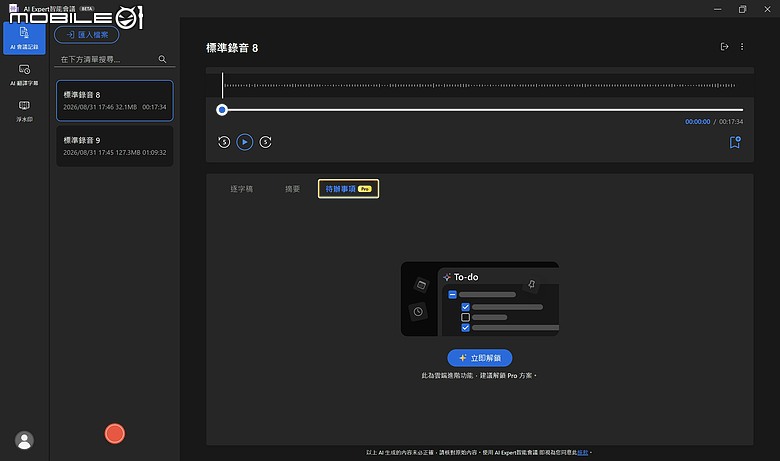
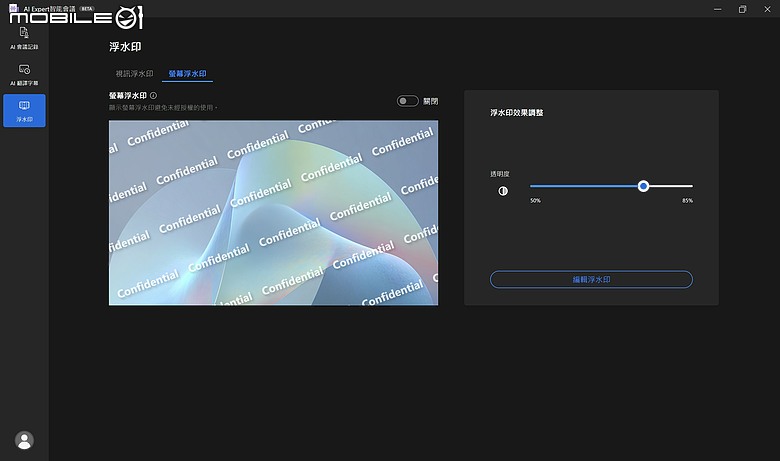
- 浮水印
- 視訊浮水印
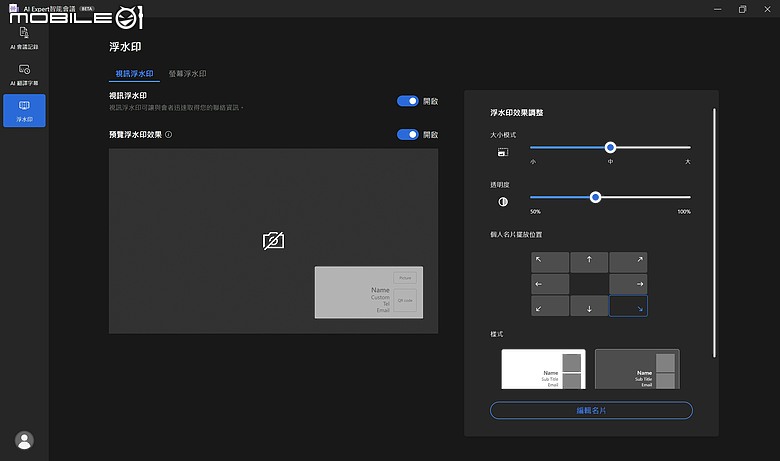
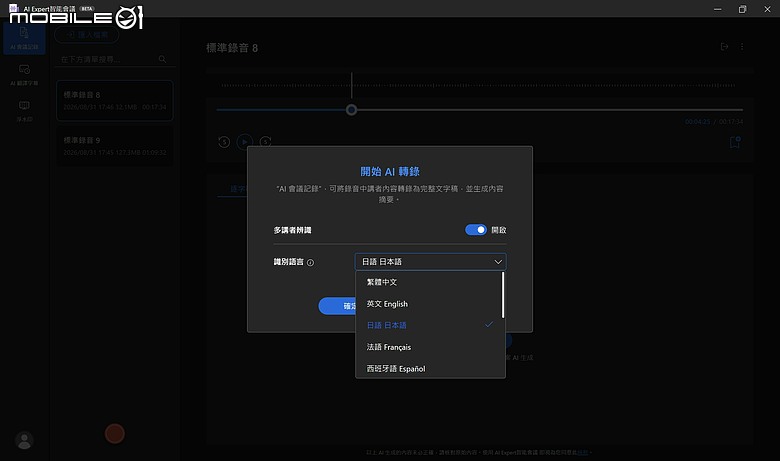
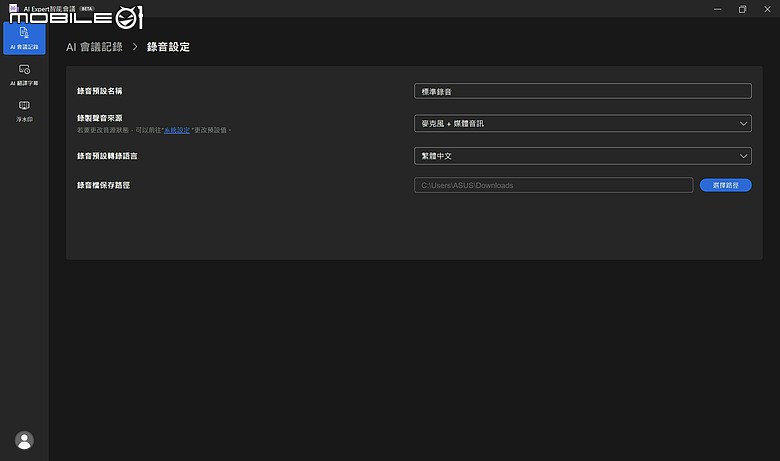
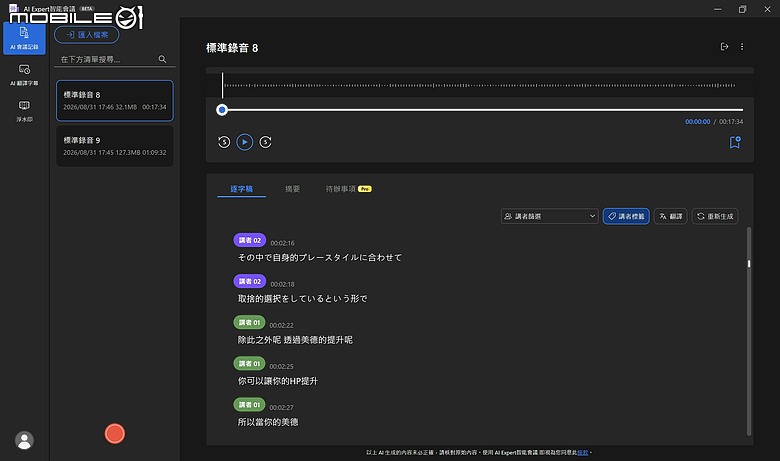
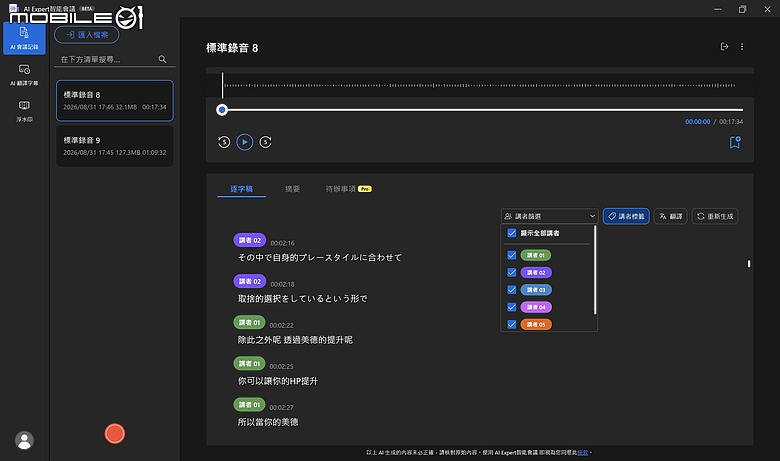
以客戶提案會議為例,會後先看摘要就能掌握雙方敲定的修改方向,接著從待辦清單確認要補哪些資料,遇到需要核對的細節,再回頭查閱逐字稿。對經常要一邊簡報、一邊記錄客戶意見的人來說,這項功能最實用的地方,就是開會時能專心聽對方說話,會後也省去從頭重聽整段錄音的時間。至於「浮水印」也是商務筆電常見功能,其則可針對螢幕或視訊鏡頭添加,後者的浮水印可以拿來當作名片展示。
是說企業面向的 ASUS ExpertGuardian 功能除了指紋登入、Kensington Nano 實體防盜孔之外,還具備 TPM 2.0、符合 NIST SP 800-193 規範的商用級 BIOS 防護,並享有 ASUS BIOS 與驅動程式 5 年安全更新,整體涵蓋了身分驗證、金鑰保護、韌體復原和設備防竊。
ASUS ExpertBook A7 (A7406CMA) 重點規格:
作業系統:Windows 11 專業版
處理器:Intel Core 7 350 (最高時脈 4.8GHz)
顯示晶片:Intel Graphics
儲存裝置:512GB M.2 2230 PCIe Gen4 SSD
記憶體:16GB LPDDR5X (無法擴充)
顯示螢幕:14 吋 OLED 面板 (2880x1800 解析度 / 48~120Hz 更新率 / 100% DCI-P3 色域 / 600 尼特亮度)
I/O 埠:
2x USB 3.2 Gen2 Type-C (支援 DisplayPort 1.4 及 PD 充電)
1x USB 3.2 Gen1 Type-A (支援 BC1.2)
1x HDMI 2.1b TMDS
1x 3.5mm 複合式音源插孔
1x Kensington Nano 防盜鎖
通訊:Wi-Fi 6E (802.11ax) / Bluetooth 5.4
電池:65Wh 充電式鋰電池
尺寸:311.1 x 214.99 x 11.85 mm
重量:1.2Kg 起
建議售價:48,900 元(Intel Core 5 320 款則是 44,990 元)

▌效能測試 ▌
▓ 處理器效能測試: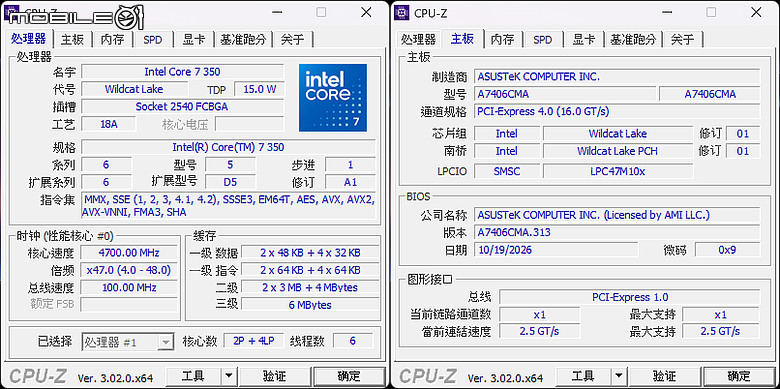
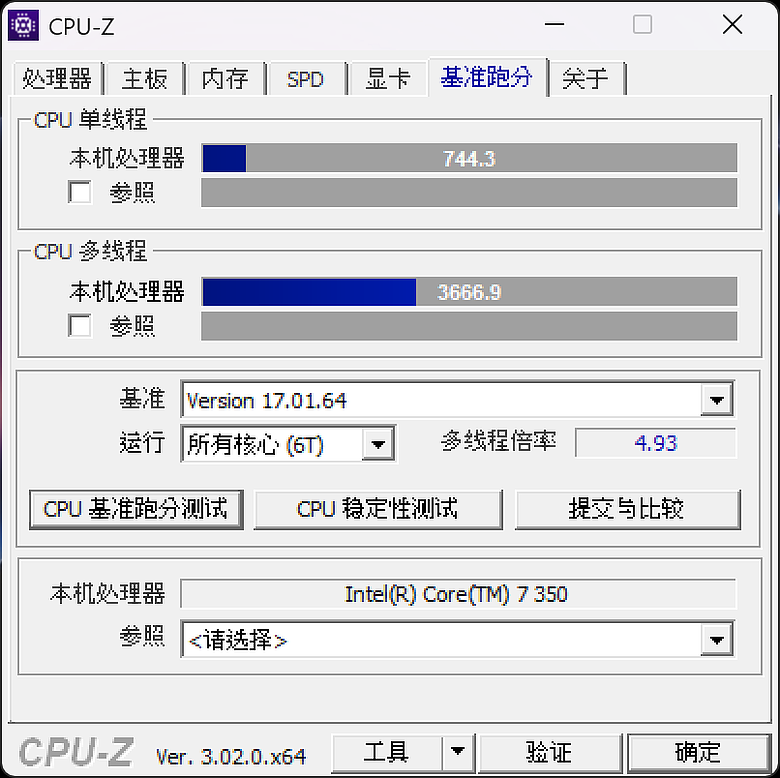
ExpertBook A7 提供兩種處理器選擇─Intel Core 5 320 以及本文測試的 Intel Core 7 350,皆屬於 Wildcat Lake 平台,和名稱接近的 Core Ultra 7 355 是兩款不同的處理器。Intel Core 7 350 為 6 核心(由 2 個效能核心與 4 個低功耗效率核心組成) 6 執行緒的架構,效能核心最高 4.8GHz,這個組合有利於回應使用者眼前的操作,像是開啟文件、切換簡報或操作網頁;碰到長時間算圖、影片編碼這類能充分利用多核心的工作,只有兩個效能核心的限制就會浮現。
內顯晶片則是採用 Xe3 架構,配置 2 組 Xe 核心,另有最高 17 TOPS 的 NPU。對 ExpertBook A7 來說,內顯最重要的任務是驅動高解析度桌面、影音播放及外接顯示器,120Hz 面板讓桌面操作更流暢,至於遊戲幀率表現則由 GPU 的實際算力決定。
- CPU-Z 效能
- CINEBENCH 效能
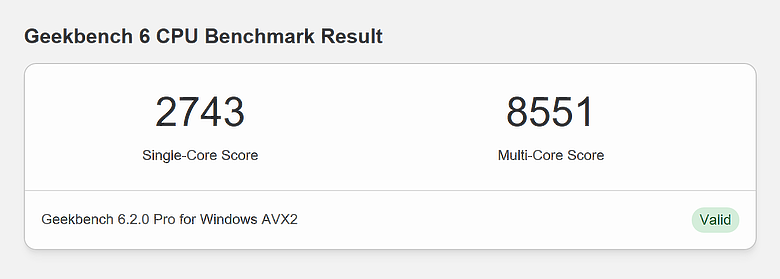
- Geekbench 6 CPU 效能
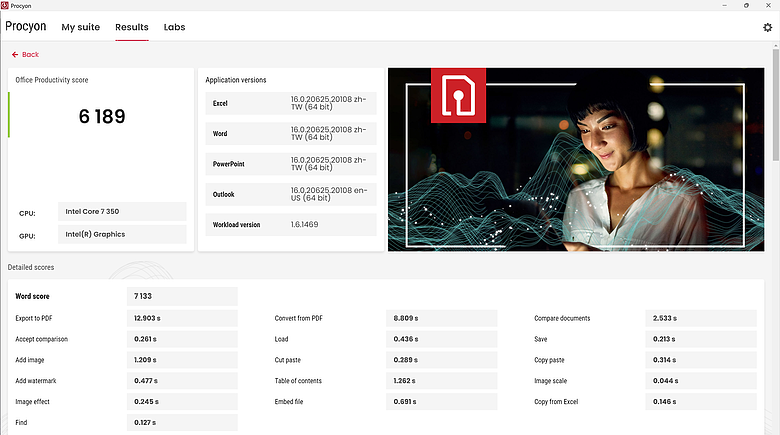
- UL Procyon Office 生產力效能
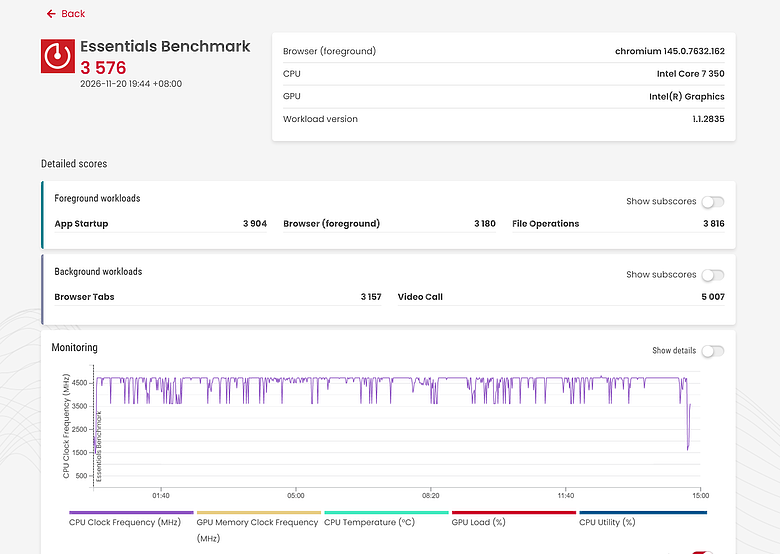
- UL Procyon Essential 效能
▓ AI 效能測試:
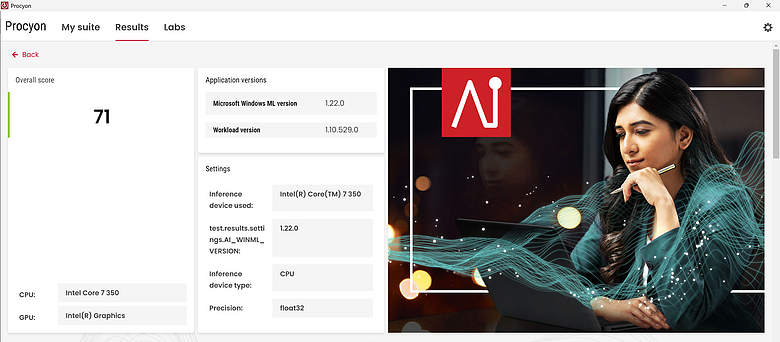
- AI 推論效能 (Windows ML/CPU)
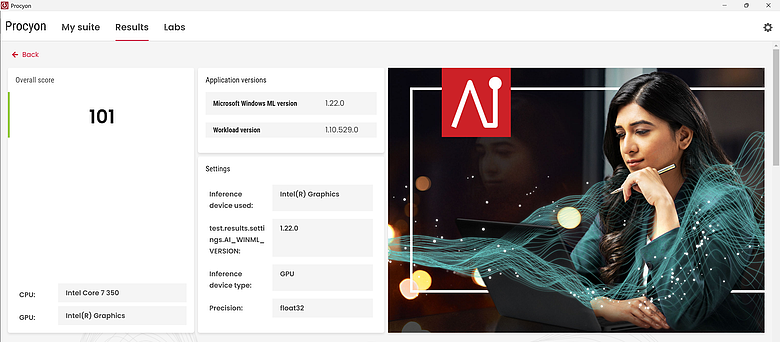
- AI 推論效能 (Windows ML/GPU)
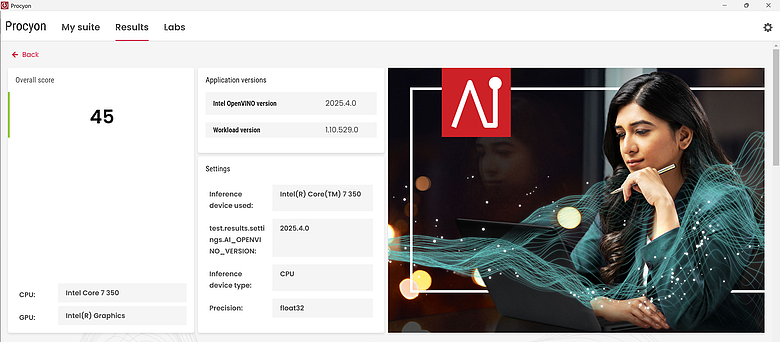
- AI 推論效能 (Intel OpenVINO/CPU)
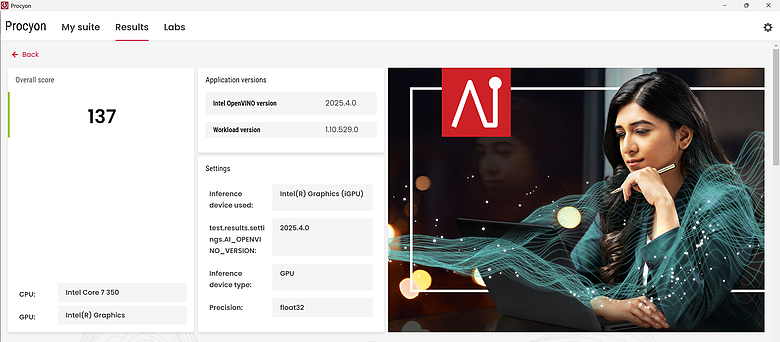
- AI 推論效能 (Intel OpenVINO/GPU)
- AI 推論效能 (Intel OpenVINO/NPU)
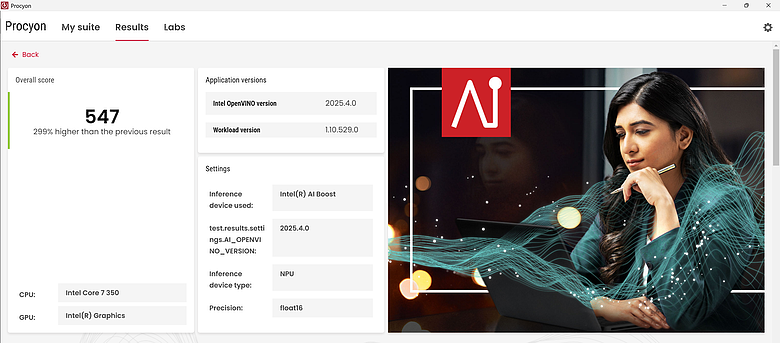
此 NPU 優先的算力配置契合商用筆電的日常需求─應付 Windows Studio Effects、Copilot 日常文書摘要、智慧降噪等輕量化邊緣 AI 應用綽綽有餘;但若工作涉及本機端大型語言模型 (LLM) 推論、AI 繪圖生成或高解析度影像 AI 算圖,這類需要高算力獨立顯卡或高階 NPU 的重度任務仍非其強項。
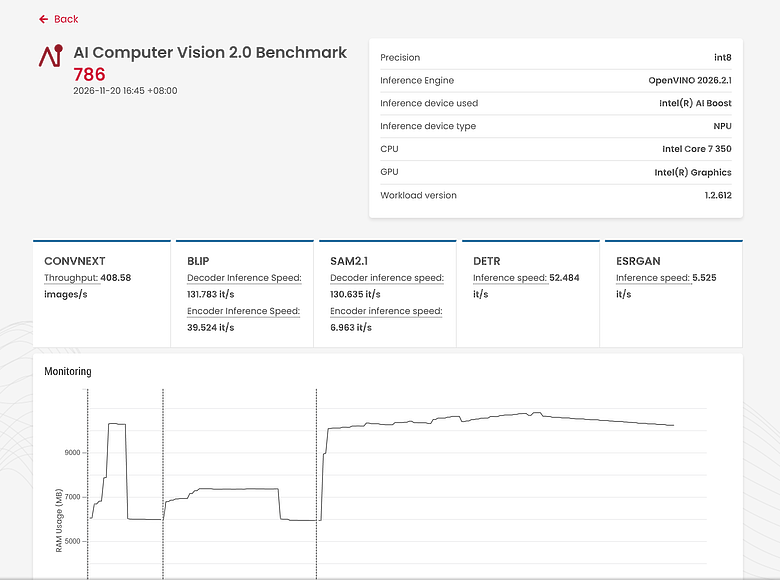
在 AI Computer Vision 2.0 測試以 OpenVINO 作為推論引擎,針對影像辨識與生成模型進行 fp16 精度測試,總分 786 分,進一步看個別任務,基礎影像分類 ConvNeXt 取得 408.58 images/s,物件分割 SAM2.1 的解碼速度為 130.635 it/s,圖文理解 BLIP 與目標偵測 DETR 分別為 131.783 it/s 與 52.484 it/s 效能。
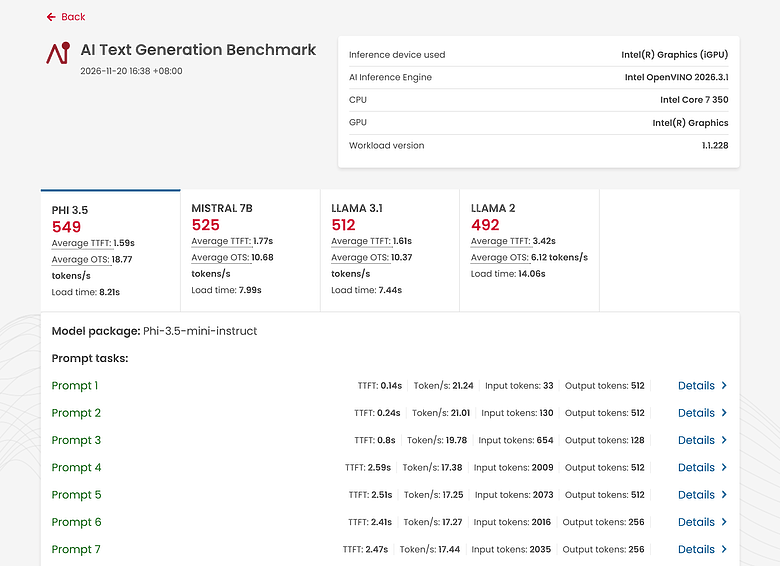
Procyon AI 文字生成測試中,透過 Intel OpenVINO 作為推論引擎執行本機 AI 推論,四款模型中,以 Phi-3.5-mini-instruct 的回應最快,測得 549 分,扣除模型載入時間,送出提示詞後平均 1.59 秒就能看到第一個 token,後續平均生成速度為 18.77 tokens/s;Mistral 7B 與 Llama 3.1 分別取得 525 分、512 分,兩者同樣能在平均兩秒內開始回覆,但後續輸出約為每秒 10 個 token。至於 Llama 2 則為 492 分,平均首個 token 等待時間為 3.42 秒,生成速度也降至 6.12 tokens/s。以商務應用來看,臨時請 AI 改寫一句話,幾乎送出就能看到文字,貼上一段較長的會議紀錄請它整理重點,多等的時間主要集中在讀取提示內容,後續文字仍能連續輸出。
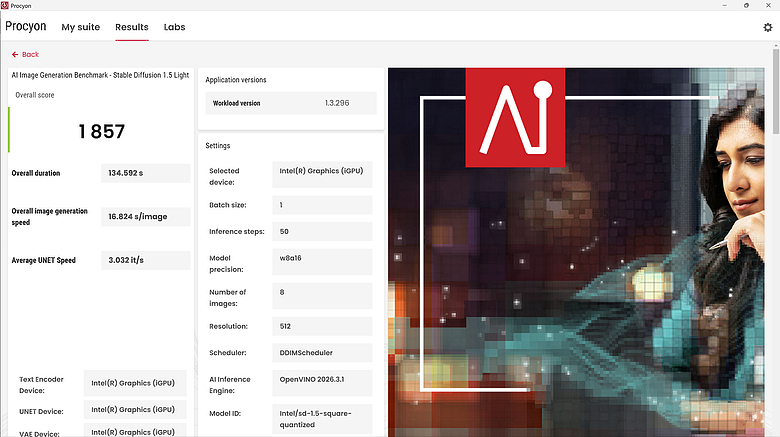
UL Procyon AI 圖像生成測試僅能執行 Stable Diffusion 1.5 Light 模型,同樣由 OpenVINO 負責推論,ExpertBook A7 最終取得 1857 分,完成 8 張圖片共耗時 134.59 秒,平均每張 16.82 秒,此成績也點出該機較合適的用途,是在本機快速嘗試幾個視覺構想,尤其適合正式製圖前的草稿階段。
▓ 創作效能測試:
- Blender CPU 渲染效能
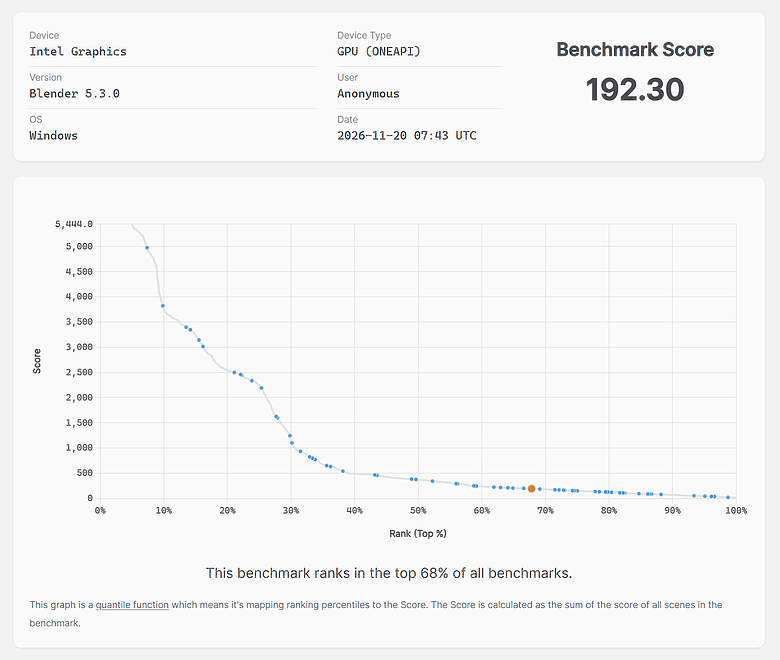
- Blender iGPU 渲染效能
- V-Ray 6 CPU 渲染效能
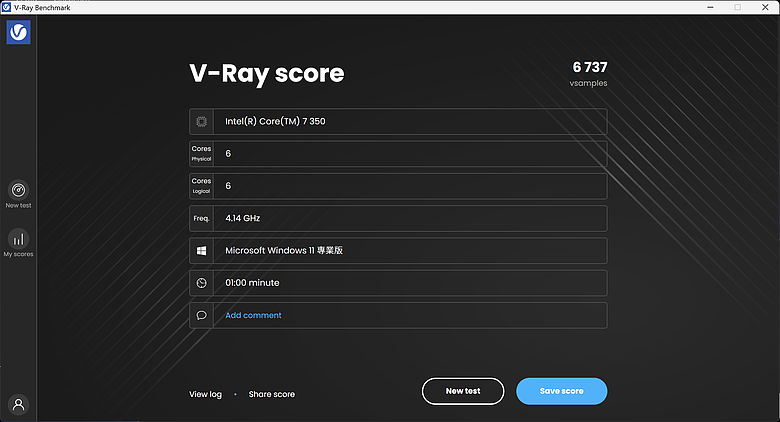
 接著看到 V-Ray 6 渲染插件測試,ExpertBook A7 在 CPU 的渲染效能僅跑出 6737 個 vsamples。
▓ 記憶體與硬碟讀寫效能測試:
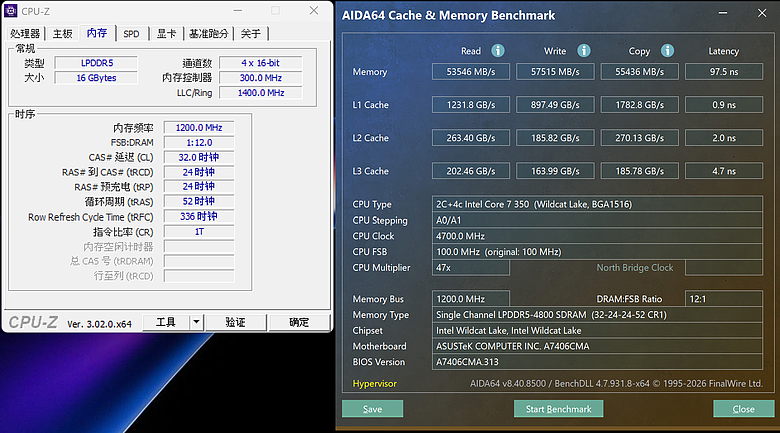
16GB LPDDR5X 記憶體已是 ExpertBook A7 的最高規格,為焊在主板上的設計,其在 AIDA64 的測試中,主要記憶體 讀取速度為 53546 MB/s、寫入 57515 MB/s、複製 55436 MB/s,延遲為 97.5ns,對於文書、多分頁瀏覽來說,此配置算足以應付,但若經常同時開啟多款大型軟體,16GB 容量就會略顯吃力。至於 L3 快取記憶體效能測試中跑出 202.46 / 163.99 / 185.78 GB/s (讀取/寫入/拷貝),延遲時序為 4.7ns。
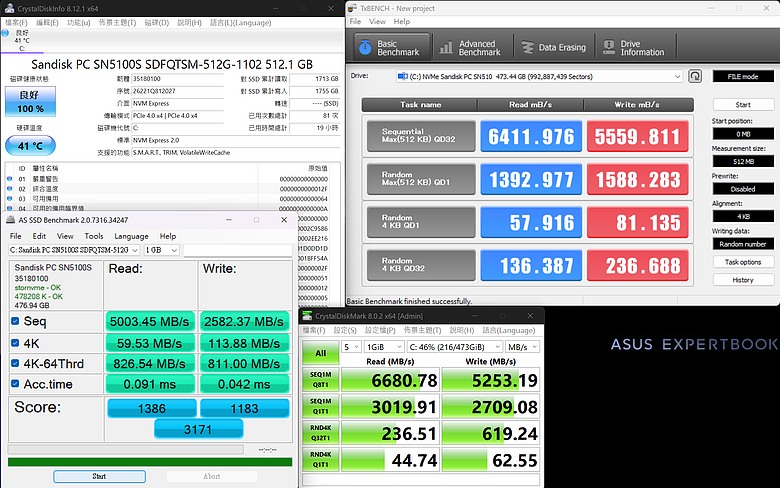
存儲方面,ExpertBook A7 則是採用 Sandisk PC SN5100S 這款 SSD 固態硬碟,為 512GB 容量、M.2 2230 PCIe 4.0x4 規格,其在 CrystalDiskMark 的循序讀寫效能測試中獲得 6680.78 / 5253.19 MB/s,TxBench 循序 Max QD32 效能測試則獲得 6411.976 / 5559.811 MB/s 的讀寫速度,AS SSD Benchmark 的硬碟讀寫速度為 5003.45 / 2582.37 MB/s,平均存取讀取、寫入時間為 0.091ms 與 0.042ms,效能分數為 3171 分,表現還算不錯。
▓ 圖形效能測試:
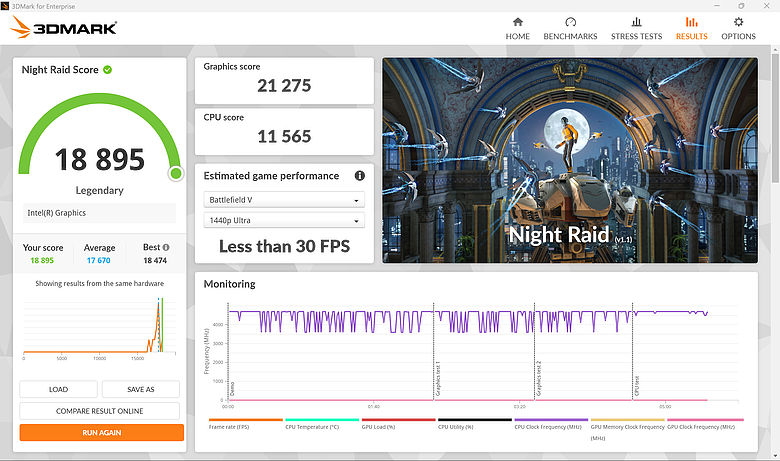
- Night Raid
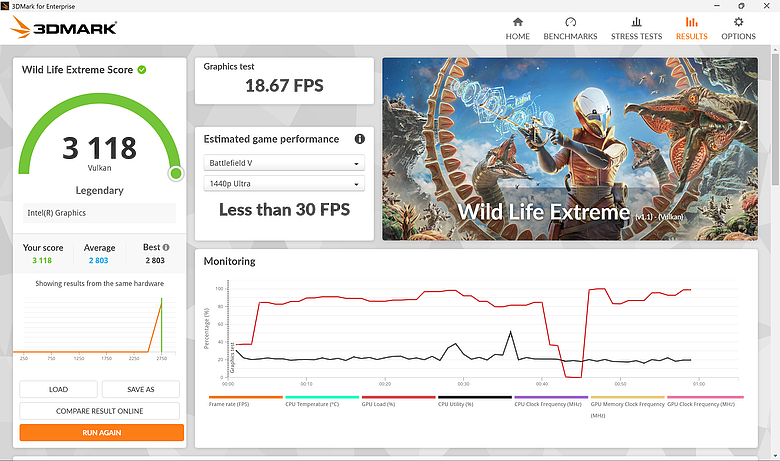
- Wild Life Extreme
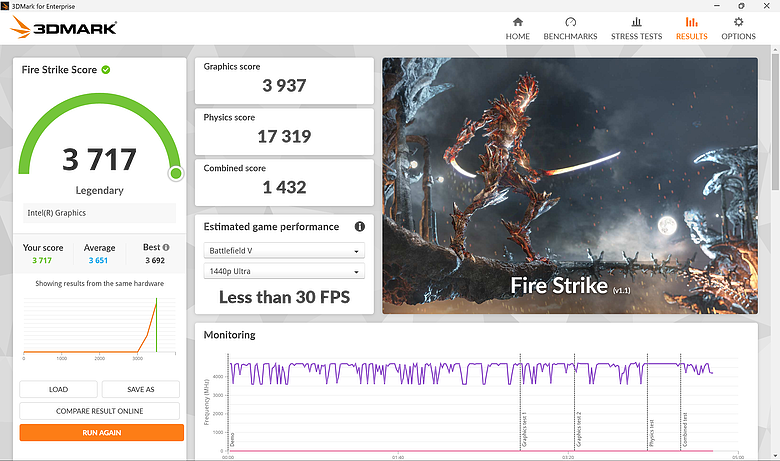
- Fire Strike
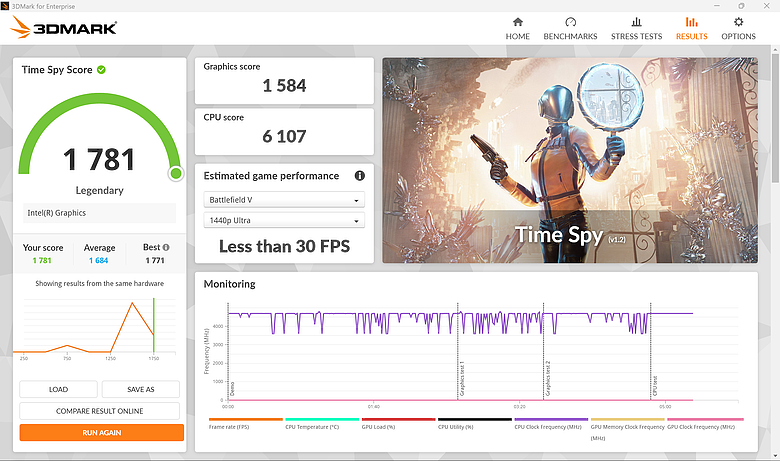
- Port Royal
- Steel Nomad Light
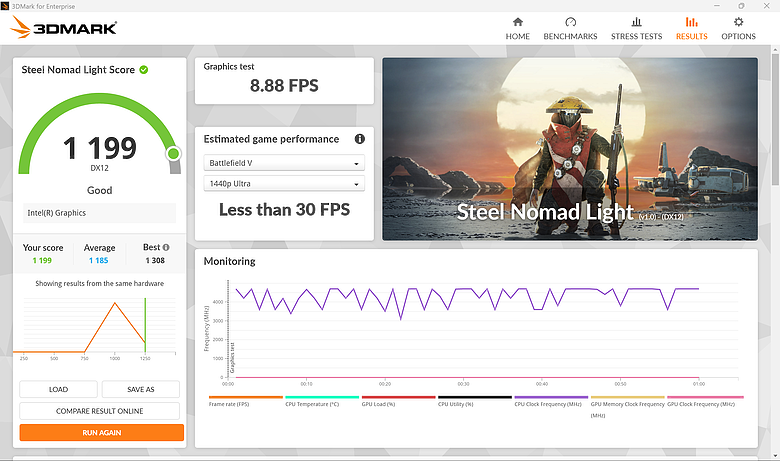
看下來,Intel Core 7 350 相比 Core Ultra 7 355,GPU 算力就差了不少,雖然前面的 Cinebench 單核測試算接近,但就 3D 圖形運算來說,Core Ultra 7 355 的優勢就明顯得多。另外,在看光線追蹤效能的 Port Royal,這款商務筆電則有 1781 分,雖然部分效能評級寫道「Legendary」,但這是跟同級相比的成績就是。
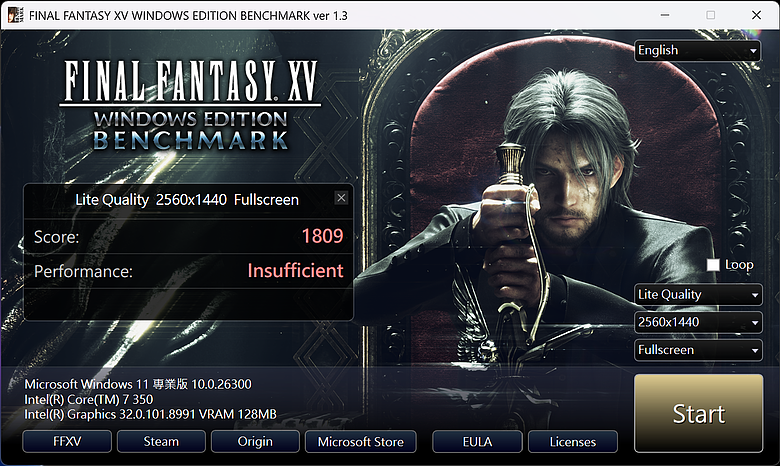
- FFXV Bench (2K 輕圖形品質)
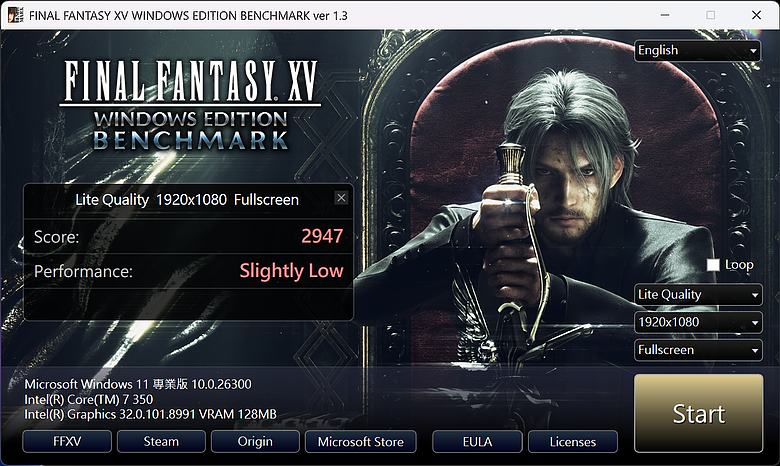
- FFXV Bench (FHD 輕圖形品質)
- FFXV Bench (FHD 標準圖形品質)
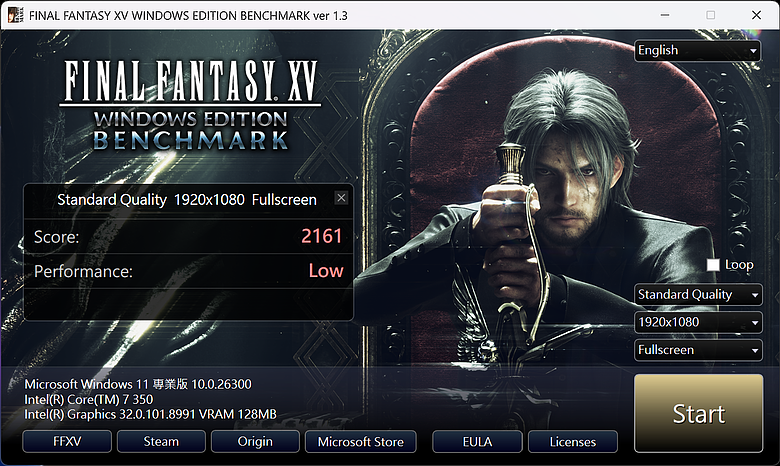
 ),我先以接近原生解析度的 2560x1440 設定搭配「輕」圖形品質,最終跑出 1809 分與 Insufficient (不足)的效能評級;再來將解析度降到 1920x1080,「標準」圖形品質為 2161 分,效能評級為 Low;而若將圖形品質調到「輕」,則分數略升至 2947 分,但效能評級還是處於紅字的 Slightly Low (相當慢)就是,簡單來說,3D 圖形負載吃重的遊戲這款商務筆電應該都是跑不動...
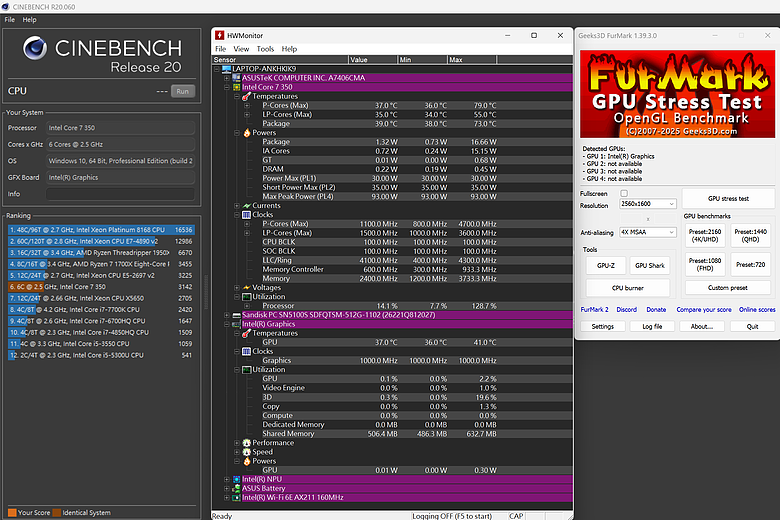
▓ 散熱效能測試:
- 待機時硬體溫度
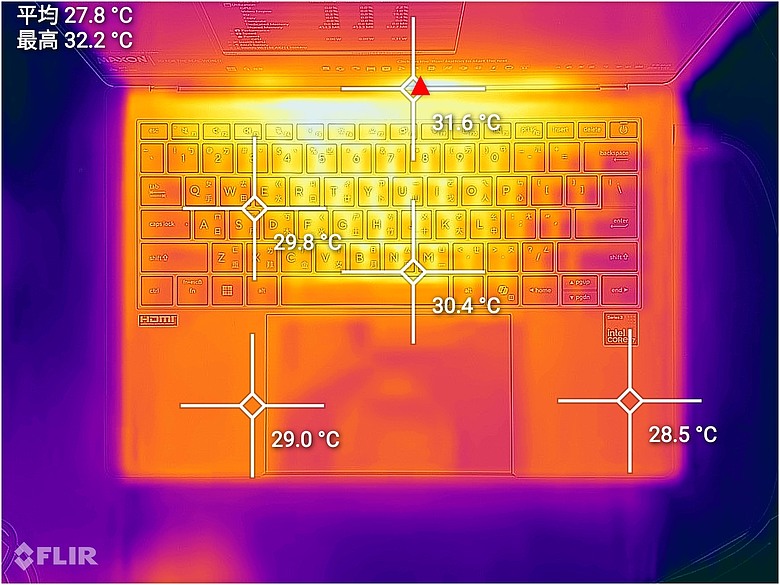
- 待機時機身溫度
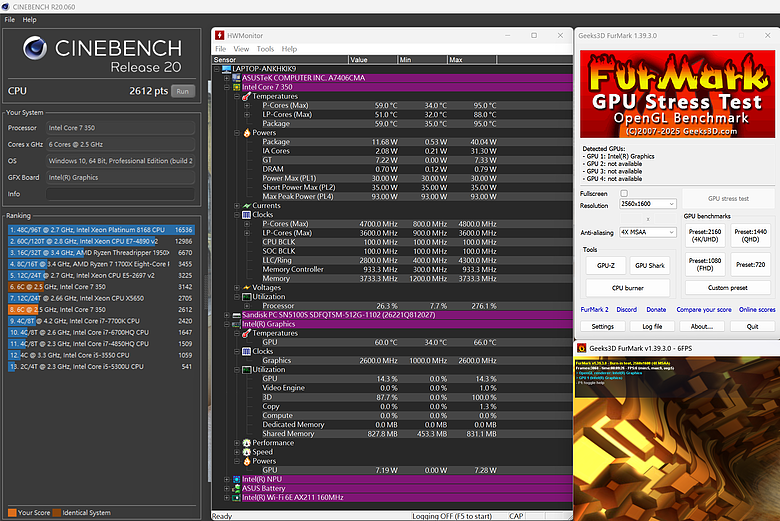
- 測試時硬體溫度
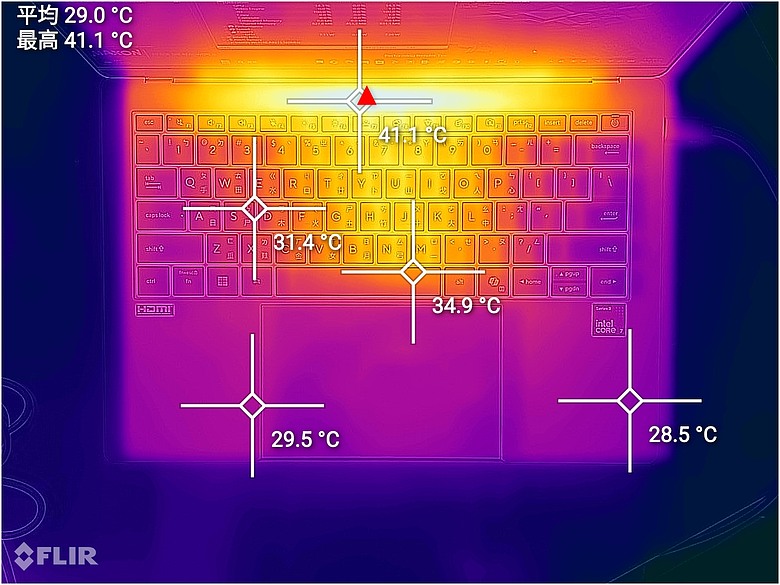
- 測試時機身溫度
- 測試時風扇噪音
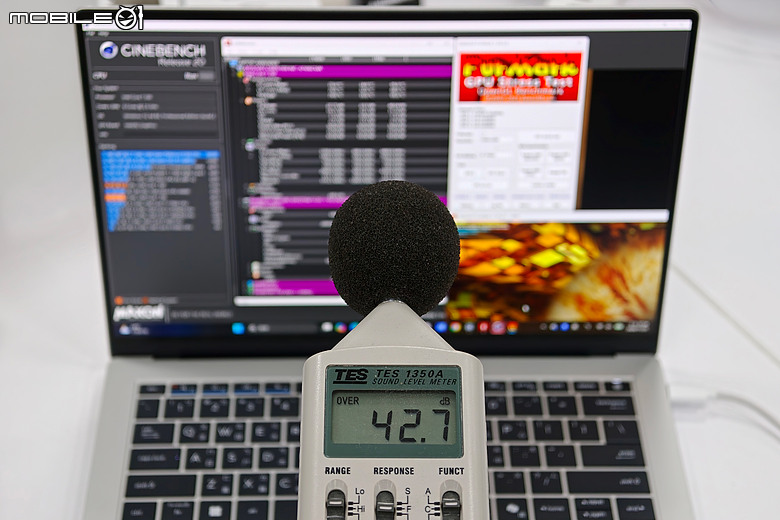
而根據 FLIR 熱感應相機的圖像顯示,進行燒機測試時筆電機身平均溫度為 29 度,高溫維持在鍵盤部上緣部分,最高溫升高至 41.1 度,雙風扇正上方與 WASD 鍵的位置維持涼爽,僅 31 度,筆電中央 34.9 度,兩側掌托溫度不變。另外,在燒機測試的同時透過分貝計測量「效能」風扇模式下的運轉噪音為 42.7dB,幾乎不會沒有發出什麼惱人的噪音

▓ 續航力測試:
- 鋰電池資訊
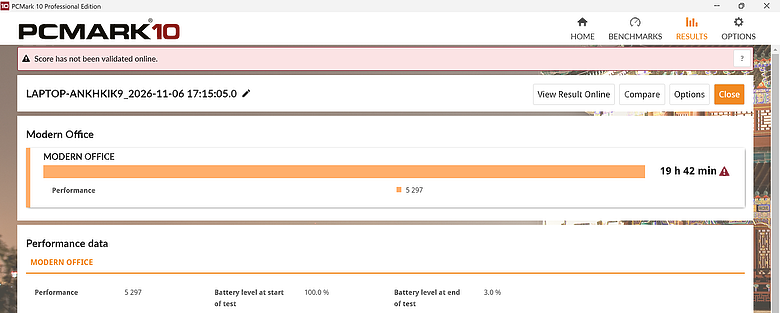
- PCMark 10 Office 生產力續航時間
- 充電時間
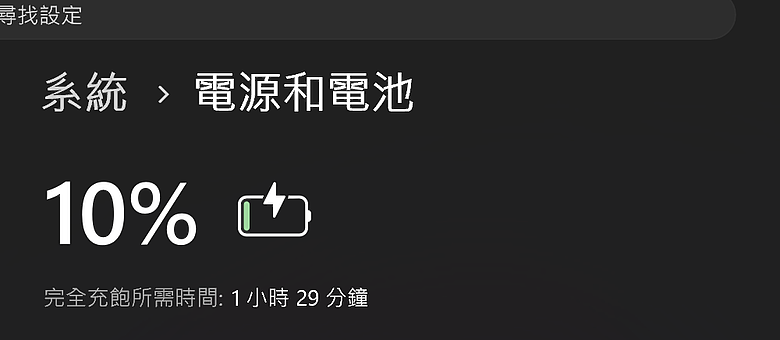
 至於官方宣稱的 26 小時則是在特定情境下、或是低螢幕亮度的續航吧?另外,使用原廠隨附的 65W 充電器為 ExpertBook A7 充電,從 10% 充到 100% 滿電量約需 1 小時 29 分鐘,30 分鐘就能充電到 50%。
▌測試總結 ▌

這段時間用下來,ASUS ExpertBook A7 最讓我滿意的是續航,以一台配備 14 吋、120Hz OLED 螢幕的輕薄筆電來說,這次續航測試能跑出接近 20 小時的成績,相當亮眼,平常寫稿、查資料或改簡報時,風扇運轉也很安靜,整段體驗下來沒有遇到機身過熱的情形。對經常帶著筆電跑行程的人來說,1.2 公斤多的重量減輕了肩上的負擔,可惜的是沒有附贈筆電套,我開箱的盒子裡是有看到收納空間,但裡面沒東西

全金屬「皓月銀」機身也很合我胃口,CNC 一體成形的俐落線條搭配強化轉軸,拿在手上頗有質感,只是表面也容易留下指紋,我真的擦了不知道幾遍了。打開筆電上蓋,這個 3K 霧面 OLED 的色彩準確,靠窗使用時能壓低倒影,120Hz 更新率用來捲動長篇網頁也很舒服;內建揚聲器的音量比預期充足,直接外放就很夠用。
操作上比較可惜的是螢幕最大開闔角度只有約 135 度,站著向同事展示畫面時,向後調整的空間頗為有限。鍵盤則因為 1.0mm 短鍵程而很快觸底,以我自己長時間打字的習慣,還是更喜歡按下去有一點行程、回彈更明確的手感。
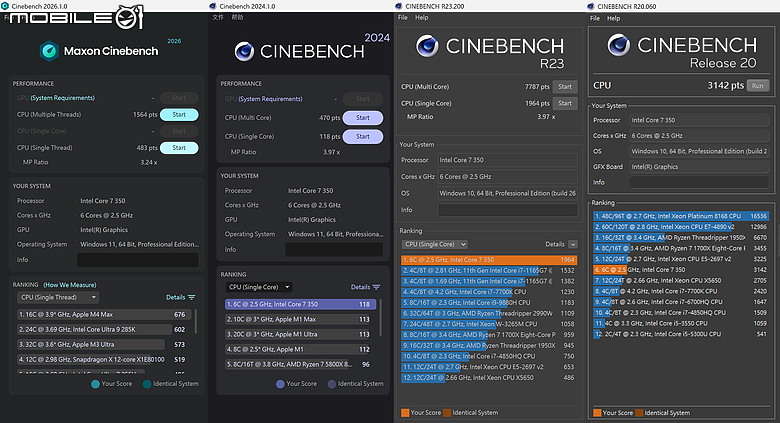
效能方面,Intel Core 7 350 和 Core Ultra 7 355 的差距,主要出現在多核運算與內顯。CINEBENCH 單核效能幾乎沒什麼差,日常編輯文件與簡報正是這顆 Wildcat Lake 處理器擅長的工作,換到多核,這次 ExpertBook A7 在 CINEBENCH R23 上測得的 7787 分,相較搭載 Core Ultra 7 355 的 ASUS Zenbook 14 (UX3480AA) 低了約 30.8%
內顯的差距就更大,做些簡單修圖或玩輕量遊戲都符合它的定位,若有算圖或玩 3D 遊戲的需求,Core Ultra 7 355 相對優勢明顯。擴充性則是打算長期使用這台商務筆電時要考慮的一點,其記憶體最高 16GB 且採板載設計,購買時就決定了往後的容量上限;原廠 SSD 容量最高只有 512GB,雖然可以更換,但單一插槽採用 M.2 2230 短卡,市面上的選擇比常見的 2280 少。
連接埠的配置倒是實用,到會議室能直接接 HDMI 投影設備,USB Type-A 留給簡報器,左右兩側的 USB Type-C 也都能充電。限制在於 USB Type-C 最高為 USB 3.2 Gen 2 的 10Gbps,使用高速外接 SSD 搬移大量影音素材時,傳輸頻寬會先碰到上限。另外,Wi-Fi 6E 的連線規格也有點可惜...

至於划不划算,要先分清楚兩個價格。ExpertBook A7 在台建議售價為 44,900 元起,這次測試的 Core 7 350 / 16GB / 512GB 配置,電商通路標價則為 48,900 元,以接近五萬元的預算來看,ExpertBook A7 的效能與擴充性確實普通,如果你的工作以大量轉檔、算圖為主,預算花在多核效能更強、記憶體容量更大的機種(例如 Intel Core Ultra 處理器)上,或是直上 ExpertBook Ultra 都會更划算。反過來說,對每週都要外出開會、拜訪客戶的人,本文主角就值得這個價位。
當然,AI 與視訊會議應用也是 ExpertBook 的強項,以《AI ExpertMeet》來說,開完會就能接著整理會議重點,對經常拜訪客戶、會後還得趕提案的人來說相當實用,順帶一提,ASUS 其實持續在開發新工具,未來也會整合進更多功能,這部分也可以期待一下。總的來說,ExpertBook A7 有軍規防護的輕量金屬機身,坐在窗邊也能看清楚 OLED 螢幕上的內容,接連跑幾場會議更不用一路找插座,對商務族群來說,Expertbook A7 最值得花錢的地方就是從早上出門到最後一場會議結束,都能把心思放在工作本身~
 登入回文還可以看到福利社資訊