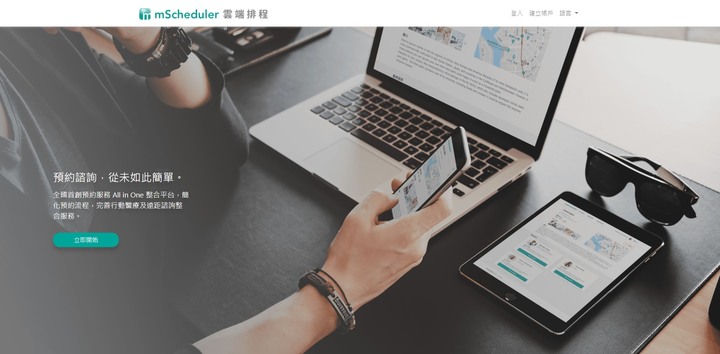
網址:https://www.mscheduler.com/
首頁看起來好像蠻厲害的,還強調是全國首創的預約服務,希望試用後不會讓我失望XD
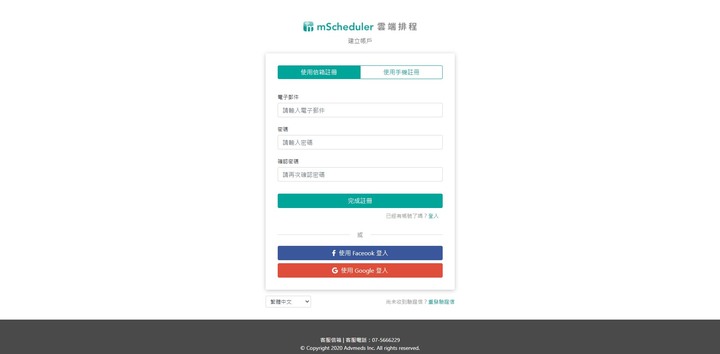
跟現在許多的平台一樣,可透過多元的管道來進行註冊
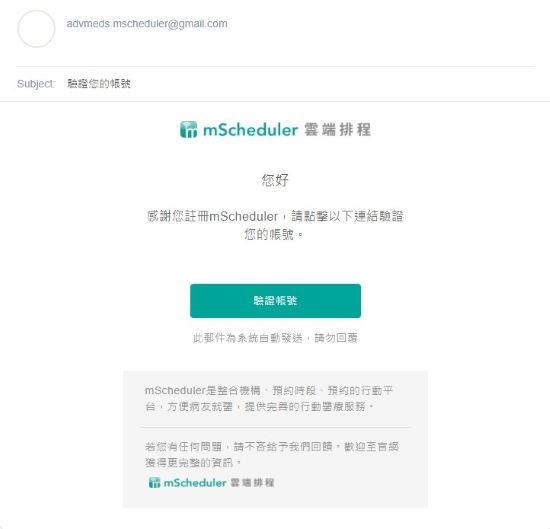
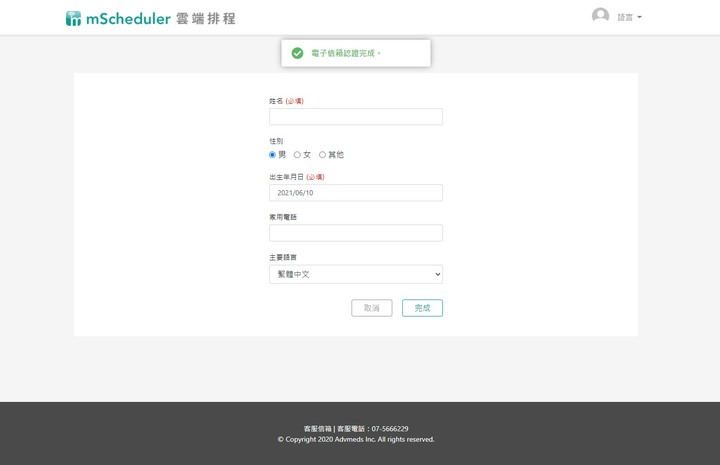
申請送出後很快就收到驗證信了,點選驗證帳號就可完成註冊,初次使用要建立一些基本資料才可繼續使用系統。
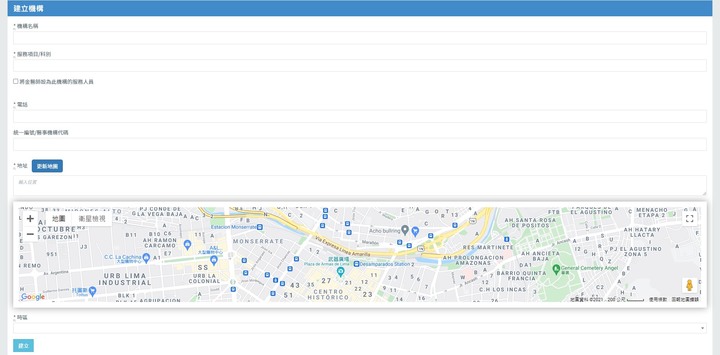
帳號申請後,接著就來試著建立機構,建立機構所需要的資料也不多,都是一些很基本的資料而已,蠻快就能夠完成的。
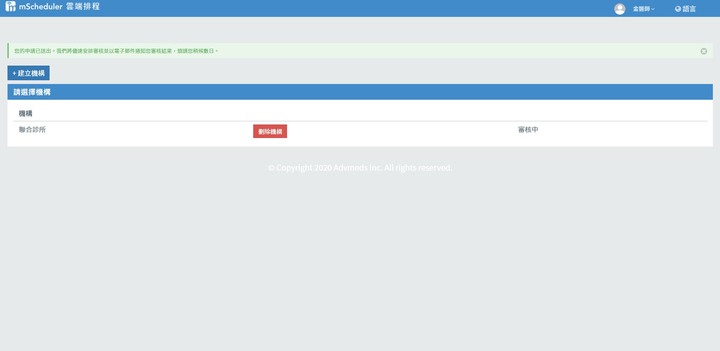
送出申請後,系統提示說要我等待數日。但我好像是出門去買個飯回來就收到審核通過的通知了。
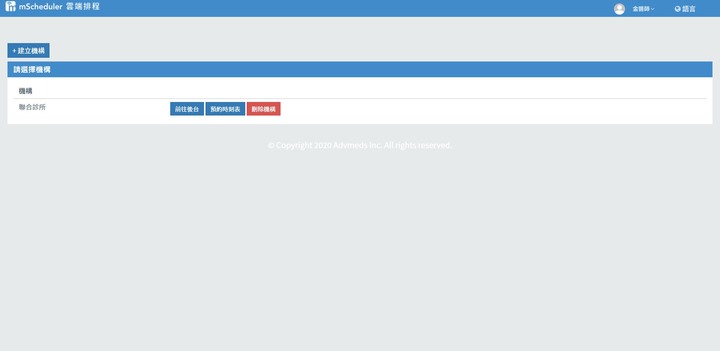
通過審核後,機構的管理功能就會出現了。
後台的功能看起來不是很複雜,我一開始建立時段之後,一直無法順利建出可遠距視訊的看診時段,稍微找了一下後,發現這個功能開關藏在機構資訊的編輯裡…這裡強烈建議開發廠商,你們讓醫療院所免費使用的出發點很好,但這個功能難道不能在我建立機構時就問我嗎~~~~畢竟這是我們現在要使用的重點不是嗎

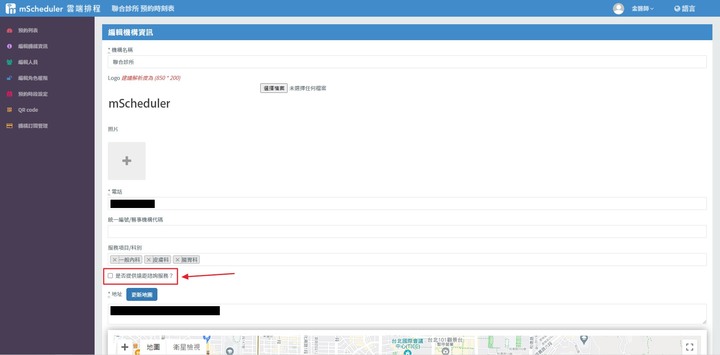
開啟遠距諮詢服務功能後,馬上來試試看吧!
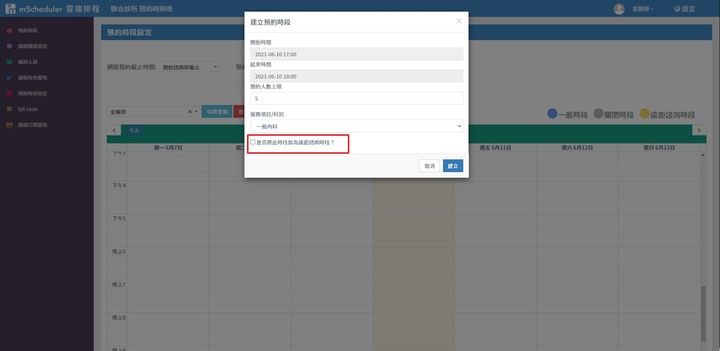
在時段設定的地方可以同時設定預約截止時間、預約必填欄位等資訊。先選醫生,就能像google行事曆一樣可以下拉時段,確認時段後可以設定看診人數的上限,提醒一下「是否將此時段設為遠距諮詢時段?」一定要打勾,才會出現遠距視訊的功能哦!
排好班後時刻表上就會出現剛剛排班資料可以提供掛號。
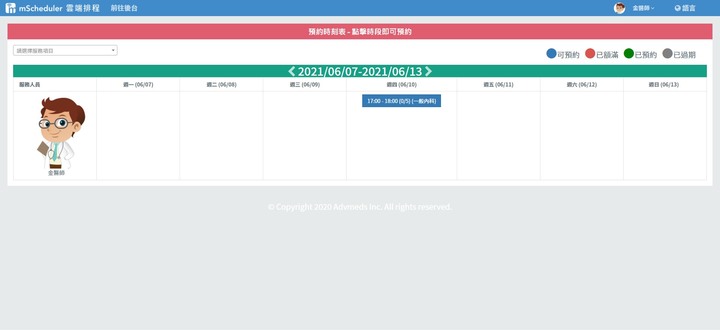
點選時段就可進行掛號
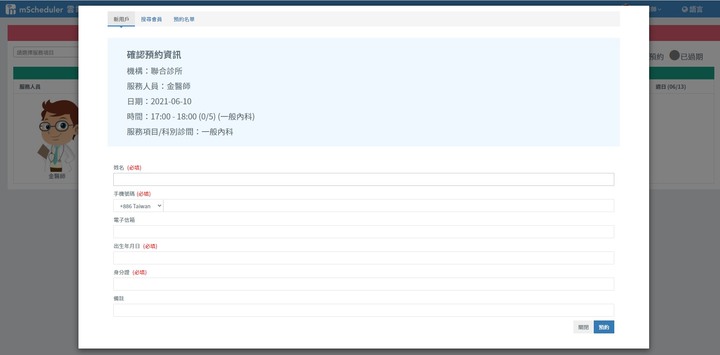
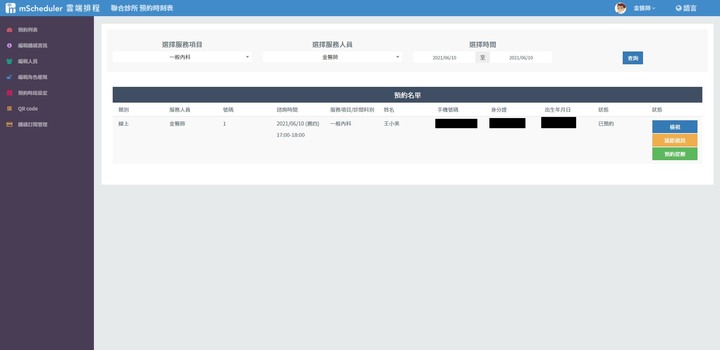
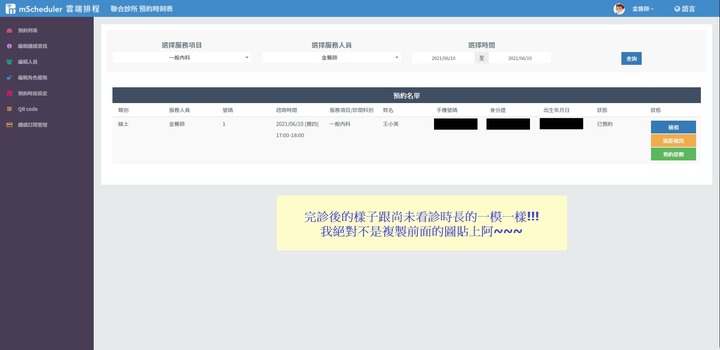
掛號後再重新進入後台,就可看到預約的紀錄了。請容許我馬賽克一下我的個人資料~~
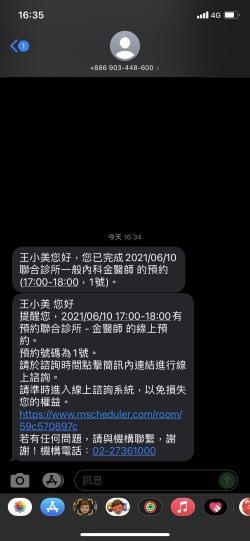
預約成功後,我馬上就收到預約成功的簡訊了。
接著另外一封是包含視訊連結的簡訊。
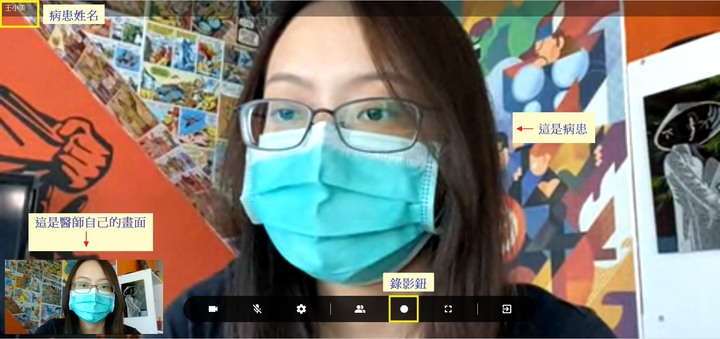
因為只有我一個人,只好一人扮演兩角,在電腦扮演醫師點遠距視訊,用手機扮演病患點視訊連結,以下試用圖示會看到好多個我,但我會標記一下讓大家知道哪邊是醫師,哪邊是病患。
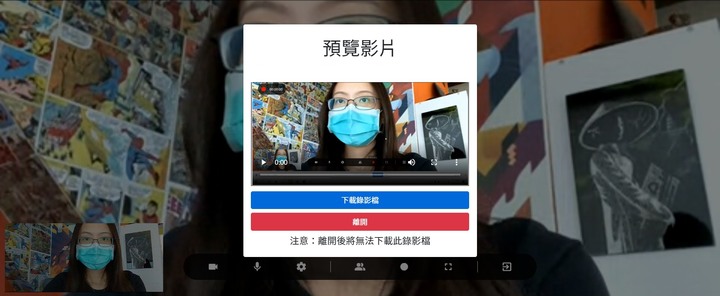
首先看看醫師的畫面,如果有用過LINE視訊、Zoom之類的經驗,其實視訊房的功能按鈕都差不多,透過這個平台在視訊時,醫師的畫面左上角會出現病患的名字,所以醫師可以隨時了解正在跟他視訊的是哪位病患,再來就是我覺得透過這個平台做遠距診療比LINE方便的地方,就是它可以直接錄影整個診療過程,並在結束視訊後直接下載影片檔。
接著是病患端,看畫面之前,重要的事情要先講三遍:
病患直接點簡訊連結就可以視訊,不用註冊、不用加好友更不須安裝任何軟體!
病患直接點簡訊連結就可以視訊,不用註冊、不用加好友更不須安裝任何軟體!
病患直接點簡訊連結就可以視訊,不用註冊、不用加好友更不須安裝任何軟體!
這對長者來講根本就是種太貼心的設計,我每次光是要教診所的老人家怎麼加LINE好友,怎麼開始視訊,點哪裡切換前後鏡頭,講到我都好想錄音下來撥放。直接點簡訊的連結真的對患者來說真的很便利,光是這點就先加分!!
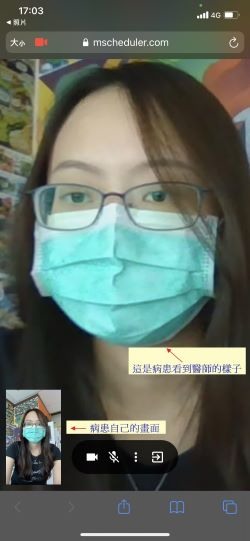
以下畫面應該很明顯是手機截圖,就是病患直接點簡訊的畫面,可以看到功能鈕比醫師端少得多,不過在這裡提示一下,功能你要往下滑才看得到,不太理解為什麼不能做在同一頁裡?害我一開始因為找不到靜音鍵被回音吵到不行,往下滑才發現功能鈕。
花一點篇幅來說說錄影功能,看診期間我試玩了一下錄影功能,畢竟這跟後續的行政作業都會有關係。按下錄影功能後,會跳出以下視窗,我自己錄了好幾次都沒聲音,最後才發現是一定要勾選「分享音訊」的選項,否則沒有錄到聲音根本和沒錄一樣…再次建議廠商可以給使用者更多一點的訊息,才知道該如何正確設定。
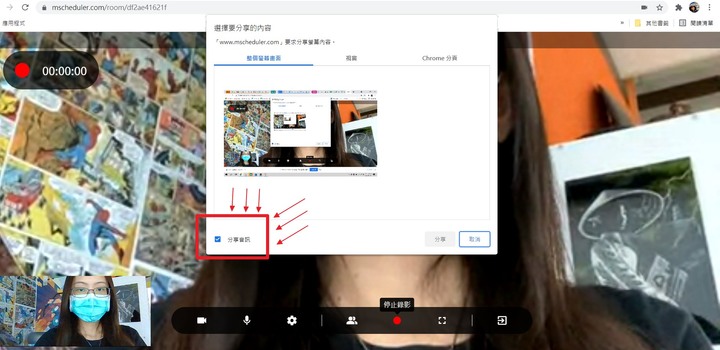
再次按下錄影鍵後表示停止錄影,一旦停止錄影,就會跳出以下視窗,醫師便可進行檔案下載。
看完診直接按離開就可以囉!只是病人完診,後台也沒有顯示這個病患是已完診的狀態,看起來跟還在待診時的狀態完全一樣,對我們家金醫師來說可能會有點困擾,這部分也還是建議廠商可以多了解臨床使用情境後加以改善阿~
試用心得:對病患真的很友善,但是後台的功能還是有進步的空間。我想我會建議我們家金醫師改用這個系統來進行遠距診療,畢竟教我們家醫師比教病人容易得多
 反正現在可以免費使用。只是希望廠商可以聽到使用者的心聲,改善一些會讓我們很困擾的部分~~
以上分享一個新的工具給大家,希望對有這部份需求的醫療同仁有所幫助。
祝福大家疫情期間平安健康,但最重要的是,在我們醫護人員努力抗疫的同時,民眾們也要乖乖待在家裡防疫哦!