像是遠端辦公時,需要把文件傳到公司電腦;或是人在外面,想把筆電裡的圖片、資料傳到家裡的桌機。如果每次都要透過雲端硬碟、通訊軟體或 USB 隨身碟來回傳送,其實還是有點麻煩。
最近在使用 AweSun 遠端桌面時,發現它提供了幾種不同的遠端檔案傳輸方式,不一定每次都需要開啟完整的遠端桌面視窗。這裡整理 3 種比較實用的方法,分享給有遠端傳檔需求的人參考。
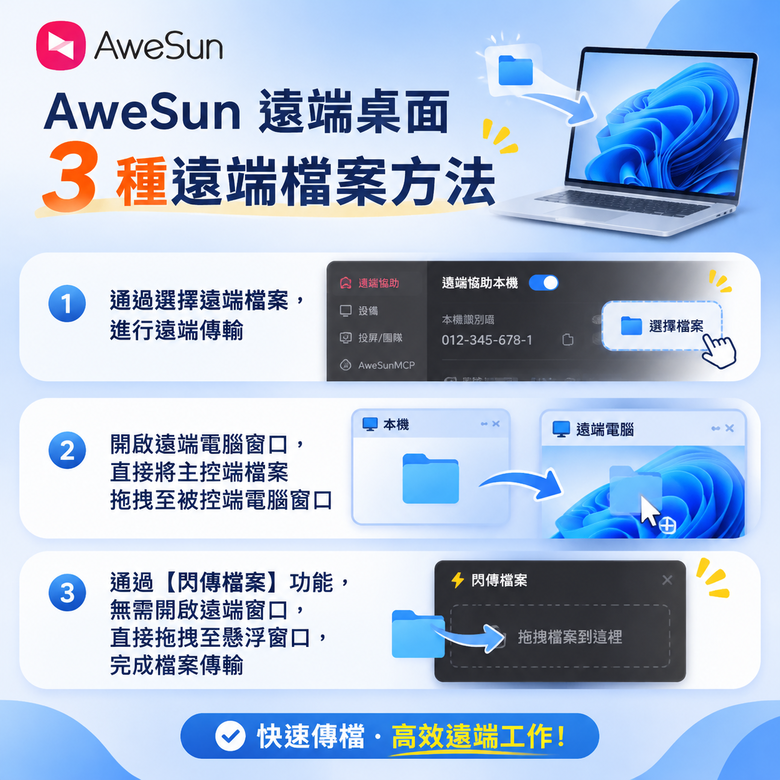
一、透過「遠端檔案」功能直接傳輸
如果只是單純想把檔案從一台電腦傳到另一台,不需要進行其他遠端操作,可以直接使用 AweSun 的「遠端檔案」功能。操作方式很簡單:
- 開啟 AweSun 遠端桌面。
- 在遠端協助頁面選擇「遠端檔案」。
- 輸入要連線的遠端裝置識別碼及驗證碼。
- 連線後即可進行遠端檔案傳輸。
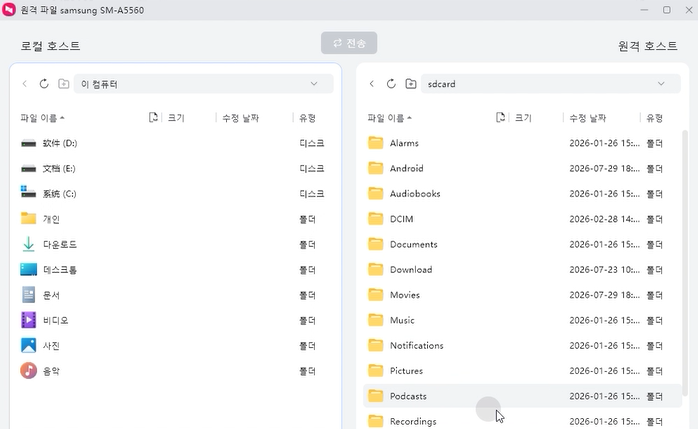
二、開啟遠端桌面,直接拖曳檔案
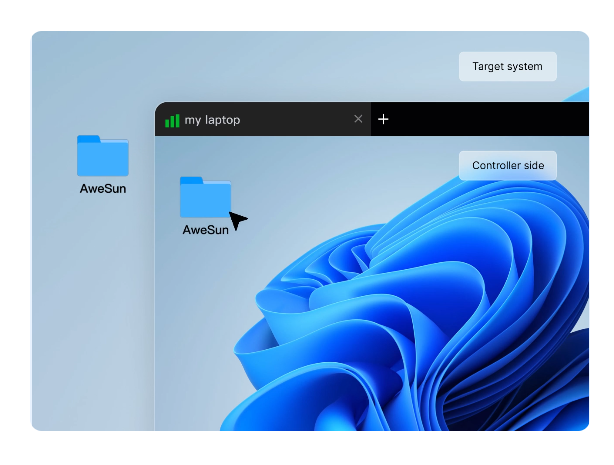
第二種方式比較直覺,適合本來就需要透過遠端桌面操作另一台電腦的人。連線成功後,會開啟遠端電腦的操作視窗。這時候只要在自己使用的電腦(主控端)選取要傳送的檔案,再直接拖曳到遠端電腦(被控端)的視窗內,就能完成檔案傳輸。
例如:
- 把自己電腦裡的 Word 文件拖曳到公司電腦。
- 將筆電中的圖片傳到家裡的桌上型電腦。
- 把需要使用的工作資料直接放進遠端電腦的資料夾。
三、使用「閃傳檔案」,不用開啟遠端桌面視窗
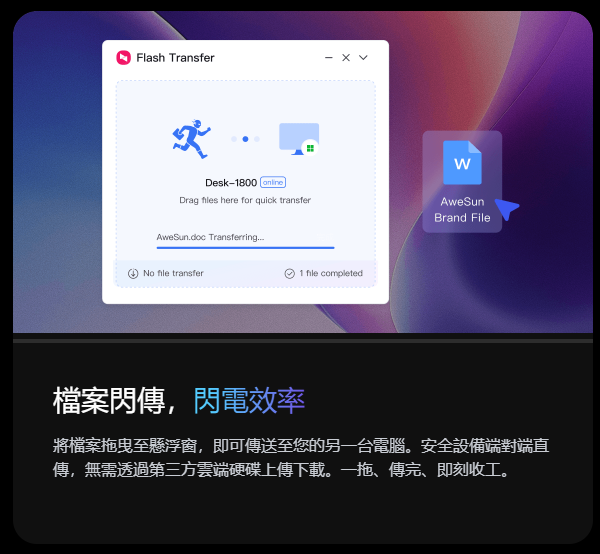
第三種是 AweSun 的「閃傳檔案」功能。有時候只是臨時需要傳送幾個檔案,並不需要真的連進遠端電腦操作整個桌面。這時就可以使用閃傳檔案。
它的操作方式也很簡單:
- 開啟 AweSun 的閃傳檔案功能。
- 畫面會出現一個懸浮視窗。
- 將需要傳送的檔案直接拖曳到懸浮視窗。
- 即可完成檔案傳輸。
對於只想快速傳送資料、不需要遠端操作電腦的使用情境來說,會是另一種方便的選擇。
三種遠端檔案傳輸方式怎麼選?
整理一下這三種方式,實際上可以依照自己的使用情境來選擇:| 傳輸方式 | 操作方式 | 適合情境 |
|---|---|---|
| 遠端檔案 | 選擇遠端檔案進行傳輸 | 單純傳送文件、圖片 |
| 拖曳傳輸 | 將檔案拖曳到遠端桌面視窗 | 已經在使用遠端桌面操作電腦 |
| 閃傳檔案 | 拖曳至閃傳懸浮視窗 | 不想開啟完整遠端桌面視窗,想直接傳檔 |
結語
以前使用遠端桌面時,通常比較在意連線穩不穩定、操作會不會延遲,不過實際使用一段時間後,才會發現檔案傳輸也是很常用到的功能。像 AweSun 這類遠端桌面軟體,除了可以遠端控制另一台電腦,也提供不同的檔案傳輸方式。可以依照當下的需求,選擇直接傳輸、拖曳傳檔,或使用閃傳檔案,不一定每次都要開啟完整的遠端桌面。
如果平常有遠端辦公、跨裝置管理電腦,或需要在不同電腦之間傳送工作資料的需求,可以參考看看。
AweSun 官方網站
AweSun 下載頁面