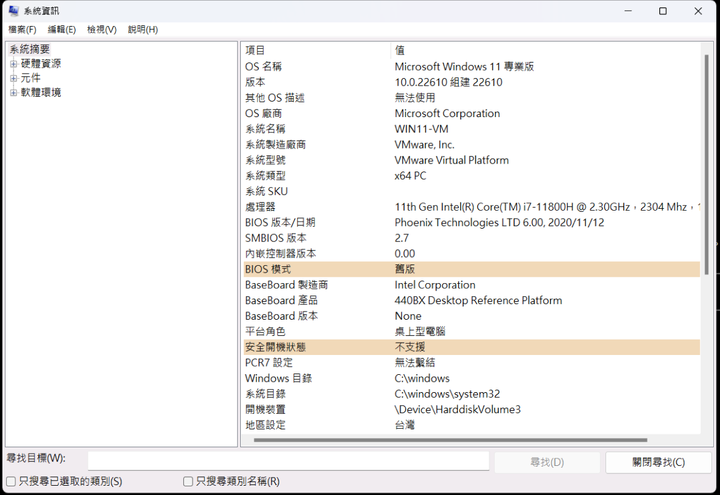
sunnyljp wrote:我要一些時間來準備解(恕刪) 我是原本用MBR及BISO(或UEFI-CSM)模式來安裝系統,然後要安裝新版本時是先使用"優啟通PE製作工具"將MBR及BISO(或UEFI-CSM)模式改為GPT及純UEFI並在BIOS改為純UEFI模式且開機成功,也在系統上確認更改成功。
hydra79545 wrote:我覺得你功課做的還不(恕刪) 咦?高手來了?敝人不是學生,也只在小公司上班,僅僅只是一個PRO版本的付費使用的一般人,那麼安裝後登入選項一定是選擇「個人使用」。請問與大公司或學校的網域有任何關係?還好特地在文裡就提到是WIN11 22H2 PREVIEW從169到290的版本,微軟才改變了個人使用的登入政策。那麼是否可以請您寫一篇「個人登入不用微軟帳戶,而能使用本機帳戶登入的文章。」另,既然是高手,第八樓與第十一樓的同一回文,您是否能幫忙解決與回答?謝謝!
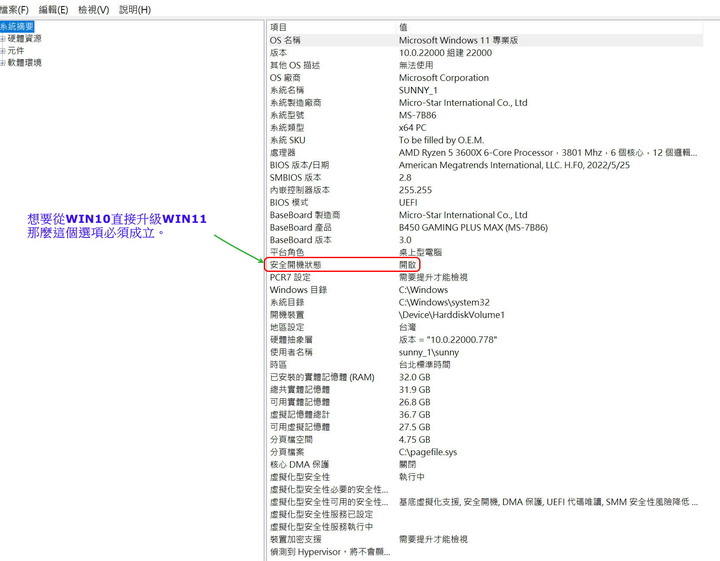
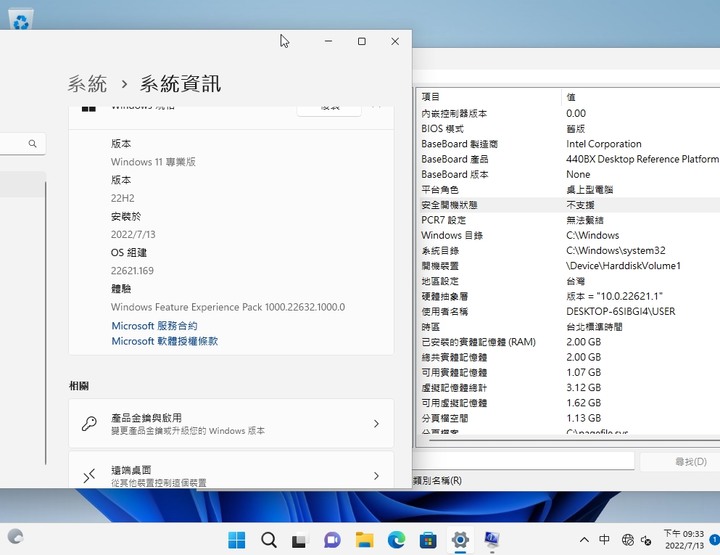
char100 wrote:我是原本用MBR及BISO...(恕刪) 看了你的說明,代表著你舊的WIN10系統還存在著,只是不知為何你已經在BIOS轉換成功,也在WIN10裡面變更GPT成功,而不能選擇更新方式來安裝WIN11。是不是?知道問題在那裡嗎?因為你這麼做就存在一個secure boot的問題,即使你修改BIOS裡的UEFI,又更改了WIN10的GPT,都是徒勞無功。請看如下附圖,敝人已用紅色框框標示出,不管是win10或win11都一樣。※※※很重要,只要是想從WIN10直接升級WIN11,或是全新安裝WIN11,都必須具備安全開機。※※※〈注:就是知道這問題,才有敝人這篇文章的出現,很抱歉,我沒說清楚。〉你所使用的PE工具我不懂,現在不要亂動這些設定,越改會越糟,因為這些修改根本不能改變你電腦的WIN10安全開機不存在的事實,所以WIN11拒絕升級安裝。最有效的解決辦法,也是最笨的解決方法。「一、請確實關閉電源供應器,小心從電腦取下SSD或一般硬碟,然後找個也有電腦的好友,把你的SSD或一般硬碟加入好友的電腦成為第二顆存取裝置。」「二、將你的硬碟加入好友電腦開機後,你進入檔案總管,若能直接辨識出你的SSD或一般硬碟,那麼你就能把資料備份出來,回家再整個全新安裝作業系統。若是辨識不出,那麼請進入磁碟管理,把辨識不出的裝置加入,請注意,不能做出任何刪除或格式化的動作,接著就能在檔案總管看到你想備份出來的資料。」但願能幫忙解決你的問題,謝謝!
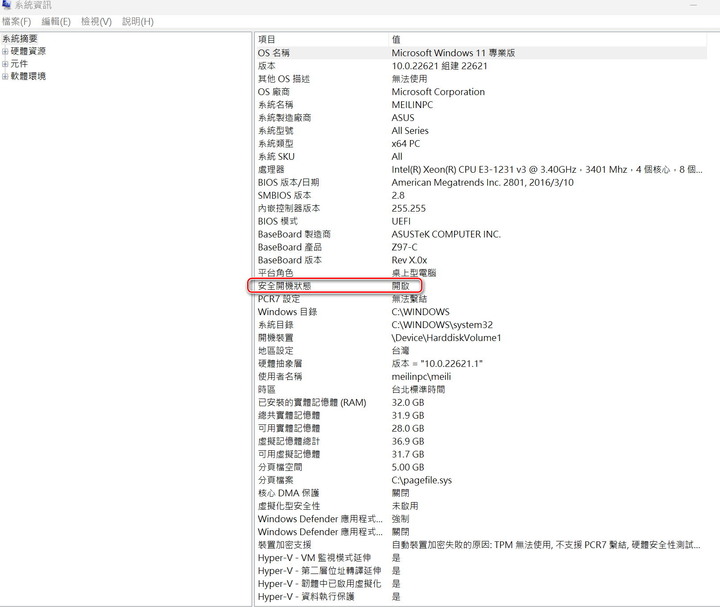
sunnyljp wrote:隨著WIN11 22H2...(恕刪) 如下附圖.給孫子看YOUTUBE,即使是4K視頻也無壓力,因為亮機卡1050夠了。這是完全不符合條件的老電腦z97-c搭配E3-1231V3,可是借助rufus與BIOS的UEFI的幫忙,就能安全開機。再說一次:請打開UEFI,再進行本文的安裝方式來全新安裝WIN11,保證一點問題也沒有。若是想要從WIN10升級安裝,那麼WIN10的BIOS必須也是純UEFI模式,安全開機要成立。絕對不能在升級前才打開純UEFI模式,這樣只能進行全新安裝。
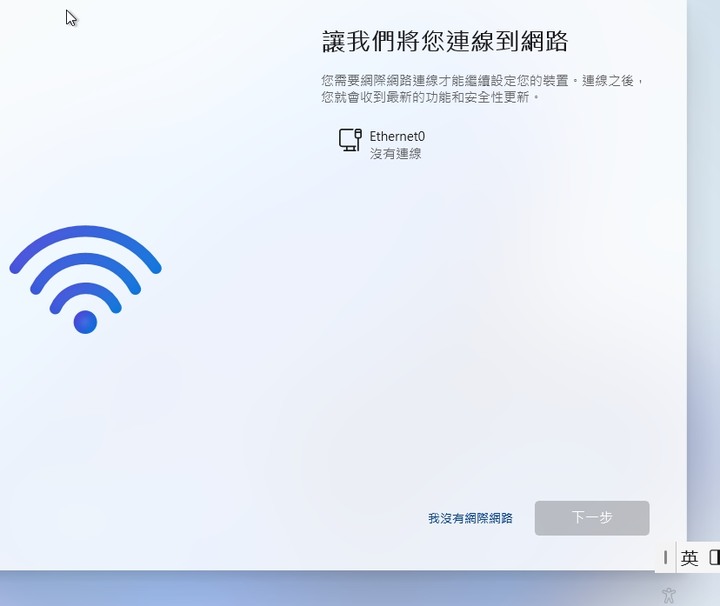
看到這一篇去實測一下發現還是可以本地帳號來使用其實方式從頭到都沒變過到了建立帳戶的地方鍵盤按 shift + F10 叫出"命令提示字元"輸入 oobe\bypassnro 然後再按 Enter 就會重啟電腦重啟之後你就可以看到可以選擇「我沒有網際網路」就可以建立本地使用者了
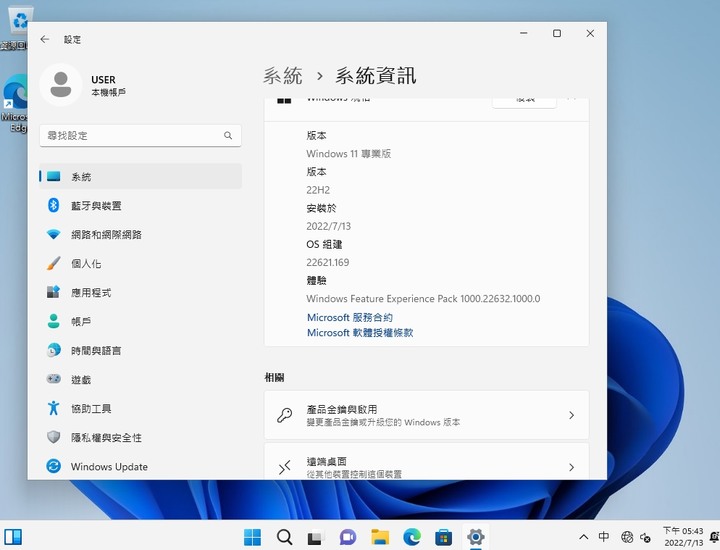
題外話我下午安裝測試的 Win11 Pro 22H2 22621.169 是用 MBR 模式安裝的沒開 UEFI ,更沒有開啟 secure boot 來安裝,純用 MBR 安裝畢竟網路工具很多,所以安裝都不會有什麼問題不過基本上只要電腦可以用 UEFI,我就會用 UEFI 來安裝沒支援或電腦太舊只能 MBR ,我就會用 MBR 來安裝沒為什麼,我只要方便安裝使用就好,不想被硬體綁死
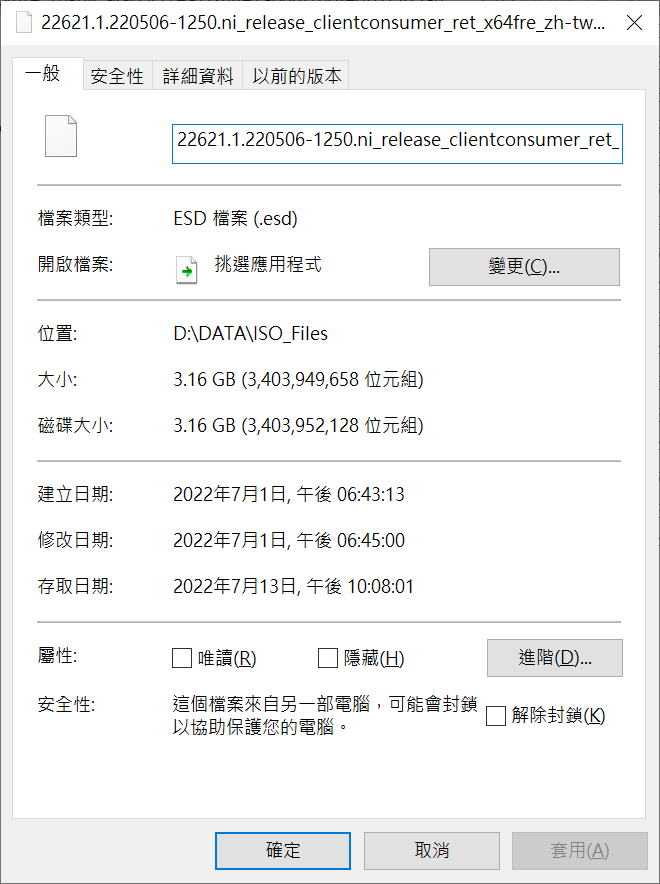
微軟雖然說要封但實際上沒有真的封死,安裝的時候只要打開視窗執行微軟準備好的vbs就會自動跳過網路登入了。Windows 11 22H2 沒有網路 如何 使用離線帳號 跳過OOBE 跟樓上一樣安全啟動並不是必要條件。如果硬體支援單純只是卡安全開機可以參考這篇升級 Windsows11 不用重灌 MBR 轉 GPT 真的嫌太胖把wim檔案壓縮一下轉esd可以壓到剩3G