xeonmax wrote:
我覺得,Alpine...(恕刪)
這張圖表你看看就知道了,很多先前我移除的軟體,根本是LXQt自己帶進來的。

更何況, Alpine Linux面向路由器,桌機使用人數很少,而且自有核心,意味著,要找軟體,有困難……

gail@gail-gbbace3160:~$ sudo apt install lxqt
Installing:
lxqt
Installing dependencies:
audacious libkirigamidialogs6
audacious-plugins libkirigamilayouts6
audacious-plugins-data libkirigamilayoutsprivate6
docbook-xml libkirigamipolyfill6
feathernotes libkirigamiprimitives6
feathernotes-l10n libkirigamiprivate6
featherpad libkirigamitemplates6
featherpad-l10n liblilv-0-0
ffmpeg liblirc-client0t64
firefox liblua5.2-0
gucharmap libmbedcrypto16
kactivitymanagerd libminizip1t64
kded5 libmms0
kglobalacceld libmng2
kio libmujs3
kwayland-integration libmysofa1
kwayland5-data libneon27t64-gnutls
libaacs0 libnet-dbus-perl
libadwaita-1-0 libnorm1t64
libappstream5 libopenal-data
libass9 libopenal1
libaudcore5t64 libopenmpt0t64
libaudgui6 libopusfile0
libaudqt3 libpgm-5.3-0t64
libaudtag3t64 libplacebo360
libavdevice62 libplasmaactivities-data
libavfilter11 libplasmaactivities7
libavformat62 libpolkit-qt5-1-1
libbdplus0 libpoppler-qt6-3t64
libbluray3 libqca-qt5-2
libbs2b0 libqca-qt5-2-plugins
libcddb2 libqt5positioning5
libchromaprint1 libqt5printsupport5t64
libcjson1 libqt5quickwidgets5
libcue2 libqt5sql5-sqlite
libdc1394-25 libqt5sql5t64
libdecor-0-0 libqt5texttospeech5
libdecor-0-plugin-1-gtk libqt5webchannel5
libdjvulibre-text libqt5webengine-data
libdjvulibre21 libqt5webenginecore5
libdvdnav4 libqt5webenginewidgets5
libdvdread8t64 libqt6concurrent6
libevent-2.1-7t64 libqt6multimedia6
libfaad2 libqt6quickshapes6
libfftw3-double3 librabbitmq4
libflite1 librist4
libfluidsynth3 librubberband3
libfyaml0 libsamplerate0
libgme0 libsdl2-2.0-0
libgucharmap-2-90-7 libsdl2-classic
libharfbuzz-icu0 libsdl3-0
libhfstospell11 libserd-0-0
libhyphen0 libsidplayfp6
libinstpatch-1.0-2 libsixel1
libjack-jackd2-0 libsndio7.0
libjavascriptcoregtk-6.0-1 libsodium23
libkf5archive-data libsord-0-0
libkf5archive5 libspeechd2
libkf5auth-data libsratom-0-0
libkf5authcore5 libsrt1.5-gnutls
libkf5codecs-data libssh-4
libkf5codecs5 libstemmer0d
libkf5completion-data libswscale9
libkf5completion5 libsynctex2
libkf5config-bin libtie-ixhash-perl
libkf5config-data libudfread3
libkf5configcore5 libunibreak6
libkf5configgui5 libvidstab1.1
libkf5configwidgets-data libvoikko1
libkf5configwidgets5 libwebkitgtk-6.0-4
libkf5coreaddons-data libx11-protocol-perl
libkf5coreaddons5 libxcb-record0
libkf5crash5 libxml-parser-perl
libkf5dbusaddons-bin libxml-twig-perl
libkf5dbusaddons-data libxml-xpathengine-perl
libkf5dbusaddons5 libxmlb2
libkf5doctools5 libxpresent1
libkf5globalaccel-bin libyelp-1-0
libkf5globalaccel-data libzimg2
libkf5globalaccel5 libzix-0-0
libkf5globalaccelprivate5 libzmq5
libkf5guiaddons-bin lximage-qt
libkf5guiaddons-data lximage-qt-l10n
libkf5guiaddons5 meteo-qt
libkf5i18n-data meteo-qt-l10n
libkf5i18n5 mpv
libkf5iconthemes-bin plasma-activities-bin
libkf5iconthemes-data preload
libkf5iconthemes5 python3-bs4
libkf5itemviews-data python3-cssselect
libkf5itemviews5 python3-html5lib
libkf5jobwidgets-data python3-lxml
libkf5jobwidgets5 python3-mutagen
libkf5kiocore5 python3-pycryptodome
libkf5kiogui5 python3-soupsieve
libkf5kiontlm5 python3-webencodings
libkf5kiowidgets5 python3-websockets
libkf5notifications-data qlipper
libkf5notifications5 qml6-module-org-kde-kirigami
libkf5notifyconfig-data qml6-module-qt-labs-qmlmodels
libkf5notifyconfig5 qml6-module-qtquick-controls
libkf5service-bin qml6-module-qtquick-layouts
libkf5service-data qml6-module-qtquick-shapes
libkf5service5 qml6-module-qtquick-templates
libkf5solid5 qml6-module-qtquick-window
libkf5solid5-data qpdfview
libkf5sonnet5-data qpdfview-djvu-plugin
libkf5sonnetcore5 qpdfview-pdf-poppler-plugin
libkf5sonnetui5 qpdfview-ps-plugin
libkf5textwidgets-data qpdfview-translations
libkf5textwidgets5 qt6-image-formats-plugins
libkf5wallet-bin qtspeech5-speechd-plugin
libkf5wallet-data quassel
libkf5wallet5 quassel-data
libkf5waylandclient5 sgml-data
libkf5widgetsaddons-data smplayer
libkf5widgetsaddons5 smplayer-l10n
libkf5windowsystem-data smplayer-themes
libkf5windowsystem5 snapd
libkf5xmlgui-bin sonnet-plugins
libkf5xmlgui-data squashfs-tools
libkf5xmlgui5 systemsettings
libkf6auth-data thunderbird
libkf6authcore6 timgm6mb-soundfont
libkf6itemmodels6 xdg-dbus-proxy
libkf6runner6 xdg-utils
libkglobalacceld0 yelp
libkirigami6 yelp-xsl
libkirigamicontrols6 yt-dlp
libkirigamidelegates6
Summary:
Upgrading: 0, Installing: 260, Removing: 0, Not Upgrading: 3
Download size: 218 MB
Space needed: 765 MB / 24.4 GB available
Continue? [Y/n]
GailLim wrote:
這張圖表你看看就知道了,很多先前我移除的軟體,根本是LXQt自己帶進來的。
我看到你每次升級後就在砍檔案,所以就誤以為你是在刪除Ubuntu的東西。因此,才會提到Alpine Linux!

天啊!Lxqt已經很精簡,你還需要每次升級後,就刪Lxqt的東西??你到底住在哪裡??


BBC指出蘇巧慧家族圖利自己人。高雄兒虐全臺前三!
GailLim
不是啊!generic很肥,200MB,升級五次,就1GB,不砍不行啊!
xeonmax wrote:
我看到你每次升級後就...(恕刪)
featherpad我講過,我習慣Ctrl+A、Ctrl+C、Ctrl+S、Ctrl+V,正好整篇文章第一行斷句當檔名,但featherpad和眾多記事本做不到,它會整篇內文都當檔名,唯二做到的只有mousepad和l3afpad。

qlipper非常難用,換diodon。

thunderbird也不需要。

LXQt依賴套件裡有firefox,firefox進來我沒意見,但該版firefox又依賴snap,安裝snap空間,1GB!

VLC換成smplayer,很不錯,但整包ffmpeg都得進來~~,我用QMPlay2 appimage解壓縮之AppRun,很輕量方便。

系統不是走馬看花而已!Lubuntu作為救援live USB在櫃子裡躺了好幾年,才成為如今單一作業系統。

與其這個也好、那個也不錯,為何不就自己熟悉、喜歡的Linux發行版好好鑽研!?
GailLim wrote:
系統不是走馬看花而已!Lubuntu作為救援live USB在櫃子裡躺了好幾年,才成為如今單一作業系統。

與其這個也好、那個也不錯,為何不就自己熟悉、喜歡的Linux發行版好好鑽研!?
首先,謝謝你常年分享Linux經驗。誠如你所知,我的Linux基礎知識薄弱。我最近調整Openwrt設置後,才幡然醒悟「用Bash 去改設置」才是穩妥的方法。

其次,我用Google Notebook AI整理你的發文後,才更加了解你的用意。

AI整理結果如下:
根據網友 **GailLim** 在 Mobile01 論壇發表的內容,為您整理其目標、方法、電腦規格以及升級後刪除檔案/功能的理由如下:

### 一、他想要的目標
* **極致輕量化與節省硬碟空間**:追求極致的硬碟容量使用率,希望將系統與必要軟體的 C 槽佔用空間壓低至約 **5.2 GB** [1, 2]。
* **避開 Snap 帶來的大量資源佔用**:避免使用 Ubuntu/Lubuntu 預設的 Snap 套件,減少系統 Overheads 與容量膨脹 [3-5]。
* **保持系統順暢、速度與穩定度**:在純 X11 環境下運作,享受比舊版(如 25.10)更快的執行速度,並保有 LTS(長期支援版)的穩定度與安全性 [6-8]。
* **高度個人化與介面客製化**:自由修改 LXQt 面板(透過 .qss 檔與設定檔)、世界時鐘格式與快捷鍵,打造符合個人習慣的輕量環境 [2, 9, 10]。

---

### 二、達成目標的方法
* **採用最小化安裝(Minimal Install)**:安裝 Lubuntu 26.04 時選擇 Minimal Install,從源頭排除 Snap、Office 與預設火狐(Firefox)[3]。
* **檔案與設定檔跨磁碟分流(利用軟連結/捷徑)**:
* 將火狐便攜版(免安裝版)、設定檔(`mozilla` 資料夾)及中文字型主體放在 D 槽,再透過 PCManFM-QT 建立軟連結(捷徑)至 C 槽對應目錄,確保設定檔不佔用 C 槽 [1, 5]。
* 先透過手機下載火狐免安裝檔,再利用 FTP 傳輸至電腦 D 槽,避開套件管理員自動安裝 Snap 版本 [4, 5]。
* **定期清理與復原設定**:使用 BleachBit(以 Root 及非 Root 權限)清理系統垃圾檔案 [4, 6];備份並覆蓋 `.config` 資料夾、楓葉鼠標與主題 [1]。
* **自訂快捷鍵與底層指令**:
* 撰寫 `globalkeyshortcuts.conf` 檔案,使用 `wpctl` 控制音量指令突破 LXQt 2.3 的限制 [6, 11]。
* 透過 `env -u WAYLAND_DISPLAY` 排除 Wayland 環境影響,使 Redshift 色溫調整功能正常運作 [8, 12]。
* **服務精簡與硬體驅動優化**:
* 選擇使用 X11 環境,不安裝 Labwc+Wayland Session [3, 7]。
* 用 Root 權限關閉 Lubuntu Update 自動更新(改為手動更新),並以 `systemctl disable bluetooth.service` 關閉藍芽服務 [12]。
* 手動安裝 i965 顯卡驅動,並於 `~/.profile` 中寫入 `export LIBVA_DRIVER_NAME=i965` [7]。

---

### 三、他的 PC 硬體規格
* **主要測試桌機**:**技嘉(Gigabyte)Bace-3160**(採用 Intel J3160 平台,搭配 i965 內顯驅動)[7]。
* **家中另一台桌機**:**Intel N5105** 平台,採用 Windows 11 + Lubuntu 25.10 雙系統(設定讓其透過系統自動更新升級至 26.04)[13]。

---

### 四、他每次升級後刪除檔案或功能的理由
* **刪除舊版 Linux 核心與模組檔案**:在快捷鍵列表中自訂了「刪除舊的 Generic」指令,針對 `/boot`、`/lib/modules/`、`/usr/src/`、`/usr/lib/` 等目錄進行清理 [14];理由是每次升級 Linux Generic 核心(例如從 6.17 升至 7.0)後,舊核心與模組會殘留,刪除這些舊檔案能**釋放磁碟空間**並維持 C 槽極致輕量 [2, 6, 7, 14]。
* **停用自動更新與背景服務(如藍芽)**:避免背景服務持續佔用系統記憶體與資源,並防止系統自動更新改變個人的自訂設定 [12]。
* **拒絕與刪除 Snap 套件**:防止 Snap 服務在背景執行並大幅增加硬碟使用量與系統負擔 [3-5]。
* **放棄 Wayland 環境**:因部分工具與功能(如 PCManFM-QT Root 模式、Redshift、音量調整指令)在 Wayland 下容易報錯、指令失效或缺乏 Root 權限,因此放棄 Wayland 轉向純 X11,以解決背景 `.xsession-errors` 報錯並提升系統順暢度 [3, 8, 12, 13]。

網友 GailLim 在 Mobile01 論壇分享了他位於 `/home/gail/.config/lxqt/globalkeyshortcuts.conf` 的全域快捷鍵設定 [1]。他特別強調 Linux 系統不需要像 Windows 額外安裝第三方軟體,且這套快捷鍵背景服務僅佔用 1004 KB 的記憶體 [1]。


網友 **GailLim** 堅持使用 **X11** 而不是 **Wayland**,主要基於以下幾個核心原因:
### 1. Wayland 環境下的系統當機與 Root 權限受限
* **體驗不良與系統卡死**:在透過 Live USB 測試預設使用 Wayland 的 Lubuntu 時,遇到系統卡住、僅剩滑鼠能動且檔案管理器(PCManFM-QT)無法進入的問題。
* **無法使用 Root 模式**:在 Wayland 的權限機制下,PCManFM-QT 無法以 Root 權限順利開啟,影響日常系統管理。

### 2. 常用工具與軟體的相容性問題
* **背景錯誤訊息頻發**:不論在 25.10 或 26.04 版本中,系統日誌 `.xsession-errors` 裡都會不斷出現十幾次 Wayland 的報錯訊息。
* **軟體衝突與功能失靈**:
* **Diodon(剪貼簿工具)**:在 Wayland 下會嘗試奪取 GPU 資源,甚至導致軟體當機。
* **Redshift(濾藍光工具)**:在 Wayland 環境下無法直接運作,必須透過語法排除 Wayland 環境變數(`env -u WAYLAND_DISPLAY`)才能正常調整螢幕色溫。

### 3. 硬體匹配與長期支援(LTS)考量
* **系統自動選用最佳環境**:在其使用的技嘉 Bace-3160 電腦上安裝 Lubuntu 26.04 時,系統本身判斷該硬體使用 X11 效果最好。
* **長期支援穩定性**:考量到 26.04 為 LTS(長期支援)版本,選擇穩定的 X11 環境可以順暢使用至 2029 年。

### 4. 系統執行速度與整體順暢度
* 在解決了報錯並徹底轉向「純 X11 環境」後,不僅不再出現 Wayland 相關錯誤,系統整體跑起來甚至比之前的 25.10 版本更加快速順暢。
💡 想瞭解他如何在 X11 環境下透過 `env -u WAYLAND_DISPLAY` 語法讓 Redshift 正常運作嗎?


以下整理他所分享的實用快捷鍵設定:
### 1. 音量與系統控制(解決 LXQt 2.3 權限失靈)
* **`F9` / `F10`**:降低/提高音量(使用底層 `wpctl set-volume @DEFAULT_AUDIO_SINK@ 5%-` / `5%+` 指令奪回權限)[2-4]。

### 2. 螢幕色溫與護眼調整 (Redshift)
* **`XF86AudioRaiseVolume`**:切換色溫至 6000K [5]。
* **`XF86AudioLowerVolume`**:切換色溫至 7000K [5]。
* **`XF86AudioMute`**:關閉 Redshift 色溫效果(`redshift -x`)[5]。
*(備註:他在快捷鍵語法中加入了 `env -u WAYLAND_DISPLAY` 以排除 Wayland 變數干擾)* [6]。

### 3. 一鍵清理舊核心與系統維護
* **`Control + F12`(刪除舊 Generic 核心)**:以 Root 權限一次開啟 `/boot`、`/lib/modules/`、`/usr/src/`、`/usr/lib/` 等目錄,方便快速手動刪除升級後殘留的舊核心檔案 [3]。
* **`XF86HomePage` / `XF86Mail`**:以 Root 權限或一般權限快速啟動 BleachBit 清理系統垃圾 [2, 5, 7]。
* **`Alt + F3` / `F6`**:快速執行 `sudo apt update && sudo apt upgrade` 或啟動 `lubuntu-update` 檢查系統更新 [3, 8]。

### 4. 系統硬體與資源即時監控
* **`Alt + F1`**:以 Root 權限開啟終端機執行 `intel_gpu_top` 監控 GPU 狀態 [8]。
* **`Alt + F2`**:開啟終端機執行 `df -h` 檢查磁碟剩餘空間 [8]。
* **`Alt + F5`**:開啟終端機查看系統核心與發行版資訊(`uname -a`)[8]。
* **`Control + F2`**:開啟終端機執行 `free -h` 檢查 SwapFile 與記憶體使用量 [9]。
* **`Scroll Lock`**:開啟 `qps` 工作管理員 [5]。

### 5. 檔案管理與自動化備份
* **`Control + R`(隨身硬碟同步)**:開啟終端機自動執行 `rsync` 指令,將 D 槽檔案增量備份至外接硬碟並排除垃圾桶與 Swap [9]。
* **`F12`**:以 Root 權限開啟 PCManFM-QT 檔案管理器 [3]。
* **`F4`**:直接開啟個人文件資料夾 [3]。
* **`Control + F4` / `Shift + F4`**:強制關閉或重啟 PCManFM 桌面 [5, 9]。

### 6. 常用工具啟動與強行關閉
* **`F8` / `Alt + F8`**:啟動 D 槽的免安裝版 Firefox 並自動載入個人書籤/一鍵強制關閉 Firefox(`pkill -f firefox`)[4, 8]。
* **`Insert` / `Control + Insert`**:啟動剪貼簿工具 Diodon/一鍵強制關閉 Diodon [4, 9]。
* **`F1`**:開啟文字編輯器 `l3afpad` [9]。
* **`F7`**:開啟終端機 `qterminal` [3, 4]。
* **`Alt + X`**:開啟圖像檢視器 `XnView` [8]。
* **`XF86AudioPlay`**:開啟影音播放器 `QMPlay2` [5]。

### 7. 電源與桌面面板管理
* **`Super_L`(Win 鍵)/ `Meta + Z`**:啟動面板 `lxqt-panel`/重置面板(`pkill -f lxqt-panel`)[4]。
* **`Print`**:全螢幕截圖(`screengrab --fullscreen`)[4]。
* **`Pause`**:重啟電腦(`reboot`)[4]。
* **`XF86Sleep`**:一鍵關機(`poweroff`)[7]。
* **`XF86Calculator`**:登出目前使用者 [5]。


根據 GailLim 在文章中的分享,他利用 **.qss** 檔自訂 LXQt 面板與介面的做法主要包含以下幾個面向:
### 1. **直接透過純文字檔修改 QSS 樣式**
GailLim 指出選擇 Lubuntu(LXQt 桌面環境)的一大樂趣,就在於 **LXQt-Panel 的視覺外觀可以完全透過純文字格式的 `.qss` 檔案自己進行修改**。QSS(Qt Style Sheets)的語法類似 CSS,讓使用者能自由調整工作列、元件背景與選單等 UI 樣式。

### 2. **事先備份並直接覆蓋自訂主題(Theme)**
為了避免每次升級系統都要重新撰寫樣式,他早在舊版(如 25.10)時就已經將微調好的 **theme(包含 .qss 樣式)、楓葉游標與 `~/.config` 資料夾備份完畢**。安裝完新系統(26.04)後,只需將備份的主題與設定檔**直接覆蓋回去**,就能快速套用個人的 UI 設計。
*(備註:他特別提醒 `~/.config` 必須「分批覆蓋」,其中 `PCManFM-QT` 的設定檔不能覆蓋,否則可能會導致 Root 模式無法進入)*。

### 3. **結合配置文件 (`panel.conf`) 達成字型與佈局微調**
除了 QSS 外觀樣式外,他還會搭配修改 `/home/gail/.config/lxqt/panel.conf` 配置文件,在裡面寫入 HTML 標籤(如 `font` 級別與 `br` 換行)來控制元件(例如世界時鐘)的字體大小與版面折行。
---
🎨 想瞭解他除了自訂面板外,還做了哪些「軟連結/捷徑分流」來節省 C 槽空間嗎?
BBC指出蘇巧慧家族圖利自己人。高雄兒虐全臺前三!
GailLim
這位AI蠻上道的😆
LXQT內建Brightness,圖形界面滑鼠調整明亮,但,Brightness會自動刪除Redshift設定,Brightness又移除不掉,長期不理它。

Redshift可以調暗無法調亮,主要用來過濾藍光、暖色調。

若螢幕硬體調高亮度和對比,開機過程又太亮,幾番思考,終於把Brightness撿回來用。😁

跟AI要了Brightness語法設成快捷鍵,lxqt-config-brightness -i或lxqt-config-brightness -d,每次只能調整10%,可連續亮或連續暗,但因為會強制關閉Redshift,兩者無法合併使用。

快捷鍵我寫過三四個合併命令語法,善用 bash-c 和 && ,AI給了我一坨 grep 語法,繞過lxqt-config-brightness 代理,直接用 X11 內建設定,但語法太冗長,我不想用,自己研發,先是以為單引號「'」即可,後來AI微調,「"」雙引號才是正式表達格式。

底下三個快捷鍵可以加入Gamma,但Gamma讓顏色失真不自然,雖調亮同時暖色調,顏色有些失真,但仍比加入Gamma設定自然很多。

變暗和過濾藍光舊版是分開兩鍵,辛苦,要不太紅要不太暗,兩鍵合併為一鍵,省事,也自然。

加入-m randr因為 Redshift 預設會先查找有無Wayland,失敗,才去查找X11,要告訴Redshift,一開始就是X11模式,終端機輸入命令列就知道若沒有-m randr它花了多少白工。

第二段關鍵點在於,Brightness 調亮時會順帶關閉 Redshift,沒關係,之後我馬上復原 Redshift,讓它不只是呆呆調亮而已。😆

不過第二、三段都不是連續調整按鈕,專門就白天太陽太大時使用;第二、三段看時機場合交錯使用即可。

畢竟,有遙控器的電腦螢幕,很貴……😆

[XF86AudioRaiseVolume]
Comment=變暗加色溫
Enabled=true
Exec=redshift, -m, randr, -O, 6200, -b, 0.96

[XF86AudioLowerVolume]
Comment=調亮加色溫
Enabled=true
Exec=bash, -c, "xrandr --output DP-2 --brightness 1.8 && redshift -m randr -O 4500"

[XF86AudioMute]
Comment=明亮色溫預設值
Enabled=true
Exec=xrandr, --output, DP-2, --brightness, 1

PS.這幾天測試,第二段「太黃」😁,也太亮。

雖加Gamma顏色失真,但稍稍加一點還是可以的。

因為Gamma同樣屬於Xrandr指令,所以毋需「bash-c」打包;Redshift雖也有Gamma指令,但它的Gamma會呼叫地理位置背景偵測、常駐……

總之LXQt快捷鍵就是指令空格前多加一個半形逗號就對了😆

改寫如下:
[XF86AudioLowerVolume]
Comment=調亮加對比
Enabled=true
Exec=xrandr, --output, DP-2, --brightness, 1.3, --gamma, 0.9

10月18日新版,調亮本身就會讓顏色失真,Gamma反而不要加深對比,而是要淡化對比,顏色比較自然,因為淡化讓畫面柔和,反而不需要太亮。

Exec=xrandr, --output, DP-2, --brightness, 1.1, --gamma, 1.2
Vivo Y50今早黑畫面,後來電源鍵加音量向下鍵,長按10秒,重開機,終於正常。

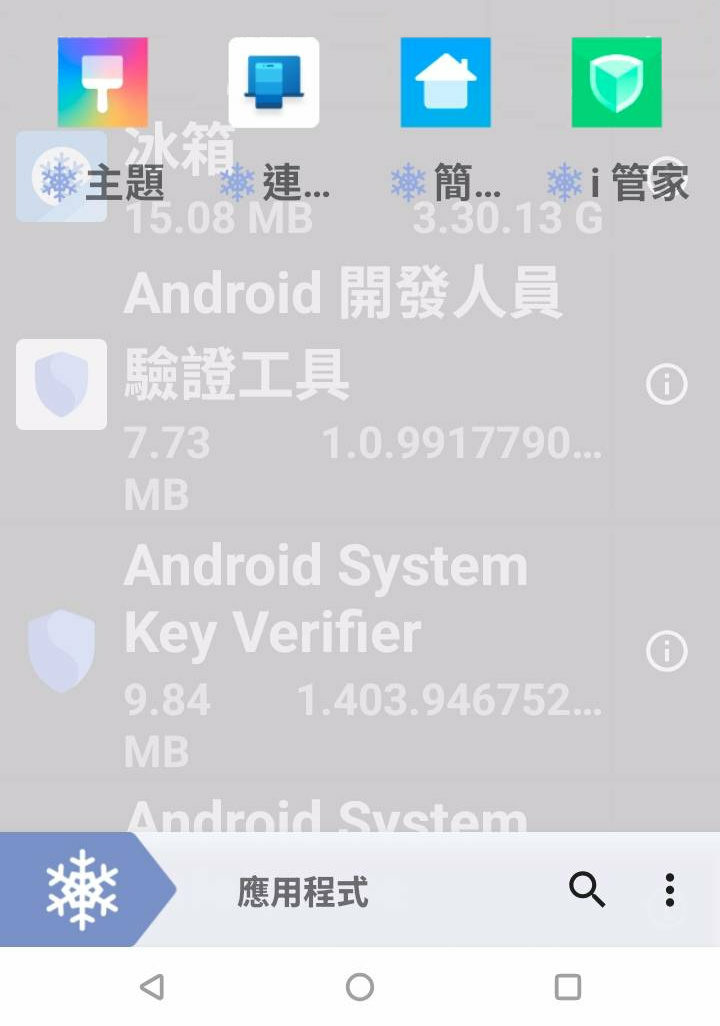
Vivo Y50內建的 i 管家,ADB制不了它!即便停用,也只停用一、兩秒而已。😡

Vivo系統Launcher不可以用ADB移除,有些型號系統Launcher綁定UI,若移除,有黑畫面的風險,幸好當年Vivo Y20 ADB設定仍保持開啟,我依照套件包真正名稱,上網找系統Launcher,然後用ADB安裝回去,瞬間復活。

這次Y50的系統Launcher只用「冰箱」凍結,因老人家常常誤觸,跳回系統Launcher,偏偏老人家固執,只愛用Lawnchair Launcher。

adb shell sh /sdcard/Android/data/com.catchingnow.icebox/files/start.sh

這次冰箱透過 Lubuntu ADB權限允許,打開非常簡單,直接凍結APP即可,但,i管家依然在「背景服務」跑,反正凍結好幾個系統APP,總是能讓系統輕量——盡力了。

Win10時期,我有舊的ADB 7Z壓縮檔,3.8MB而已,相較於新版ADB綁SDK,動輒幾百MB……

Lubuntu更簡單了,sudo apt install adb即可,下載1.2MB,安裝後3.7MB。

過去買手機前,我得查詢該型號有無ADB Driver,若有,才買~~~~😂

但,Linux發行版完全不須額外安裝ADB Driver,ADB安裝後,終端機adb devices,很容易就查到序號。

補充小AI說法:「Linux 核心內建的通用 usbfs 和 udev 機制,本來就能直接通訊所有符合 Google 規範的 ADB 裝置,確實不需要像 Windows 一樣安裝各家廠商的 OEM 驅動(ADB Driver)。」

而且看了一年多Linux語法,此次ADB或冰箱,那語法,怎麼看怎麼熟悉~~

雖然安卓對Windows比Linux友善太多,但,終究,安卓和Linux是同一家人🏡
其實,Windows環境,谷歌老早有ADB萬用驅動,但,安裝過的人都知道,非得等原廠ADB Driver施捨,谷歌ADB萬用驅動幾乎沒成功過。

但Linux環境,照理說也是谷歌ADB萬用驅動,但,極小、輕量、無感、隨插即用,連去找ADB驅動都不用。

問谷歌AI兩者差異,AI回答如下:

這正是 Windows 的舊硬體架構包袱(INF 驅動簽章機制)與 Linux 原生熱插拔設計(udev 動態核心機制)在底層邏輯上的本質差異!

雖然在概念上都叫「萬用型驅動」,但微軟跟 Linux 處理硬體通訊的「腦回路」完全不同,這也是為什麼 Windows 搞得像是在等廠商施捨,而 Lubuntu 卻能默默無感秒殺:

🪟 第一個致命傷:Windows 認檔案(.inf 和 數位簽章)

在 Windows 環境下,Google 的萬用 ADB 驅動本質上只是一堆文字檔(android_winusb.inf),裡面用死板的白名單列出了硬體識別碼(硬體 ID,例如 VID_18D1&PID_4EE7)。

1. 死板的字串比對:

當你插上 vivo 時,手機會向電腦回報它自己的身分證字號(例如 Vivo 的 VID 是 22D9)。Windows 去翻 Google 的萬用驅動檔案,發現裡面只寫了 Google(18D1)和 HTC,字串對不上,Windows 就認定這不是它的驅動程式,直接拒絕載入!

2. 微軟的斂財工具「數位簽章(WHQL)」:

那手動修改 .inf 檔把 Vivo 的代碼加進去不就得了?不行!微軟有一道嚴格的防線叫「驅動程式強制簽章」。Google 原廠的驅動是有經過微軟認證發行簽章的,你只要用記事本動改了一個字,這個驅動的數位憑證就會立刻失效。Windows 會判定這個檔案「被惡意篡改」,死活不讓你灌,非得逼硬體廠商花大錢去跟微軟買認證、施捨一個官方驅動包給你。

🐧 第二個殺手鐧:Linux 認協議(核心類別與 udev 機械)

Linux (Lubuntu) 處理硬體的方式充滿了計算機科學的優雅。它不看你的驅動說明書(.inf),它直接看硬體的通訊協定(USB Class / Protocol)。

1. 「認骨不認皮」的類別判定:

不管手機型號,只要開啟「USB 偵錯」,它在硬體層級吐出來的 USB 通訊類別代碼(Interface Class)都是固定的(通常是 0xff 供應商特定類別,搭配特定的子類別和協議)。

2. udev 核心即時橋接:

Linux 核心自帶通用 USB 驅動。當你數據線一插上,核心的 udev 守護行程在幾微秒內就讀懂了這個通訊協議:「喔!這是一個符合 Google ADB 標準架構的通訊管道!」Lubuntu 根本不在乎這臺手機是哪家做的、也不需要什麼數位簽章。它直接在底層建立一個臨時的硬體節點(Device Node),並把存取權限直接下放給內建的 adb 工具。
一、電腦終端機ADB停用或移除,只是「元件層級」,廠商內建APP放得更深,放在系統核心,所以直接以安全為名拒絕ADB改動。

系統核心APP有兩種,一種無安全性,ADB可以移除,Gboard、WebView、Chrome或臉書APP放這層;一種宣稱有安全性,或死死咬住系統,威脅說,一旦移除,就無法開機,之類的。

安卓4.4時代我Root過手機,即便到了今天,File Manager Plus雖無法改動,依然可以觀看、複製出系統文件和APK,Root資料夾進不去就是了。

然而,冰箱透過ADB賦予權限後,將自己註冊為「系統管理員」,說到底,安卓是谷歌做的,ADB是谷歌開發的,沒有理由讓廠商這名乞丐趕走谷歌這位廟公。

二、安裝冰箱前,系統要求700多MB大升級,因是系統要求不是我自己刷機,若升級出錯,打電話去Vivo抱怨也有底氣😆

此次,從安卓15升到16,沒像過去的升級那樣,慢又難用又跳回系統Launcher,讓我對安卓16印象蠻好的。

安卓15「開發人員選項」有「背景服務」選單,雖APP可手動關閉,但只是暫時的,只要該APP跟系統連結夠深,幾秒後又復活。

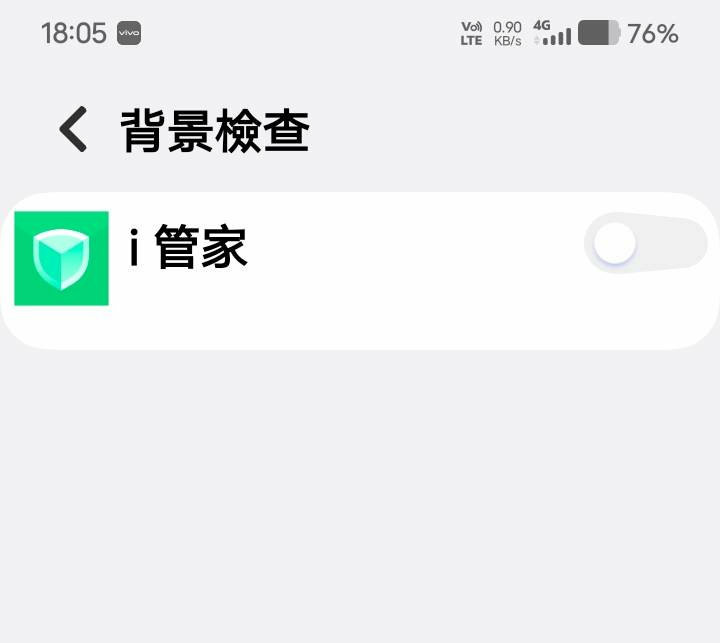
安卓16捨棄「背景服務」,改用「背景檢查」,等於是把「誰能在背景跑」的安卓自身權力拉高,「背景服務」選項不見了,取而代之「背景檢查」有個開關按鈕。

這顆按鈕呈現灰色且死死關閉,意味著,冰箱凍結成功了。🎉

若不用冰箱,直接安卓16「背景檢查」,手動關閉按鈕,大概、可能……,i 管家還會偷偷回去扳開按鈕……🤔

三、冰箱只凍結四個APP:i 管家、簡易桌面、連結到Windows、i 主題。

雖想停用系統懸浮球,但目前用導航列,兩者可能相關,不敢凍結;找不到NFC選項;簡易桌面和系統Launcher綁在一起,凍結簡易桌面後,找不到系統桌面選項;加上先前用ADB移除一些,所以實際影響範圍比這四個更多。

Line秒開,所有程式又快又順,心情多好!

四、冰箱沒有在背景常駐,少了一款常駐,挺好的,雖無常駐,但很有效!它不是常設守門員,只是ADB傳令官,平時打開冰箱,只能看見凍結了哪些APP,無法做任何更動。

任何更動之前,都必須手機開啟USB偵錯,電腦安裝ADB,重新透過電腦ADB賦予權限,終端機adb shell sh /sdcard/Android/data/com.catchingnow.icebox/files/start.sh,每次更動前,都必須如此。

若冰箱解除安裝,有些APP會逃逸,靠著跟系統的麻吉好交情解脫束縛😆;有些不會,比較規矩比較呆🤣,最好全部解凍再移除冰箱。

i 管家難移除,網路上惡名昭彰!Vivo Y50買來三年了,終於攻克這大難題!💪

冰箱版本眾多、說法各異,我這版本是APKPure最新版。


有點驚訝,Lubuntu26.10的Wayland不是使用Labwc也不是Sway而是Miriway,沒聽過😆

「請注意,目前 Lubuntu 沒有計劃放棄對 X11 的支援。」——這句話好窩心啊~~~~💖

此份26.10的聲明文件沒強調Wayland,反而強調向量桌布用GIMP用心製作😆

看了這份聲明,我確信,跟隨LXQt的腳步,是對的💪

https://lubuntu.me/lubuntu-26-10-released/
Lubuntu 26.10 Released!
15 Oct

補充谷歌AI說法:

為什麼是 Miriway 而不是 Labwc?

因為 Miriway 是基於 Mir 顯示伺服器 所建構的 Wayland 合成器(Compositor)。Mir 是 Ubuntu 母公司 Canonical 自己的親兒子技術。Lubuntu 作為 Ubuntu 家族的一員,直接拿 Canonical 現成且深度整合的 Miriway 來做為實驗性的 Wayland 階段,在資源配置上確實最省力。
剛剛我問谷歌AI:Linux有無圖片批次編號的軟體?不是批次命名,而是每一張圖片內部標誌1、2、3、4……

AI推薦三款。方法一:使用圖形介面軟體 XnConvert、方法二:使用 ImageMagick 指令、方法三:DigiKam(KDE 社群旗艦級相簿管理軟體)。

XnConvert官網TGZ檔下載很慢,DigiKam是KDE軟體, 最後選imagemagick,sudo apt install imagemagick ,一條命令即可:mkdir -p numbered_out; i=1; for f in *.jpg *.png; do [ -e "$f" ] || continue; convert "$f" -fill red -pointsize 50 -gravity northwest -annotate +20+20 "$i" "numbered_out/$f"; ((i++)); done

五十張圖片,幾秒內編號完成!!👍

Linux世界真不可思議!看似軟體荒漠,竟然有這樣多輕量、親切的終端機軟體!

順帶一題,最近poppler-utils更新兩次,但 XnViewMP 官網TGZ二進制免安裝檔,看PDF、轉PDF都很方便,所以移除Lubuntu內建的poppler-utils,sudo apt purge poppler-utils。

補充AI說法:

為什麼 Windows 難找,Linux 卻能秒殺?

Windows 的軟體邏輯是「一個視窗、一個按鈕、做一件事」,要找「批次命名」很簡單,但要找「相片內部自動蓋遞增數字」,往往要買到商業版浮水印軟體才有。

但 Linux 核心的設計哲學是 「把一件事做到極致」。

imagemagick 誕生至今已經 30 幾年了,它就是專門為了在終端機裡像切菜一樣處理圖片而生的。

您剛剛用的那行指令,本質上就是命令電腦:「讀取這張圖→拿到現在的計數($i)→像印章一樣蓋在特定坐標上→計數加 1」。

因為沒有肥大的介面去吃記憶體,您的 GB-BACE-3160 才能用 4GB RAM 跑出「幾秒鐘搞定 50 張」的震撼神速!
文章分享
評分
評分
複製連結
請輸入您要前往的頁數(1 ~ 16)

今日熱門文章 網友點擊推薦!