在mac 的OS 下有許多內鍵免費的usb webcam程式,比如:PhotoBooth , ichat 和 imovie 等軟體
其中,如果webcam 用photoBooth 和ichat 的話,畫面會自動mirror(鏡向) 也就是左右顛倒…
後來,終於找到一個軟體是忠於原味…沒有左右顛倒…
那就是 MAC quickTime Player…
本篇測試文是基於quickTime Player 軟體下,去測試這支免驅動程式的CVBS(A/V)影像擷取卡
1. QuickTime player 使用步驟
2.實際測試免驅動程式的CVBS(A/V)影像擷取卡
3.在QuickTIme Player 叫出我那支免驅動程式的CVBS(A/V)影像擷取卡
4.後記
1. QuickTime player 使用步驟
由於本人沒有mac 的notebook, 所以我就厚臉皮到apple的門市去測試,
跟門市小姐知會一聲, 他們也沒有反對而且也同意之下開始測試..
門市服務員還教我, command+shift+3 就可以將mac 的影像抓到桌面成 png 的影像檔
↓一開始先打開quickTime Player。這個版本可以用pro 的也可以用內鍵的.
↓在MAC iOS 最上面選擇 檔案 ->新增影片錄製
↓就會出現apple macbook上內鍵webcam “影片錄製”的預覽畫面!
2.實際測試免驅動程式的CVBS(A/V)影像擷取卡
剛好,我測試的那台電腦,快要沒有電,所以我就換到另外一台電腦上面測試!
↓然後將我的影像擷取卡插上macbook的usb port.
↓影像擷取卡的A/V 及左右聲道輸入來源,我是用一台多媒體播放盒模擬出訊號源

一插上去之後,真的千真萬卻不用灌任何的驅動程式,mac就能抓到我這支影像擷取卡…
繼續往下看……………….
3.在QuickTIme Player 叫出我那支免驅動程式的CVBS(A/V)影像擷取卡
↓QuickTime player 的影錄製預覽畫面下方,會有”攝影機”的選擇…
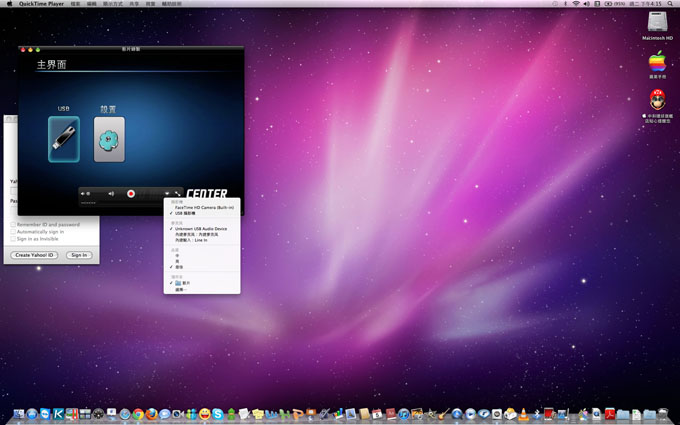
↓STEP1:按下到三角形的按鈕,
STEP2攝影機選項,選擇我這支影像擷取卡的device,他的名字叫”usb 攝影機”
STEP3:選擇聲音的source :麥克風選擇,unknown USB audio device.

↓就可以利用這個方式的預覽或是錄影外部的CVBS (A/V)訊號…
4.後記
從頭到尾,mac 以為我是webcam,
因此,如果使用Photobooth 及ichat的話, apple 會 "很貼心的將影像左右顛倒,
MAC 認為webcam 就是為了視訊用途!
Imovie雖然不會左右顛倒,但卻無法打開外部的webcam.
Quicktime player 算是可以實現影像擷取功能的軟體,
他比windows xp "Amcap" 強大多了....
另外,一些Mac 的音樂軟體比如Arkaos, 是需要外部影像輸入,
這個外部影像輸入大概僅止於內鍵的webcam。
這張影像擷取卡對MAC 而言就是一個webcam。基於這樣的好處,對於一些AP 軟體工程師而言,
不需要大費周章的去 "Virtual webcam"...
不僅只有在mac 是不用驅動程式,甚至在LINUX 及win XP, WIN VISTA 或 win CE 都可以直接使用…
如果萬一哪天ipad 有usb 的介面且此介面又可以支援webcam..那麼這支影像擷取卡一定可以使用在行動裝置下…
但個人認為, 未來android 的usb介面支援 webcam 的速度可能會快一點,到時候我這支一樣可以用在android 系統下…