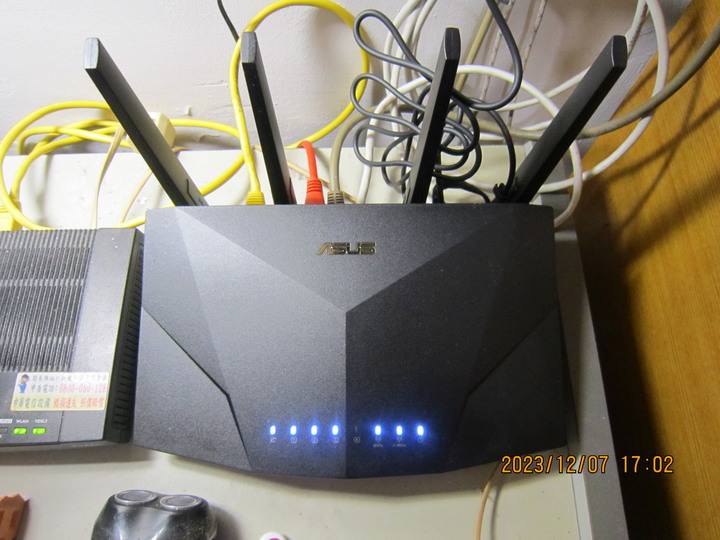
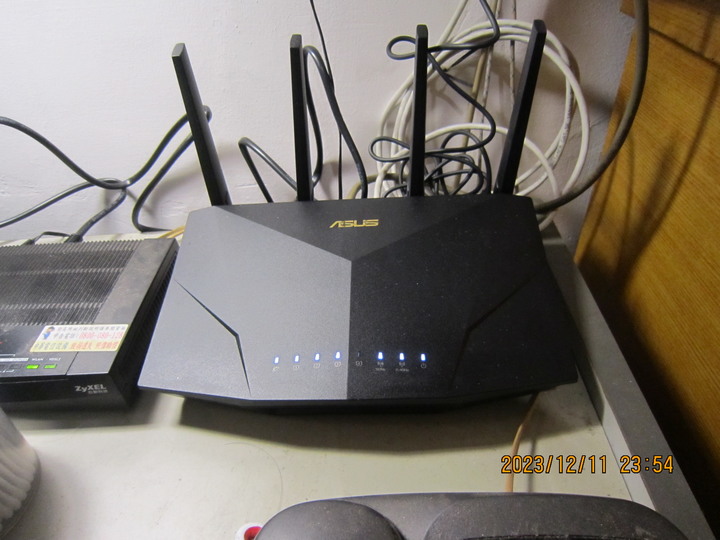
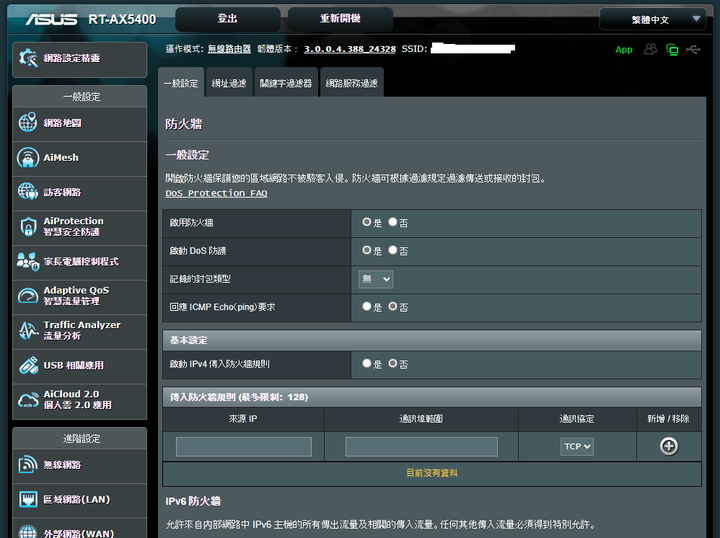
華碩ASUS RT-AX5400 WiFi 6 (802.11ax)分享器,此款超快的 WiFi 6 路由器最高可提供 5,400 Mbps 速度,外觀好看,內建VPN,內建防火牆,內建具有由趨勢科技 Trend Micro™提供的AiProtection Pro智慧安全防護,功能包含封鎖惡意網站、偵測並封鎖受感染的裝置、入侵防護系統 (IPS),不是只有基礎防護的AiProtection Classic只能提供封鎖惡意網站、偵測並封鎖受感染的裝置,沒有入侵防護系統 (IPS),可自動定期更新安全病毒碼,保護您的裝置與個人資料以避免網際網路威脅,終身免費趨勢科技防毒,這台分享器有最新的 WPA3 安全協定,使用1.5GHz三核心處理器CPU,品牌好像是博通的(英語: Broadcom Corporation ),超穩博通三核,溫度低,網路連接上分享器後,使用順暢,沒有覺得有什麼變慢,很滿意這台分享器,雖然有AiProtection Pro的防護,不過那只是第一層防護,所以我還是有裝Norton Antivirus Plus諾頓防毒軟體,這樣就有雙重防護,還有分享器的DNS 伺服器1手動設定為Norton DNS級別A — Security (block virus, phishing sites, and scam sites)安全(封鎖病毒、網路釣魚網站和詐騙網站): 199.85.126.10,DNS 伺服器2手動設定為Google 快速DNS: 8.8.8.8,另外Norton DNS還有兩個級別B — Security + block Pornography (安全 + 封鎖色情): 199.85.126.20,C — Security + block Pornography + block Other(安全 + 封鎖色情 + 封鎖其他): 199.85.126.30可供選擇,另外Google快速DNS還有另外一個位址:8.8.4.4。
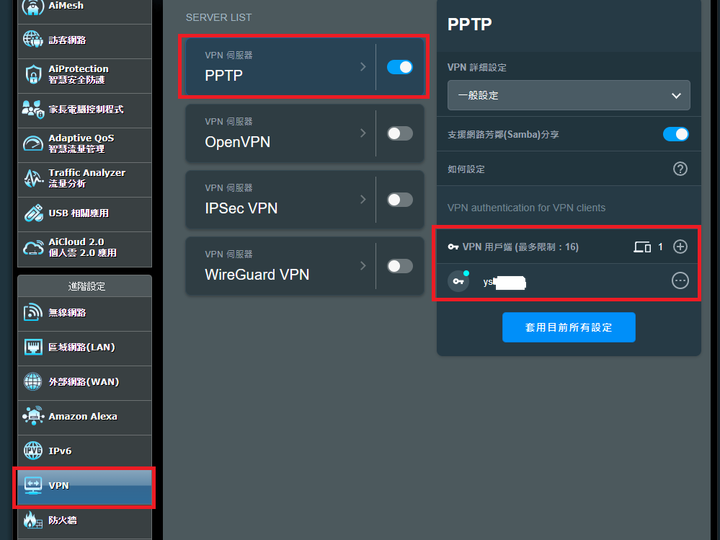
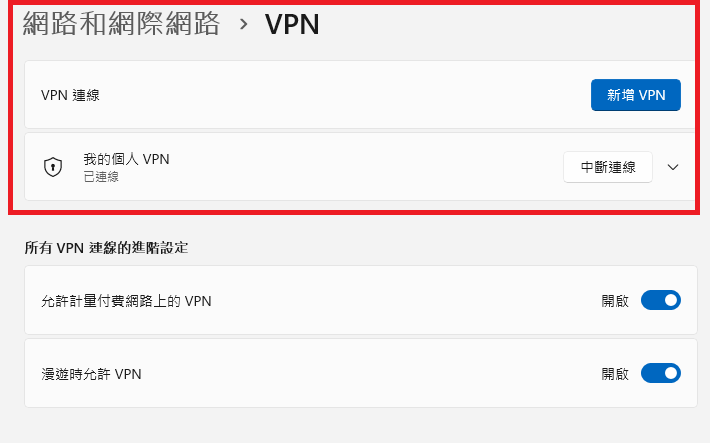
然後有設定VPN,需要特別注意的是當華碩分享器關機後再開機,VPN伺服器的位址會改變,也就是VPN伺服器的位址不是固定的,會導致Windows VPN無法連線,需要再把Windows VPN裡的VPN伺服器位址再重新設定過,就可以正常連線了。

[VPN] 如何在華碩路由器設定VPN伺服器 - PPTP

在 Windows 中連線到 VPN

分享器剛接上數據機時,沒有連線成功,WAN(網際網路)指示燈亮紅燈,要先進入分享器的管理介面進行設定,首先在網址輸入www.asusrouter.com,然後進入分享器的管理介面,接下來要輸入ISP網際網路連線服務公司 (Internet Service Provider)的帳號與密碼,比如說Hinet的,接下來要輸入無線網路的名稱與密碼,然後就可以連接上網際網路。然後假如一開始在Windows 11沒辦法連上網際網路,可以經過Windows 11的網路診斷修正之後,就可以連上網際網路了。
分享器剛拿出盒子時,天線是折疊躺平的,要把天線直立時,其中兩根可以直接立起來,另外兩根會卡住,要先稍微往外拉才能立的起來,這點需要特別注意。

華碩ASUS RT-AX5400分享器開箱分享😄

華碩ASUS RT-AX5400分享器開箱分享😄

華碩ASUS RT-AX5400分享器開箱分享😄

華碩ASUS RT-AX5400分享器開箱分享😄

華碩ASUS RT-AX5400分享器開箱分享😄

華碩ASUS RT-AX5400分享器開箱分享😄

華碩ASUS RT-AX5400分享器開箱分享😄

華碩ASUS RT-AX5400分享器開箱分享😄

華碩分享器VPN頁面
華碩ASUS RT-AX5400分享器開箱分享😄

Windows 11 VPN頁面
華碩ASUS RT-AX5400分享器開箱分享😄
華碩在軟體介面上做的還滿直覺的
luckbor
是阿
文章分享
評分
評分
複製連結

今日熱門文章 網友點擊推薦!