需要找一個可以當簡易伺服器,又可以設定路由功能的省電設備
連回來的功能很簡單,主要是要分享一些文件給同事,然後還有直連回來看看內部網路NAS影片這樣
於是選了這款不耗電的軟路由,內置系統為iStoreOS,官方號稱待機耗電僅3W
價格為399人民幣,換算台幣約1700元
於是就選了這設備回來玩玩

規格部分
CPU:RK3568
RAM:4GB
內置儲存空間:eMMC 16GB
網路孔:2個2.5G + 2個1G
可擴充存儲:1 M.2 NVME
雙USB接口(前面A孔,後面C孔)
HDMI 2.0
尺寸:長128mm*寬113mm*高28mm
到貨

內容物

由左至右為說明書、主機本體、M.2螺絲、DC變壓器
主機正面照

主機背面照

打開內部有一個可以擴充的M.2的插槽,限定NVME協定,容量目前上限為8TB最大,可安裝最大長度為2280

DC接頭輸入為寬電壓100-240V,輸出為12V 2A輸出(DC頭大小約5.5*2.5)

登入介面,預設帳號在機子後方,帳號通常為root,密碼為password
預設IP為192.168.100.1


語言介面部分,即使調整了中文也一樣顯示英文,不知道是不是BUG,有需要中文的,可以裝插件顯示中文

軟體商店裡面有滿多選擇的,也可以自己掛Docker鏡像使用,不一定要用軟體商店的插件

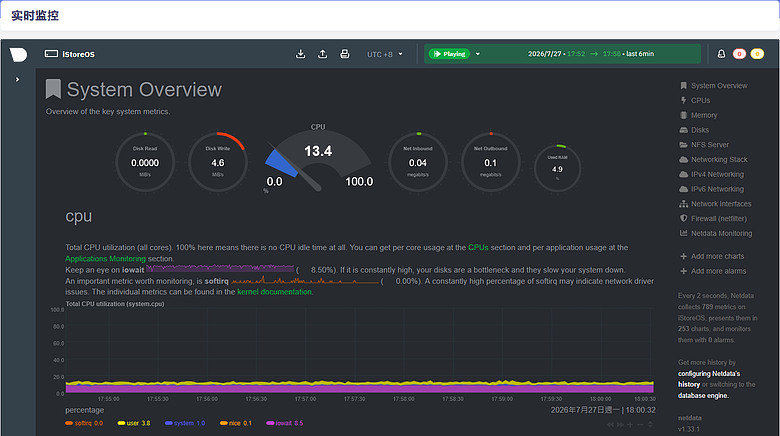
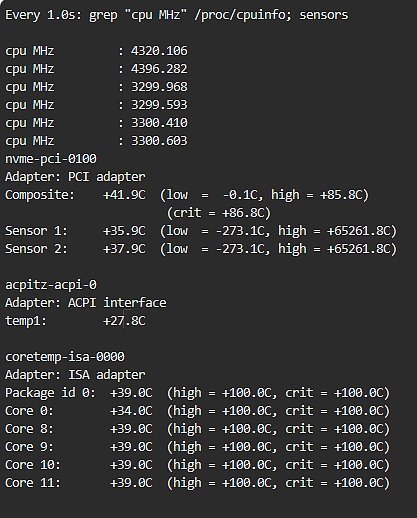
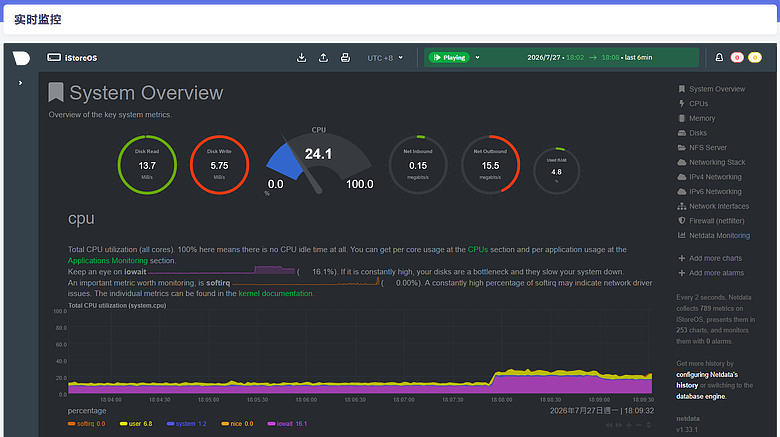
平時待機耗電約3~2W,Plex在背景更新目錄時,耗電約4.5W,開啟雲端解碼,CPU衝到100%後,耗電約6~7W,基本上很省電

網路規劃與設定部分如下:

EasePi透過接小烏龜撥號取得對外實體IP,並跑DDNS服務,Lan孔部分,接到RB5009UG的DMZ區塊,去訪問內部NAS
NAS部分,設定一組只可以讀,不可寫的帳號給EasePi掛載,並且跑Plex服務轉碼
最後EasePi開啟一個簡單WebDav服務,只可讀不可寫,且需要帳密才可使用
是說美中不足的地方,就防火牆設置讓人搞不太懂他的邏輯,設定全禁止,開通部分服務,就變成全都不能連線
設成禁用部分服務,也禁用不了,似乎強制以iStoreOS內部服務為優先,無法單一禁止掉,要一一找到iStoreOS已啟用的服務把他關掉,端口才能禁用
目前算是把預設網頁服務端口改掉,也關掉不會用到的服務(如SSH)與Ping回應,部分服務找不到在哪,無法關閉,不過也總算關閉大多高風險端口